Vue normale

Il y a de nouveaux articles disponibles, cliquez pour rafraîchir la page.
À partir d’avant-hierinformatique général
  • ✇Korben
  • late.sh - Le BBS ressuscité en SSH, avec NetHack dedans
    Vous tapez dans votre terminal ssh late.sh et c'est tout. Votre clé SSH fait alors office de carte de membre et vous voilà dans un salon peuplé de gens qui tapent sur leur clavier depuis un peu partout sur la planète. C'est ce qu'a imaginé Mateusz Piórowski, un dev polonais, qui a passé ces derniers mois à ressusciter le BBS. Vous atterrissez dans THE LATE BAR, un vrai décor en ASCII où vous marchez en utilisant les flèches du clavier ou les touches hjkl. Vous vous asseyez avec s, vous faites co

late.sh - Le BBS ressuscité en SSH, avec NetHack dedans

Par : Korben ✨
22 juillet 2026 à 09:21

Vous tapez dans votre terminal ssh late.sh et c'est tout. Votre clé SSH fait alors office de carte de membre et vous voilà dans un salon peuplé de gens qui tapent sur leur clavier depuis un peu partout sur la planète. C'est ce qu'a imaginé Mateusz Piórowski, un dev polonais, qui a passé ces derniers mois à ressusciter le BBS.

Vous atterrissez dans THE LATE BAR, un vrai décor en ASCII où vous marchez en utilisant les flèches du clavier ou les touches hjkl. Vous vous asseyez avec s, vous faites coucou avec w, et la touche i ouvre la ligne de saisie pour parler. Y'a un barman, un jukebox, un salon à côté, des habitués affalés aux tables et une porte mystérieuse marquée DOORS...

THE LATE BAR, vu depuis la démo web en lecture seule de late.sh

Le reste du club tient dans le même terminal avec une radio qui tourne en fond, un tableau ASCII collaboratif dont chaque case garde le nom de qui l'a peinte, des profils pour dire sur quoi vous bossez, un fil de news et une arcade avec 2048, sudoku, nonogrammes et solitaire. Il y a même un bonsaï qui pousse pendant que vous codez.

Mais je reviens un peu sur cette porte mystérieuse dont je vous parlais juste avant… Derrière se cachent ce qu'on appelle les door games. Pour les moins de 40 ans, dans les années 90, un "door" c'était le jeu externe qu'un BBS lançait pour vous, le temps de votre session. C'était le cœur social de ces machines, et si vous voulez goûter un peu à l'ambiance de l'époque, l'opération Sundevil vous en donnera un bon aperçu. Le bien inspiré Piórowski les a donc remis en ligne ! Et ce sont les vrais, hein, pas des remakes.

On y trouve par exemple NetHack, Dope Wars, Dungeon Crawl Stone Soup ou encore Usurper. Chaque jeu a sa crate Rust dédiée qui lance le vrai binaire Unix sur un PTY et vous le proxifie dans votre session SSH.

Vous pouvez également faire tout tourner chez vous en clonant le dépôt puis en faisant un make start, puis vous connecter en ssh localhost -p 2222. Un CLI compagnon gèrera alors la lecture audio en local avec un visualiseur synchronisé.

Côté vie privée, sachez que le serveur garde l'empreinte de votre clé, et pas la clé publique entière, et vos scores comme vos messages n'y sont rattachés que par cette empreinte. Il n'y a aucun log d'IP ni d'analytics mais si vous restez méfiant vous pouvez générer une clé jetable et vous connecter avec :

ssh-keygen -t ed25519 -f ~/.ssh/late_throwaway
ssh -o IdentitiesOnly=yes -i ~/.ssh/late_throwaway late.sh

Après c'est pas l'open, source, puisque le code est publié sous licence FSL-1.1-MIT. Vous pouvez donc lire, auditer, modifier, forker et contribuer, mais pas monter un service public concurrent. Quoi qu'il en soit, chaque version bascule ensuite sous licence MIT, 2 ans après sa sortie. Piórowski assume ça très bien et le documente dans son dépôt.

L'autre limite, c'est la taille car toute l'infra tourne sur un seul nœud Kubernetes plafonné à 1000 connexions simultanées, donc autant dire que le service va rapidement être victime de son succès

Mais moi j'ai trouvé ça super cool, c'est pour ça que je vous le partage. Je vous ai montré Soft Serve pour héberger son Git en SSH , The Lounge pour garder IRC en vie , Ascii Patrol pour jouer en caractères ... et voilà maintenant un salon complet qui revient !

Bref, ssh late.sh et vous verrez bien ce que ça donne !

Source

  • ✇Korben
  • TUIStudio - Pour désigner vos applications terminal
    Vous avez déjà essayé de dessiner une TUI (Interface utilisateur pour le Terminal) à la main dans votre IDE ? Genre, calculer les paddings d'une Box ANSI à la mano et compter les caractères Unicode pour aligner trois colonnes ? Pffff quelle galère !! Hé bien cette mauvaise expérience, Javier Alonso Gómez, Staff Design Technologist chez Docker, vient de la transformer en simple drag-and-drop avec son outil TUIStudio . En gros, c'est comme Figma mais pour vos applis terminal. Vous lancez l'éditeur

TUIStudio - Pour désigner vos applications terminal

Par : Korben ✨
15 mai 2026 à 09:35

Vous avez déjà essayé de dessiner une TUI (Interface utilisateur pour le Terminal) à la main dans votre IDE ?

Genre, calculer les paddings d'une Box ANSI à la mano et compter les caractères Unicode pour aligner trois colonnes ? Pffff quelle galère !! Hé bien cette mauvaise expérience, Javier Alonso Gómez, Staff Design Technologist chez Docker, vient de la transformer en simple drag-and-drop avec son outil TUIStudio .

En gros, c'est comme Figma mais pour vos applis terminal.

Vous lancez l'éditeur, vous balancez des composants sur un canvas, et un aperçu ANSI temps réel vous montre ce que ça donnera dans un vrai terminal. Il y a 21 composants prêts à l'emploi (Box, Button, TextInput, Table, Tree, Modal, Tabs, Spinner...), avec un moteur de layout qui supporte Absolute, Flexbox et Grid.

C'est du CSS pour le terminal si vous préférez et le truc cool, c'est que ça reste fidèle au rendu final, donc fini les tableaux qui débordent sans raison !

J'suis pas encore super doué !

Côté thèmes, vous avez également le droit à 8 palettes intégrées (Dracula, Nord, Solarized, Monokai, Gruvbox, Tokyo Night, Nightfox et Sonokai), et le canvas se met à jour live quand vous changez. Sympa, hein !

Niveau export, TUIStudio cible les frameworks Ink (TypeScript), BubbleTea (Go), Blessed (JavaScript), Textual (Python), OpenTUI (TypeScript) et Tview (Go) mais d'après ce que j'ai lu sur le site officiel, la fonction d'export vers tout ça n'est pas encore opérationnelle. Mais ça m'étonne car lors de mes tests, j'ai quand même pu voir que ça fonctionnait... Donc j'sais pas, peut-être que le site web n'a pas été mis à jour et que l'export est bien opérationnel ?

L'export

Ça tourne sur macOS Apple Silicon, Windows et Linux (.deb) et le code est sous licence MIT sur le repo GitHub .

Amusez-vous bien !

  • ✇Korben
  • WSL Manager – Gérez vos distributions Linux sous Windows sans toucher au terminal
    Vous utilisez WSL sous Windows mais vous en avez marre de devoir jongler avec les commandes PowerShell dès qu'il s'agit de gérer vos distributions ? C'est vrai que taper du wsl --import ou du wsl --unregister à chaque fois qu'on veut tester une nouvelle instance, ça finit par être un peu lourd. Heureusement, y’a un dev, Eric Trenkel (alias bostrot), qui a eu la bonne idée de sortir WSL Manager (qu'on connaissait aussi sous le nom de WSL2 Distro Manager), une interface graphique complète pour p

WSL Manager – Gérez vos distributions Linux sous Windows sans toucher au terminal

Par : Korben
2 février 2026 à 10:14

Vous utilisez WSL sous Windows mais vous en avez marre de devoir jongler avec les commandes PowerShell dès qu'il s'agit de gérer vos distributions ?

C'est vrai que taper du wsl --import ou du wsl --unregister à chaque fois qu'on veut tester une nouvelle instance, ça finit par être un peu lourd.

Heureusement, y’a un dev, Eric Trenkel (alias bostrot), qui a eu la bonne idée de sortir WSL Manager (qu'on connaissait aussi sous le nom de WSL2 Distro Manager), une interface graphique complète pour piloter tout ça sans se faire mal au terminal.

Cette application, développée avec Flutter offre une vue d'ensemble sur toutes vos instances WSL installées. Ainsi, en un clic, vous pouvez les démarrer, les arrêter, les renommer ou même changer leur version.

Mais là où l'outil excelle, c'est dans sa capacité à importer de nouveaux environnements. Pour ceux qui se demandent comment ça se passe pour récupérer des distributions exotiques, sachez que WSL Manager permet de télécharger et d'utiliser n'importe quelle image Docker comme base pour une instance WSL, et ce, sans même avoir besoin d'installer Docker Desktop sur votre machine.

Par exemple si vous voulez un Alpine minimaliste pour du test ou un Kali pour du pentest, vous l'importez direct depuis les registres Docker et hop, vous avez un nouveau système prêt à l'emploi.

C'est d'ailleurs un excellent complément à des outils comme DockStation si vous voulez garder une approche visuelle de vos conteneurs, ou même WinBoat pour faire tourner du Windows dans Docker. L'application propose aussi des "Quick Actions", qui sont en gros des petits scripts prédéfinis que vous pouvez exécuter directement sur vos instances pour automatiser les tâches répétitives. Vous pouvez également lancer directement Windows Terminal ou VS Code dans la distribution de votre choix en un seul clic.

Si ça vous branche, plusieurs options s'offrent à vous pour l'installer. Comme le projet est open source sous licence GPL-3.0, vous pouvez récupérer les exécutables gratuitement sur la page GitHub du projet.

Il existe aussi une version sur le Microsoft Store et notez aussi que bien que des paquets winget ou Chocolatey existent, ils sont souvent maintenus par la communauté et pas forcément à jour, donc privilégiez le téléchargement direct ou le Store pour être tranquille.

Voilà, si vous passez vos journées sous Linux tout en restant dans l'écosystème Microsoft, WSL Manager c'est le feu et ça permet de se concentrer sur son boulot plutôt que sur la syntaxe des commandes de gestion système.

Merci à Lorenper pour la découverte !

  • ✇Korben
  • sqlit - Quand y'en a marre de lancer SQL Server Management Studio pour une requête
    Vous aussi vous avez ce truc où vous devez juste faire un petit SELECT rapide sur votre base de données, et là vous lancez un monstre du genre SQL Server Management Studio ou DBeaver, vous attendez que ça se charge pendant 47 ans, que ça bouffe les 2 Go de RAM qu'il vous reste, et tout ça pour une requête de 3 lignes ? Moi ça m'énerve profondément, j'avoue... Pas le temps, pas la patience ! Heureusement, y'a un dev qui en a eu encore plus marre que moi et qui a pondu sqlit . C'est une interface

sqlit - Quand y'en a marre de lancer SQL Server Management Studio pour une requête

Par : Korben
17 décembre 2025 à 10:22

Vous aussi vous avez ce truc où vous devez juste faire un petit SELECT rapide sur votre base de données, et là vous lancez un monstre du genre SQL Server Management Studio ou DBeaver, vous attendez que ça se charge pendant 47 ans, que ça bouffe les 2 Go de RAM qu'il vous reste, et tout ça pour une requête de 3 lignes ?

Moi ça m'énerve profondément, j'avoue... Pas le temps, pas la patience !

Heureusement, y'a un dev qui en a eu encore plus marre que moi et qui a pondu sqlit . C'est une interface TUI (Terminal User Interface, je précise...) qui tourne direct dans votre terminal et qui supporte un paquet de bases de données différentes telles que PostgreSQL, MySQL, SQL Server, SQLite, MariaDB, Oracle, DuckDB, CockroachDB, Supabase, Turso... La liste est longue mais en gros, si ça parle SQL, sqlit sait s'y connecter.

Le truc est inspiré de lazygit , un client Git en TUI que beaucoup de devs adorent, ce qui fait qu'on retrouve cette approche "lazy" où l'interface se suffit à elle-même. Comme ça y'a pas besoin de mémoriser 150 raccourcis clavier, puidqu'il y a une aide contextuelle qui s'affiche et qui vous dit quoi faire, comme votre maman quand vous ne l'avez absolument pas sollicitée.

On a donc de l'autocomplétion SQL qui va chercher les noms de tables et de colonnes, un historique des requêtes par connexion (pratique pour retrouver cette requête chelou qu'on avait bidouillée y'a 3 semaines), et même la gestion des tunnels SSH intégrée pour se connecter à des bases distantes. Les utilisateurs de Vim seront contents aussi, car y'a un mode d'édition modal pour naviguer comme dans votre éditeur préféré.

Pour l'installer, c'est hyper simple :

pip install sqlit-tui

Et après vous tapez sqlit dans votre terminal et c'est parti. Les drivers pour chaque type de base de données s'installent à la demande la première fois que vous essayez de vous connecter. Donc pas de dépendances inutiles qui traînent si vous utilisez juste PostgreSQL par exemple.

Y'a aussi un mode CLI si vous voulez scripter vos requêtes :

sqlit query -c "MaConnexion" -q "SELECT * FROM Users" --format csv

Le seul truc naze je trouve, c'est le nom "sqlit" qui ressemble trop à SQLite. Bon courage pour googler des infos dessus... Je sais de quoi je parle, toutes les 2 semaines, y'a une entreprise Korben qui pop en voulant surfer sur mon buzz (ouais j'ai le melon, mdr) et qui passe toutes ses levées de fonds en adwords pour se positionner avant moi sur Google ^^. C'est couillon ^^.

Bref, si vous vivez dans le terminal et que vous en avez marre de lancer des client lourds juste pour un SELECT, c'est vraiment pratique.

  • ✇Korben
  • Cupertino - Plus de code iOS pourri avec vos assistants IA
    Vous développez une app SwiftUI et Claude vous balance du NavigationView alors qu’Apple recommande NavigationStack depuis la sorite d’iOS 16 ? Ou encore il vous sort @ObservableObject et @Published alors qu’on est passé à @Observable ? Bienvenue dans le club des devs qui passent plus de temps à corriger les hallucinations de leur IA qu’à coder… Ce problème, Aleahim, un développeuse macOS, en a eu marre alors elle a créé Cupertino, un serveur MCP qui donne accès à Claude à plus de 22 000 pages de

Cupertino - Plus de code iOS pourri avec vos assistants IA

Par : Korben
3 décembre 2025 à 07:25

Vous développez une app SwiftUI et Claude vous balance du NavigationView alors qu’Apple recommande NavigationStack depuis la sorite d’iOS 16 ? Ou encore il vous sort @ObservableObject et @Published alors qu’on est passé à @Observable ?

Bienvenue dans le club des devs qui passent plus de temps à corriger les hallucinations de leur IA qu’à coder…

Ce problème, Aleahim, un développeuse macOS, en a eu marre alors elle a créé Cupertino, un serveur MCP qui donne accès à Claude à plus de 22 000 pages de documentation Apple en local. Plus besoin d’aller sur le net, et surtout plus d’excuses pour mélanger du code iOS 12 avec du SwiftUI moderne.

Ainsi, au lieu de laisser Claude deviner les API (et se planter une fois sur deux), on lui file l’accès direct à la vraie doc. Les 261 frameworks Apple sont là, indexés dans une base SQLite locale, avec un moteur de recherche full-text qui répond en moins de 100ms. SwiftUI, UIKit, AppKit, Foundation, Core ML, ARKit… tout y est.

L’écosystème se découpe ensuite en plusieurs repos GitHub. D’abord le serveur MCP principal qui fait le boulot d’indexation, ensuite un repo avec la doc pré-crawlée (parce que se taper 20 heures de téléchargement, merci mais non merci), et une collection de 606 projets d’exemple Apple officiels pour la route.

De quoi transformer Claude en assistant qui connaît VRAIMENT la plateforme.

Si ça vous intéresse, sachez qu’avant de vous lancer, faut être sur macOS 15 minimum avec Xcode 16 et Swift 6.2+. Côté espace disque, prévoyez 2-3 GB. Et si vous avez déjà bidouillé dans le terminal, que vous connaissez Git et que vous avez Claude Code installé, vous êtes bons. Comptez environ une quinzaine de minutes pour tout mettre en place.

Et rassurez-vous, je ne vous laisse pas tomber, on va attaquer l’installation ensemble. D’abord, récupérez le projet et compilez-le :

git clone https://github.com/mihaelamj/cupertino.git
cd cupertino
make build
sudo make install

Cette commande compile le projet Swift en mode release (ne faites pas attention aux warning éventuels) et copie le binaire dans /usr/local/bin/. Vous devriez ensuite voir un message du genre “Build complete” suivi des chemins où le binaire est déployé.

Maintenant passons sur la doc. Plutôt que de crawler vous-même les serveurs Apple pendant une journée entière, je vous recommande de récupérer la version pré-packagée. Ça prend 5 minutes au lieu de 20 heures, et franchement la vie est trop courte :

git clone https://github.com/mihaelamj/cupertino-docs.git ~/.cupertino

Mais si vous tenez absolument à avoir la doc fraîche du jour (maniaque de la mise à jour, je vous vois), vous pouvez crawler ça vous-même :

# Swift Evolution, ~5 minutes
cupertino fetch --type evolution
# Doc complète, ~20-24h
cupertino fetch --type docs
# Sample code Apple, ~4 minutes
cupertino fetch --type samples

Le crawler utilise un délai de 0,5 seconde entre chaque requête pour ne pas se faire blacklister par Apple. D’où les 20 heures…

Ensuite, il faut construire l’index à l’aide de la commande suivante :

cupertino save

Puis lancer le serveur MCP comme ceci :

cupertino serve

Maintenant, passons à la connexion avec Claude Code. Alors pourquoi Claude Code, parce que c’est celui que j’utilise, c’est le meilleur, c’est mon préféré ❤️.

Et c’est là que tout se joue, une seule commande :

claude mcp add cupertino --scope user -- /usr/local/bin/cupertino

Le --scope user fait que le serveur sera dispo dans tous vos projets, pas juste celui où vous êtes. Vous devriez voir : “Added stdio MCP server cupertino with command: /usr/local/bin/cupertino to user config”.

Et maintenant pour vérifier que tout marche, lancez Claude Code avec claude puis tapez /mcp. Vous devriez voir cupertino dans la liste avec 3 outils : search_docs, list_frameworks et read_document. Vous pouvez aussi lancer cupertino doctor dans le terminal pour un diagnostic complet qui vérifie que le serveur MCP, le répertoire de doc et l’index de recherche sont bien en place.

Testez en demandant à Claude de chercher quelque chose dans la doc Apple. Genre “NavigationStack iOS 16”. Il devrait utiliser l’outil search_docs et vous retourner la vraie documentation avec les bons exemples de code… pas du deprecated.

Si vous avez l’erreur “command not found: cupertino”, le binaire n’est pas dans votre PATH. Vérifiez que /usr/local/bin y est bien ou relancez sudo make install. Si c’est “Database not found”, vous n’avez pas de doc indexée. Retournez chercher le repo cupertino-docs ou lancez le crawl. Et si le serveur ne se connecte pas à Claude Code, fermez Claude Code complètement et relancez-le car les serveurs MCP se chargent au démarrage.

Voilà… Pour les devs Apple qui en ont marre de corriger les suggestions de Claude, Cupertino la formation Apple qu’il manquait à votre assistant IA !

Source

  • ✇Korben
  • CompactGUI - La compression qui accélère vos jeux
    C’est l’histoire d’un mec qui a compressé 60 jeux Steam pour économiser 380 GB, et ainsi faire en sorte qu’ils se lancent plus vite qu’avant. Ce mec a compris que sur un disque dur classique, décompresser en temps réel avec un CPU moderne est parfois plus rapide que de lire des gigaoctets bruts de données à 7200 tours/min. Et pour cela, il a utilisé CompactGUI ! On pourrait se dire qu’un fichier compressé, c’est forcément plus lent à ouvrir mais en fait non, car un CPU récent peut décompresser e

CompactGUI - La compression qui accélère vos jeux

Par : Korben
11 novembre 2025 à 08:30

C’est l’histoire d’un mec qui a compressé 60 jeux Steam pour économiser 380 GB, et ainsi faire en sorte qu’ils se lancent plus vite qu’avant.

Ce mec a compris que sur un disque dur classique, décompresser en temps réel avec un CPU moderne est parfois plus rapide que de lire des gigaoctets bruts de données à 7200 tours/min. Et pour cela, il a utilisé CompactGUI !

On pourrait se dire qu’un fichier compressé, c’est forcément plus lent à ouvrir mais en fait non, car un CPU récent peut décompresser en RAM plus vite qu’un disque dur ne peut lire.

C’est en partant de ce constant que IridiumIO a imaginé CompactGUI qui exploite cette anomalie physique. C’est une interface graphique pour compact.exe, une commande Windows que Microsoft a discrètement re-boostée en 2015 avec des algorithmes de compression modernes (XPRESS4K, XPRESS8K, XPRESS16K, LZX), puis totalement oubliée dans un coin de Windows…

En gros, vous faites pointer CompactGUI vers un dossier qui contient vox jeux, vous choisissez un algorithme de compression, vous appuyez sur un bouton, et Windows compresse tous les fichiers de façon transparente. Quand je dis transparente, je veux dire que le jeu continue de tourner normalement quand vous le lancez. Les fichiers restent accessibles comme avant, ils apparaissent dans l’Explorateur Windows sans différence visible, mais ils prennent tout simplement moins de place sur le disque.

Et quand vous lancez un jeu, Windows décompresse les fichiers en RAM à la volée, et vous jouez comme d’habitude. Cette sorcellerie, on la doit aux algorithmes de compression modernes de Windows 10+ et il y en a quatre :

  • XPRESS4K : Le plus rapide, le plus faible en compression. Ratio moyen 50%. C’est celui par défaut, recommandé pour la plupart des usages.
  • XPRESS8K : Un cran au-dessus. Meilleur ratio, CPU encore léger. Selon les forums, c’est le meilleur compromis sur un PC récent.
  • XPRESS16K : Encore plus fort, mais commence à solliciter le CPU. Ratio autour de 57%.
  • LZX : Le plus puissant. Peut atteindre 66% de compression, mais CPU intensif. À réserver aux machines avec de la puissance à revendre.

Tenez par exemple, sur un fichier de test de 46.6 MB, LZX compresse à 15.7 MB, XPRESS16K à 20.1 MB, XPRESS8K à 21.1 MB, et XPRESS4K à 23.0 MB. En comparaison, la vieille compression NTFS classique (LZNT1) ne descend qu’à 26.2 MB. Les nouveaux algorithmes sont donc objectivement meilleurs, mais personne ne les utilise parce qu’il faut taper des commandes dans PowerShell.

Et c’est là que CompactGUI intervient puisqu’il transforme compact.exe en version compatible avec votre syndrome du clickopathe. C’est tout.

Voici quelques exemples réels de compression tels que remontés par la communauté CompactGUI :

  • ARK: Survival Evolved : 169 GB → 91.2 GB (77.8 GB économisés)
  • Doom 2016 : 67 GB → 51 GB (16 GB) ou même 62 GB → 38 GB (24 GB) selon la version
  • Tekken 7 : 60 GB → 30 GB (50% de gain)
  • Team Fortress 2 : 19.4 GB → 11 GB (8.4 GB)
  • Guild Wars 2 : 26.2 GB → 4.1 GB (22.1 GB !)
  • Hollow Knight : 9 GB → 1.65 GB avec LZX

Et ce qui est fou, c’est que dans la plupart des cas, l’impact sur les performances est dans la marge d’erreur des benchmarks. Les utilisateurs sur les forums racontent jouer tout à fait normalement, sans ralentissement perceptible. Certains équipés de disques durs plus anciens rapportent même des temps de chargement réduits.

Alors pourquoi ça marche aussi bien de compresser ?

Hé bien parce que les textures et les sons des jeux sont déjà compressés dans des formats spécialisés (DDS, OGG, MP3…etc), mais les assets bruts, eux, (scripts, configs, shaders, données de niveau…etc) sont souvent non compressés. XPRESS et LZX s’attaquent donc à ces fichiers non compressés et permettent ainsi de gagner beaucoup de place.

Et votre CPU dans tout ça ? Hé bien sur un processeur moderne dual ou quad-core, la décompression LZW (l’algo derrière LZX) est tellement légère qu’on ne la sent pas. XPRESS est encore plus rapide et le gain de temps sur la lecture disque compense largement le coût CPU de la décompression.

Mais attention, il y a un piège !!! Et ce piège c’est DirectStorage. Ce truc est une techno de Microsoft pour Windows 11 qui permet aux jeux de charger les assets directement du SSD vers la carte graphique, en contournant le CPU. C’est conçu pour les SSD ultra-rapides (NVMe) et ça réduit beaucoup les temps de chargement sur certains jeux.

Sauf que DirectStorage n’aime pas du tout la compression NTFS et les jeux qui l’utilisent peuvent planter ou avoir des performances dégradées si vous compressez leurs fichiers. Donc si vous êtes sur Windows 11 avec un NVMe récent et que vous jouez à des jeux AAA avec DirectStorage, n’utilisez pas CompactGUI. Mais si vous avez un bon vieux HDD, ou un SSD SATA classique, ou des jeux anciens qui n’utilisent pas la techno de DirectStorage, CompactGUI est une bénédiction.

Comme d’hab, ça dépend de vos jeux, de votre PC…etc. Donc y’a plus qu’à tester pour savoir si ça peut être bénéfique ou pas pour vous.

Pour l’installer, vous téléchargez CompactGUI depuis les releases GitHub , ou via Winget avec

winget install CompactGUI

Puis vous lancez l’app, vous sélectionnez un dossier de jeu (par exemple C:\Program Files (x86)\Steam\steamapps\common\Doom), vous choisissez un algorithme (XPRESS8K pour commencer), et vous cliquez sur Compress !

L’app vous affichera alors une barre de progression, le temps estimé, et le ratio de compression en temps réel. Et une fois terminé, votre jeu pèsera de 30 à 60% de moins, et vous pourrez le lancer normalement.

Et si jamais vous voulez décompresser, vous retournez dans CompactGUI et vous cliquez sur Uncompress. Ça restaurera tout à l’état d’origine !

CompactGUI intègre même une fonctionnalité de monitoring en arrière-plan. Vous configurez un dossier à surveiller (genre votre bibliothèque Steam), et CompactGUI compressera automatiquement les nouveaux jeux installés. Comme ça vous êtes tranquille !

Vous pouvez aussi ajouter CompactGUI au menu contextuel de l’Explorateur Windows ce qui vous permettra de faire un clic droit sur un dossier → Compress with CompactGUI.

Bref, un grand merci à Microsoft qui a développé des algos de compression dignes de WinRAR, les a intégrés nativement dans Windows 10, et les a laissé moisir dans un outil en ligne de commande que personne n’utilise.

Et merci à Lorenper pour le partage.

  • ✇Korben
  • GoBackup - Pour sauvegarder vos bases de données facilement
    Vous savez, ce script bash de backup que vous avez écrit en 2018 et que vous n’osez plus toucher ? Celui avec les 150 lignes de mysqldump + tar + gzip + aws s3 cp qui marche à moitié et que vous relancez manuellement quand il plante ? Hé bien vous allez pouvoir le foutre à la poubelle parce que maintenant y’a GoBackup ! GoBackup c’est un binaire codé en Go qui remplace tous vos scripts de backup maison d’un coup. MySQL, PostgreSQL, MongoDB, Redis, peu importe. Local, FTP, S3, Google Cloud, Azure

GoBackup - Pour sauvegarder vos bases de données facilement

Par : Korben
15 octobre 2025 à 11:14

Vous savez, ce script bash de backup que vous avez écrit en 2018 et que vous n’osez plus toucher ? Celui avec les 150 lignes de mysqldump + tar + gzip + aws s3 cp qui marche à moitié et que vous relancez manuellement quand il plante ?

Hé bien vous allez pouvoir le foutre à la poubelle parce que maintenant y’a GoBackup !

GoBackup c’est un binaire codé en Go qui remplace tous vos scripts de backup maison d’un coup. MySQL, PostgreSQL, MongoDB, Redis, peu importe. Local, FTP, S3, Google Cloud, Azure, peu importe. Vous installez, vous configurez un fichier YAML, et c’est fini.

Ensuite, vous n’aurez plus jamais besoin de retoucher à tout ce bordel.

Avant GoBackup y’avait backup/backup, une gem Ruby qui faisait exactement ce job avec de la sauvegarde automatique, multi-bases, multi-destinations et c’était bien. Sauf que Ruby c’est lourd et les dépendances Ruby c’est l’enfer. Du coup le projet est mort tout doucement. Heureusement, huacnlee, un dev chinois, en a eu marre alors il a tout réécrit en Go. Zéro dépendance externe et un seul binaire compilé (installable aussi avec Brew pour ceux qui sont sous macOS).

Vous pouvez l’installer comme ceci (vérifiez le script) :

curl -sSL https://gobackup.github.io/install | sh

Ou via homebrew comme ceci :

brew install gobackup

Avec GoBackup, vous définissez vos bases de données, vos fichiers à archiver, vos destinations de stockage, votre planning, tout dans un fichier YAML propre et ensuite le binaire gère tout : Compression, chiffrement, upload, rotation des backups, notifications si ça échoue…etc. Bref, tout ce que vous faisiez à la main avec vos scripts pourris.

Et GoBackup est pas juste un CLI (Interface en ligne de commande). C’est un CLI + un daemon + une Web UI + un scheduler. Comme ça vous lancez “gobackup start” et ça tourne en background.

Le daemon surveille alors le planning défini dans votre config et lance les backups automatiquement. Et l’interface web vous permet de voir l’état des backups, les logs, les erreurs.

Avec GoBackup, vous remplacez littéralement 5 outils en un : votre script bash + cron + un monitoring pourri + un truc pour lire les logs + l’interface d’admin que vous avez jamais eu le temps de faire.

Votre config ressemble à ça :

models:
 mon_app:
 compress:
 type: tgz
 databases:
 mon_mysql:
 type: mysql
 host: localhost
 database: ma_base
 username: user
 password: $MYSQL_PASSWORD
 storages:
 mon_s3:
 type: s3
 bucket: mes-backups
 region: eu-west-1
 access_key_id: $AWS_KEY
 secret_access_key: $AWS_SECRET
 schedule:
 every: 1day
 at: "04:05"

Et c’est tout. Avec ce fichier, GoBackup dump votre base MySQL tous les jours à 4h05, compresse en .tar.gz, chiffre si vous voulez, et upload sur S3. Et si ça échoue vous recevez une notif. Et si ça marche vous avez les logs comme ça, pas besoin de surveiller, ni de débugger à 3h du matin parce que le backup a planté et que vous avez perdu 6 mois de données.

Notez quand même que GoBackup fait du backup classique, et pas du backup incrémental intelligent à la Restic ou à la Borg donc si vous avez 500 GB de données à backup tous les jours vous allez peut-être préférer un outil plus sophistiqué mais pour 90% des cas d’usage sysadmin standard, GoBackup suffira largement.

Votre script bash dégeu a eu une belle vie, il peut maintenant partir à la retraite.

  • ✇Korben
  • SkiftOS - Recoder la roue c'est chouette aussi
    Créer un système d’exploitation complet from scratch pour s’amuser, c’est le genre de projet un peu foufou qu’on ne voit plus tellement aujourd’hui. Pourtant SkiftOS existe ! SkiftOS c’est un OS écrit entièrement depuis zéro, et pas un n-ième fork de Linux ou d’une distribution BSD. Non, c’est un vrai OS avec son propre kernel, son interface graphique et même les bases d’un moteur de navigateur web. J’ai découvert ce projet en me baladant sur les Top GitHub et ça m’a rappelé cette époque d’av

SkiftOS - Recoder la roue c'est chouette aussi

Par : Korben
13 septembre 2025 à 21:13

Créer un système d’exploitation complet from scratch pour s’amuser, c’est le genre de projet un peu foufou qu’on ne voit plus tellement aujourd’hui. Pourtant SkiftOS existe !

SkiftOS c’est un OS écrit entièrement depuis zéro, et pas un n-ième fork de Linux ou d’une distribution BSD. Non, c’est un vrai OS avec son propre kernel, son interface graphique et même les bases d’un moteur de navigateur web.

J’ai découvert ce projet en me baladant sur les Top GitHub et ça m’a rappelé cette époque d’avant ma naissance où créer son OS était un genre de rite de passage pour tous les développeurs passionnés. Sauf qu’ici, on n’est plus dans les années 70 et le projet utilise du C++20 moderne avec une architecture microkernel très propre.

Et malgré son statut de projet “hobby”, il fonctionne réellement. Il tourne pour le moment sur du hardware x86_64 et l’équipe travaille sur le support RISC-V.

L’architecture modulaire du projet est d’ailleurs particulièrement bien pensée. Chaque module a son petit nom, c’est rigolo. Hjert gère le microkernel avec les fonctions essentielles telles que la gestion mémoire, l’ordonnancement et l’IPC (Inter-Process Communication). Karm fournit la bibliothèque C++ de base sans dépendre de la STL (Standard Template Library) . KarmUI propose un framework d’interface réactive. Hideo s’occupe du bureau et de l’environnement graphique. Et Vaev ambitionne de devenir un moteur de navigateur web complet.

Pour compiler tout ça, l’équipe a également développé CuteKit, leur propre système de build qui gère les dépendances et la cross-compilation. Bah oui, quand on réinvente un OS, autant réinventer aussi tous les outils pour le construire.

Cette approche “tout fait maison” rend en tout cas le projet fascinant d’un point de vue pédagogique. Car oui le code source est disponible sur GitHub donc si vous voulez comprendre comment fonctionne un OS moderne sans vous perdre dans les millions de lignes de code de Linux ou de Windows (pour les vieilles versions qui ont leakée), c’est une excellente opportunité pour apprendre. Pas besoin donc d’être Microsoft ou Apple pour développer un système d’exploitation fonctionnel.

Faut “juste” de la motivation, du temps, des compétences en C++ moderne, et surtout l’envie de construire quelque chose de différent.

Vous l’aurez compris, SkiftOS ne remplacera probablement jamais votre OS principal, c’est clair mais pour les développeurs curieux qui veulent comprendre les entrailles d’un système d’exploitation, ou pour ceux qui cherchent un projet open source technique sympa où contribuer, c’est une sacrée mine d’or.

Et qui sait, peut-être que dans quelques années on parlera de SkiftOS comme on parle aujourd’hui des débuts de Linux…

  • ✇Korben
  • Google Stitch - L'IA qui transforme vos gribouillis en interfaces pro
    J’sais pas si vous avez vu, mais Google a sorti en beta, encore un truc qui va mettre les experts UX/UI au chomdu ! Son petit nom c’est Stitch (rien à voir avec Lilo) et vous pouvez le découvrir sur stitch.withgoogle.com . En gros, Stitch c’est une boîte à outils expérimentale qui utilise de l’IA pour transformer vos idées de site ou d’appli mobiles en interfaces utilisateur fonctionnelles en un rien de temps. Le principe c’est comme d’hab, vous entrez une description en langage naturel du s

Google Stitch - L'IA qui transforme vos gribouillis en interfaces pro

Par : Korben
8 septembre 2025 à 12:20

J’sais pas si vous avez vu, mais Google a sorti en beta, encore un truc qui va mettre les experts UX/UI au chomdu ! Son petit nom c’est Stitch (rien à voir avec Lilo) et vous pouvez le découvrir sur stitch.withgoogle.com . En gros, Stitch c’est une boîte à outils expérimentale qui utilise de l’IA pour transformer vos idées de site ou d’appli mobiles en interfaces utilisateur fonctionnelles en un rien de temps.

Le principe c’est comme d’hab, vous entrez une description en langage naturel du style “Vazy crée-moi une app mobile dark theme avec une navbar, une carte de profil et un bouton d’action flottant, wesh”, et hop ! Stitch vous sort de son chapeau l’interface complète avec le code HTML/CSS qui va bien. C’est annoncé officiellement depuis mai sur le blog Google Developers depuis Google I/O 2025. Oui, je sais, j’suis pas pressé. J’ai un métier moi (non).

Et si vous n’êtes pas inspiré, mais que vous trouver l’app ou le site d’un concurrent sexy, vous pouvez également uploader une capture écran de son interface ou d’un gribouillis de votre cru, ou même un wireframe fait à l’arrache. Et Stitch analysera l’image et vous crachera une version propre et fonctionnelle.

Gemini 2.5 est bien sûr le maître d’œuvre et Stitch vous propose deux modes : Gemini 2.5 Flash pour la rapidité (350 générations par mois), ou Gemini 2.5 Pro pour des résultats plus sophistiqués (50 générations par mois). Notez que le mode Pro est particulièrement bon quand vous travaillez avec des inputs visuels complexes.

L’intégration avec Figma est aussi un vrai plus. Vous pouvez donc exporter directement votre design dans Figma tout en préservant les calques et les composants ce qui est pratique pour les designers qui veulent peaufiner le résultat ou pour les équipes qui bossent déjà avec cet outil. Par contre, moi j’y ai pas accès, donc je pense qu’il faut un abonnement pro pour profiter de cette option.

Pour les développeurs, le code généré est également plutôt propre et bien structuré. Moi j’ai testé en demandant une interface pour une potentielle application Korben sur iOS / Android (j’suis pas sûr qu’il y ait un vrai besoin cela dit) et il m’a pondu un truc assez classique mais très propre, basé sur Tailwind CSS.

Et évidemment, chez Google, ils vous diront que l’objectif n’est pas de remplacer Figma ou Adobe XD, mais plutôt de faciliter la phase initiale de prototypage qui peut être fastidieuse. Mais bon, à terme, je pense que ce sera la fin pour ce genre d’outils sauf s’ils embrassent eux aussi, l’IA générative.

L’outil propose évidemment un chat interactif pour affiner le design, des sélecteurs de thèmes, et la possibilité de modifier le résultat en temps réel. Vous pouvez aussi jongler entre les versions web et mobile de votre interface en un clic. Pour l’instant, c’est gratuit mais avec des limitations mensuelles. Il vous faut un compte Google et c’est disponible dans 212 pays, uniquement en anglais.

C’est donc parfait pour les débutants avec des idées d’apps, les développeurs qui veulent prototyper rapidement, et les designers qui cherchent à explorer des variantes rapidement avec une bonne UX/UI faite dans les règles de l’art.

Mais attention quand même… Pour ma part, j’ai testé le bouton de téléchargement pour récupérer un design et ça n’a pas fonctionné… preuve que c’est vraiment encore en beta !

Voilà, donc si vous voulez tester, rendez-vous sur stitch.withgoogle.com . Ça peut vous faire gagner du temps sur les phases de brainstorming et de prototypage rapide.

Merci à Rpc2dot0 pour la découverte !

  • ✇Korben
  • Opcode transforme Claude Code en machine de guerre
    Marre de jongler entre votre terminal et 15 onglets pour gérer vos sessions Claude Code ? Et bien les amis, je suis tombé sur Opcode , et c’est un super outil pour créer des checkpoints dans vos conversations IA comme vous faites des branches Git, pouvoir revenir en arrière quand Claude part en vrille mais également avoir une vraie vue d’ensemble de tous vos projets et agents… Développé par Asterisk , une startup passée par Y Combinator, Opcode c’est l’interface graphique qui manquait cruelleme

Opcode transforme Claude Code en machine de guerre

Par : Korben
5 septembre 2025 à 14:03

Marre de jongler entre votre terminal et 15 onglets pour gérer vos sessions Claude Code ? Et bien les amis, je suis tombé sur Opcode , et c’est un super outil pour créer des checkpoints dans vos conversations IA comme vous faites des branches Git, pouvoir revenir en arrière quand Claude part en vrille mais également avoir une vraie vue d’ensemble de tous vos projets et agents…

Développé par Asterisk , une startup passée par Y Combinator, Opcode c’est l’interface graphique qui manquait cruellement à Claude Code. Au lieu de vous battre avec la ligne de commande, vous avez maintenant une vraie application desktop, native, rapide, qui tourne sur macOS, Linux et Windows. Ce truc est construit avec Tauri 2 , donc on parle de performances natives avec une UI moderne en React.

Claude Code est un outil génial pour coder avec de l’IA, et j’en sais quelque chose parce que je l’utilise tous les jours. Mais l’interface CLI peut vite devenir limitante quand vous jonglez avec plusieurs projets. Opcode transforme donc cette expérience en quelque chose de plus visuel et intuitif. Vous naviguez dans vos projets stockés dans ~/.claude/projects/ avec une interface graphique, vous voyez l’historique de vos sessions, et surtout, vous pouvez créer des agents personnalisés avec leurs propres prompts système.

Le système de time-travel m’a particulièrement plu car il permet de créer des checkpoints pendant vos conversations avec Claude. Comme ça, si l’IA part dans une mauvaise direction, hop, vous revenez au checkpoint précédent. C’est comme Git mais pour vos interactions IA. Ça évite de tout recommencer quand Claude comprend de travers ce que vous voulez.

Côté sécurité, les mecs d’Asterisk ne rigolent pas. Opcode utilise du sandboxing au niveau OS (seccomp sur Linux, Seatbelt sur macOS) pour isoler complètement les processus. Chaque agent peut avoir des permissions granulaires et vous décidez exactement ce qu’il peut faire ou ne pas faire. Et le plus important : zéro télémétrie. Toutes vos données restent en local, pas de cloud, pas de tracking. Votre code reste donc votre code.

Pour les agents personnalisés, c’est vraiment bien pensé. Vous créez des agents spécialisés avec leurs propres instructions système. Un agent pour le debug, un autre pour la documentation, un pour les tests unitaires. Chaque agent garde son historique, ses préférences, ses permissions. Vous construisez progressivement votre bibliothèque d’agents spécialisés qui connaissent vos habitudes de travail.

L’interface de tracking des coûts API est super pratique aussi. Vous voyez en temps réel combien de tokens vous consommez, le coût associé, avec des graphiques détaillés. Fini les mauvaises surprises en fin de mois. Comme ça, vous savez exactement où part votre budget Claude.

Pour installer Opcode, vous pouvez télécharger les binaires pour macOS, Linux (Windows arrive bientôt…) directement sur le site d’opcode .

Le code est sur GitHub , propre et bien documenté si ça vous chauffe. Voilà, ça permet de garder toute la puissance de l’outil CLI Claude Code, mais avec une interface qui rend l’expérience bien plus agréable. Si vous êtes un vibe codeur qui passe ses journées avec Claude, vous allez gagner un temps fou.

  • ✇Korben
  • DCV - Quand votre terminal devient un cockpit Docker
    J’ai déniché un truc sympa pour tous ceux qui passent leur vie dans Docker. Ça s’appelle DCV (Docker Container Viewer) et c’est développé par tokuhirom sur GitHub. En gros, imaginez que quelqu’un ait pris toutes les commandes Docker que vous tapez 50 fois par jour et les ait transformées en une interface accessible via le terminal super classe avec tous vos raccourcis Vim préférés. Comme ça au lieu de vous taper docker ps, docker logs, docker exec et compagnie en boucle, vous avez tout sous le

DCV - Quand votre terminal devient un cockpit Docker

Par : Korben
3 septembre 2025 à 06:19

J’ai déniché un truc sympa pour tous ceux qui passent leur vie dans Docker. Ça s’appelle DCV (Docker Container Viewer) et c’est développé par tokuhirom sur GitHub. En gros, imaginez que quelqu’un ait pris toutes les commandes Docker que vous tapez 50 fois par jour et les ait transformées en une interface accessible via le terminal super classe avec tous vos raccourcis Vim préférés.

Comme ça au lieu de vous taper docker ps, docker logs, docker exec et compagnie en boucle, vous avez tout sous les yeux dans une seule interface TUI (Terminal User Interface). Et le plus beau, c’est que c’est développé avec Bubble Tea , un framework Go qui cartonne pour faire des interfaces terminal qui déchirent (jetez y un oeil à l’occasion..).

Alors oui, je sais ce que vous allez me dire. Il existe déjà Lazydocker , Portainer et une chiée d’autres outils mais DCV a quelques atouts dans sa manche qui le rendent particulièrement intéressant.

D’abord, contrairement à Portainer qui nécessite un serveur web et tout le tralala, DCV reste dans votre terminal. C’est léger, ça démarre instantanément, et ça fonctionne partout où vous avez SSH. Pas besoin d’ouvrir des ports ou de configurer quoi que ce soit de compliqué.

Par rapport à Lazydocker, DCV mise sur une interface encore plus minimaliste et des raccourcis clavier inspirés de Vim. Du coup, si vous êtes du genre à ne jamais toucher votre souris, vous allez kiffer. Le truc cool aussi, c’est qu’il gère nativement Docker-in-Docker, ce qui peut être super pratique pour certains workflows de CI/CD.

L’outil vous permet donc de visualiser :

  • Tous vos containers Docker (standalone ou gérés par Compose)
  • Les images Docker disponibles
  • Les réseaux et volumes
  • Les logs en temps réel avec streaming
  • L’intérieur des containers (navigation dans les fichiers)

Mais là où ça devient vraiment intéressant, c’est que vous pouvez exécuter des commandes shell directement depuis l’interface. Plus besoin de copier l’ID du container pour faire un docker exec -it. Vous sélectionnez, vous appuyez sur une touche, et bam, vous êtes dans le container.

Pour l’installer, si vous êtes sur macOS ou Linux avec Homebrew :

brew tap tokuhirom/tap
brew install dcv

Pour les puristes du Go :

go install github.com/tokuhirom/dcv@latest

Ou alors vous pouvez simplement télécharger les binaires pré-compilés depuis les releases GitHub. C’est du Go compilé, donc un seul fichier executable et c’est parti.

DCV cherche ensuite sa configuration dans ~/.config/dcv/config.toml. Vous pouvez y définir avec quelle vue démarrer par défaut (docker, compose ou projects) ce qui est pratique si vous bossez principalement avec Docker Compose par exemple.

Petit exemple de config :

initial_view = "compose"

Et pour debug en cas de souci :

dcv -debug dcv.log

Voilà, je trouve que DCV mérite sa place dans votre boîte à outils Docker. C’est pas révolutionnaire c’est sûr, mais c’est bien foutu et ça fait le job. L’approche minimaliste avec les raccourcis Vim, c’est vraiment agréable quand on a l’habitude.

Puis le fait que ce soit du Go compilé, c’est aussi un gros plus. Pas de dépendances Node.js ou Python à installer, pas de versions qui se marchent dessus. Un binaire, et roule. Voilà, donc si vous cherchez un outil simple pour surveiller vos containers Docker sans quitter votre terminal, je vous invite à donner une chance à DCV . Et si vous êtes déjà accro à Vim, c’est carrément un no-brainer.

  • ✇Korben
  • SSH-List - Un gestionnaire de connexions SSH en Rust
    Si comme moi, vous jonglez avec une dizaine de serveurs SSH différents et que votre fichier ~/.ssh/config ressemble à un roman de Marcel Proust, je vous ai trouvé un petit outil bien sympa qui pourrait vous faciliter grandement la vie. Ça s’appelle SSH-List et c’est un gestionnaire de connexions SSH codé en Rust et équipé d’une jolie une interface TUI (Text User Interface) plutôt bien pensée. Ce qui me plaît avec SSH-List, c’est sa philosophie minimaliste car contrairement à certains mastodontes

SSH-List - Un gestionnaire de connexions SSH en Rust

Par : Korben
28 août 2025 à 13:37

Si comme moi, vous jonglez avec une dizaine de serveurs SSH différents et que votre fichier ~/.ssh/config ressemble à un roman de Marcel Proust, je vous ai trouvé un petit outil bien sympa qui pourrait vous faciliter grandement la vie. Ça s’appelle SSH-List et c’est un gestionnaire de connexions SSH codé en Rust et équipé d’une jolie une interface TUI (Text User Interface) plutôt bien pensée.

Ce qui me plaît avec SSH-List, c’est sa philosophie minimaliste car contrairement à certains mastodontes comme Termius , Tabby ou SecureCRT qui essaient de tout faire, lui reste focus sur l’essentiel, à savoir gérer vos connexions SSH, point. Et pour beaucoup d’entre nous qui passons notre vie dans le terminal au détriment de notre famille, c’est exactement ce qu’il nous faut.

L’outil a été développé par Akinoiro et propose toutes les fonctionnalités de base dont vous avez besoin telles que ajouter, éditer, copier et trier vos connexions SSH. Vous pouvez même définir des options SSH personnalisées et exécuter des commandes directement sur vos hôtes distants. Et cerise sur le gâteau, il peut importer automatiquement vos hôtes existants depuis votre fichier ~/.ssh/config.

Pratique pour migrer en douceur.

Un point sécurité qui mérite d’être souligné c’est que SSH-List ne stocke aucun mot de passe. L’outil vous encourage même à utiliser des clés SSH pour l’authentification, ce qui est de toute façon la bonne pratique à adopter en 2025. Toute votre configuration est sauvegardée dans un simple fichier JSON ici ~/.ssh/ssh-list.json, donc vous gardez le contrôle total sur vos données.

Maintenant, pour l’installation, vous avez l’embarras du choix. Si vous êtes sur Arch Linux, un petit paru -S ssh-list via l’AUR et c’est réglé. Sur Ubuntu ou Linux Mint, il y a un PPA dédié :

sudo add-apt-repository ppa:akinoiro/ssh-list
sudo apt update
sudo apt install ssh-list

Pour les puristes ou ceux sur d’autres distributions, vous pouvez l’installer via Cargo (le gestionnaire de paquets Rust) avec un simple cargo install ssh-list, ou compiler directement depuis les sources si vous êtes du genre à aimer avoir la main sur tout.

L’interface TUI est vraiment intuitive. Vous naviguez dans votre liste de connexions avec les flèches, vous appuyez sur Entrée pour vous connecter, et vous avez des raccourcis clavier pour toutes les actions courantes. C’est simple, efficace, et ça reste dans l’esprit terminal qu’on aime tant.

Ce qui différencie SSH-List des autres gestionnaires de connexions SSH disponibles, c’est justement cette approche sans chichi. Pas de fonctionnalités inutiles, pas d’interface graphique lourde, juste ce qu’il faut pour bosser efficacement. C’est un peu l’antithèse de solutions comme MobaXterm ou mRemoteNG qui essaient de gérer tous les protocoles possibles et imaginables.

Si vous cherchez une alternative légère à des outils comme sshs ou sgh (qui font à peu près la même chose mais avec des approches différentes), SSH-List mérite également le détour et le fait qu’il soit écrit en Rust garantit des performances au top et une utilisation mémoire minimale. Deux points non négligeables quand on passe sa journée avec 50 onglets de terminal ouverts.

Alors non, SSH-List ne va pas changer drastiquement votre façon de travailler, mais il va clairement la simplifier.

C’est par ici que ça se passe .

  • ✇LinuxFr.org : les dépêches
  • Microsoft «Edit»
    Et si Microsoft croyait en la ligne de commande pour tous ? Idée étrange, mais vraie : depuis mi-mai 2025, Microsoft met à disposition un éditeur de texte minimaliste, mais fonctionnel, en ligne de commande : Edit. lien nᵒ 1 : Page GitHub du projetOn parle de quoi ? Il se nomme Edit … ou pas … à vous de voir comment vous voulez le nommer (oui, c'est écrit dans le bout de documentation disponible). C'est un logiciel libre - Licence MIT. Il est écrit en Rust, et tient dans un binaire statique (q

Microsoft «Edit»

Et si Microsoft croyait en la ligne de commande pour tous ?
Idée étrange, mais vraie : depuis mi-mai 2025, Microsoft met à disposition un éditeur de texte minimaliste, mais fonctionnel, en ligne de commande : Edit.

On parle de quoi ?

  • Il se nomme Edit … ou pas … à vous de voir comment vous voulez le nommer (oui, c'est écrit dans le bout de documentation disponible).
  • C'est un logiciel libre - Licence MIT.
  • Il est écrit en Rust, et tient dans un binaire statique (qui fait 222 ko pour la version Linux x86_64)
  • Il est prévu pour fonctionner sous Windows, MacOS et Linux au moins sur les architectures x86_64 et ARM 64 - Les binaire Windows et Linux, pour x86_64 et ARM 64 sont directement fournis dans les versions sur GitHub (vouz utilisez MacOS … compilez vous-même)

On n'avait pas déjà Visual Studio Code (ou le Bloc-notes) ?

Le nom est clairement une référence à l'historique edit.com que l'on trouvait sous MS-DOS, et ce nouvel Edit fonctionne bien en ligne de commande (oui, j'ai testé hors d'un environnement graphique). Mais aucune version DOS (16 bits) n'est prévue, le support du 32 bits étant même une priorité secondaire.

Le but est de rester simple et léger, loin de l'éditeur à faire tout (et n'importe quoi) qu'est Visual Studio Code, mais se montre plus avancé que le spartiate Bloc-notes (Notepad) Windows.

Quelques menus simples, assez peu de fonctions, mais prévu pour être simple à aborder.
La souris est gérée, si l’environnement la prend en charge.
La gestion des codages de caractères (avec UTF-8 par défaut vraisemblablement), du type de retour à la ligne, et des fichier multiples sont des fonctions de bases.
Plusieurs localisations, dont le français, sont déjà gérées … et plusieurs autres langues peuplent déjà les Pull-Requests.
Pas de coloration syntaxique, mais la question est déjà posée (et semble faire débat).


Ce n'est qu'un nouvel éditeur de texte en CLI, on n'en manquait pas forcément, même d'assez simples d'utilisation (enfin, les personnes qui utilisent la ligne de commande le savent).
Pas le plus novateur, pas le plus abouti, pas celui qui a le plus de fonctions, … juste un de plus … Mais quand on connait la force de frappe de Microsoft, cela a piqué ma curiosité et j'ai voulu en savoir plus (et tant qu'à faire partager ce que j'ai trouvé).

Je trouve aussi amusant que Microsoft s’intéresse à un outil simple et minimaliste, en ligne de commande et destiné au plus grand public, finalement très loin des ogres de ressources gonflés à l'IA dans les discours de grands décideurs.

Commentaires : voir le flux Atom ouvrir dans le navigateur

  • ✇LinuxFr.org : les dépêches
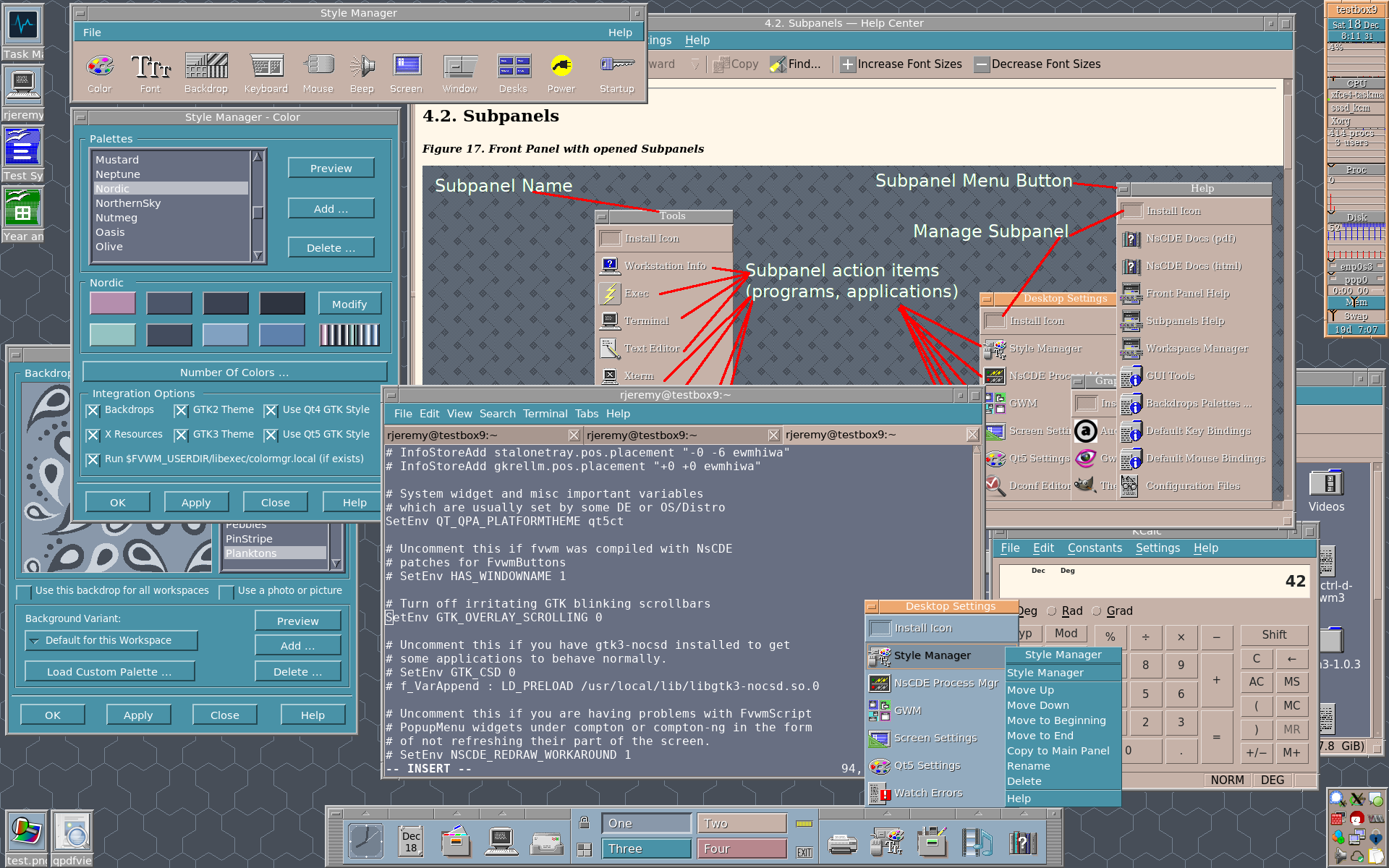
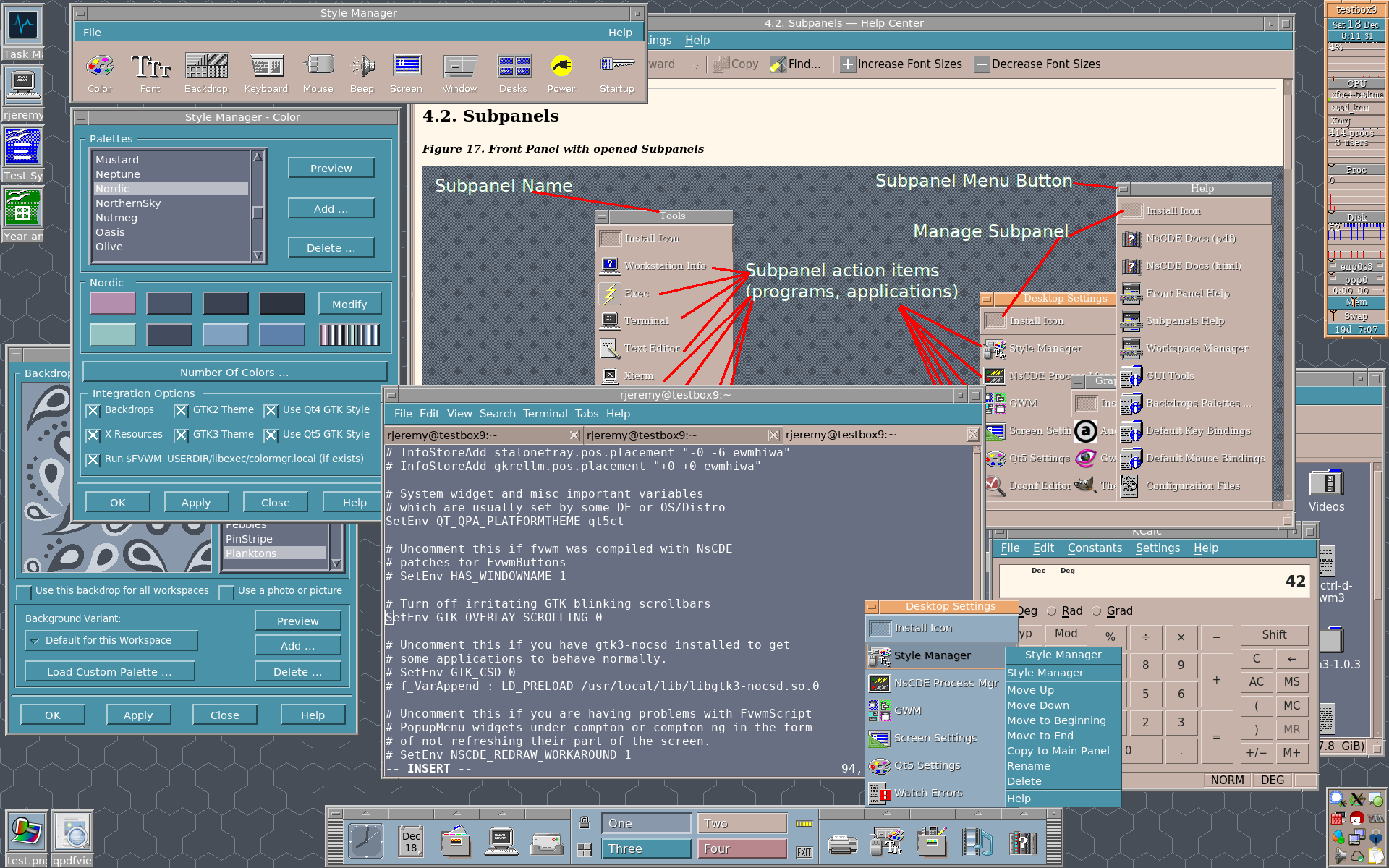
  • Not so Common Desktop Environment (NsCDE), un paradigme différent
    Not so Common Desktop Environment reproduit fidèlement Common Desktop Environment dit CDE, classique des Unix des années 90. Mais pourquoi puisque CDE est libre ? Eh bien pour faire mieux ! NsCDE est plus léger, plus complet, plus souple. NsCDE est sorti en version 2.3 le 20 juin 2023. C'est un petit projet qui s'appuie sur un thème pour FVWM et quelques utilitaires de son cru. Le reste, c'est un thème pour les applications GTK et Qt. Poussant le mimétisme jusqu'à reproduire le script shell du

Not so Common Desktop Environment (NsCDE), un paradigme différent

Not so Common Desktop Environment reproduit fidèlement Common Desktop Environment dit CDE, classique des Unix des années 90. Mais pourquoi puisque CDE est libre ? Eh bien pour faire mieux ! NsCDE est plus léger, plus complet, plus souple.

NsCDE est sorti en version 2.3 le 20 juin 2023. C'est un petit projet qui s'appuie sur un thème pour FVWM et quelques utilitaires de son cru. Le reste, c'est un thème pour les applications GTK et Qt. Poussant le mimétisme jusqu'à reproduire le script shell du premier démarrage, NsCDE vous demande quels doivent être votre terminal, votre gestionnaire de fichier, votre éditeur, etc. Ce n'est pas mal de pouvoir choisir ! Comme c'est assez abouti il n'y a pas eu de nouveaux développements depuis.

Impressions après quelques jours d'utilisation

J'ai trouvé l'ensemble agréable et cohérent, certes un peu brutal visuellement, mais on n'est pas devant un thème, c'est un paradigme de fonctionnement différent. Avec un peu d'habitude on peut bosser sans surprises.

Un exemple sur la gestion des fenêtres, différente du monde Win/Mac qui est le paradigme habituel sur la plupart des bureaux Linux :

Elles se déplacent encore par la barre de titre, mais pour le reste les trois clics de souris sont utilisés. 
Le bouton de gauche est trois choses à la fois : un menu déroulé par un clic gauche, un menu étendu déroulé par un clic droit et une boite de dialogue affichée par un clic centre ; la fenêtre se ferme avec un deuxième-clic rapproché dans le temps (clic gauche ou droit) ou un double clic aussi.
À droite, un bouton agrandit la fenêtre avec beaucoup de possibilités selon le clic gauche, centre ou droit et selon la séquence de clics ; un deuxième bouton réduit la fenêtre : clic gauche pour l'icônifier, clic droit pour l'enrouler. Icônifiée, un clic droit l'agrandit, les clics gauche et centre ouvrent des menus.

NsCDE ne propose qu'un minimum d'utilitaires, il ne s'agit pas de tout intégrer façon KDE ou Gnome, mais plutôt de fournir un environnement de travail pour interagir avec vos programmes préférés. Testez-le pour découvrir autre chose que le fonctionnement habituel. Le libre vous permet de choisir, sortez des sentiers battus.

En tout cas ne l'installez pas pour sa légèreté, Liam Proven l'utilisant avec des composants XFCE l'a trouvé plus léger que les autres, mais il est plus lourd que KDE 3.

image à remplacer

L'influence de CDE à travers des anecdotes

C'est moche, hein ? Et pourtant le design de CDE a influencé d'autres environnements de bureau :

  • Le présentation manager d'OS/2 a influencé l'aspect de Win 3 et CDE, mais réciproquement le LaunchPad d'OS/2 v3 reproduit le lanceur CDE.
  • XFCE 3 reproduisait le lanceur CDE : XFCE 3 avec le thème Motif
  • Et même KDE, dont le nom serait un jeu de mots avec Kool Desktop Environment (personne ne s'en souvient vraiment, on trouve d'autres explications).
  • À la même époque, Silicon Graphics avait pris un chemin différent avec IRIX Interactive Desktop. D'après mon cousin, qui passait de la PAO sur Mac à la 3D sous Irix, c'était très ergonomique et ça valait bien le Mac. Il n'a jamais eu besoin d'ouvrir un terminal. Irix

Installation

NsCDE propose quelques paquets tout prêt pour Fedora, Suse, Ubuntu, Debian et Slackware ainsi qu'un gros Tarball à décompresser dans /opt.

Je vous recommande de l'utiliser sous un compte de test, sinon NsCDE va pourrir votre bureau habituel avec ses boites de dialogue et ses thèmes Firefox, LibreOffice, etc. En plus, NsCDE n'a pas de script de désinstallation, il sauvegarde vos paramètres Gtk et Qt, mais seulement jusqu'aux versions 4 et 5.

Évitez d'y lancer des applications Gnome à cause des menus et fenêtres, sauf si vous installez gtk3-nocsd (no client side decoration). Préférer les applications légères et simples de LXDE/LXQt, Mate, XFCE, … Ou encore les applis Motifs/X11, le thème NsCDE leur ira comme un gant.

Tester CDE

Si vous tenez à essayer le vrai CDE pour voir comment c'était, il y a un CD Live sous Debian.

Commentaires : voir le flux Atom ouvrir dans le navigateur

  • ✇Korben
  • Toutui - Écoutez vos livres audio et podcasts depuis votre terminal
    Si vous passez vos journées, le nez dans un terminal, ce serait-y pas trop cool de pouvoir également y écouter vos livres audio et vos podcasts ? On évite ainsi les interfaces flashy, les notifs et autres animations inutiles et on se concentre sur l’essentiel, à savoir la simplicité monacale du terminal. Bref, si vous êtes de ceux qui pensent qu’une journée sans taper une commande est une journée perdue, il faut que je vous présente Toutui !

Toutui - Écoutez vos livres audio et podcasts depuis votre terminal

Par : Korben
16 avril 2025 à 09:56

Si vous passez vos journées, le nez dans un terminal, ce serait-y pas trop cool de pouvoir également y écouter vos livres audio et vos podcasts ?

On évite ainsi les interfaces flashy, les notifs et autres animations inutiles et on se concentre sur l’essentiel, à savoir la simplicité monacale du terminal. Bref, si vous êtes de ceux qui pensent qu’une journée sans taper une commande est une journée perdue, il faut que je vous présente Toutui !

  • ✇Korben
  • Wiki TUI – Wikipedia directement dans votre terminal
    Je n’aime jamais trop quitter mon terminal. On y est tellement bien. Et encore moins pour ouvrir un navigateur et aller chercher de l’info sur Wikipédia. Ouin ! Heureusement, il existe Wiki Tui, un client TUI (Text User Inteface si vous ne saviez pas encore), écrit en Rust (donc rapideeee) qui va vous permettre de faire des recherches et de parcourir Wikipédia directement depuis votre terminal. Le bonheur ! Ça fonctionne avec les mêmes touches que Vim, ce qui vous évitera de trop b

Wiki TUI – Wikipedia directement dans votre terminal

Par : Korben
4 mars 2024 à 09:00

Je n’aime jamais trop quitter mon terminal. On y est tellement bien.

Et encore moins pour ouvrir un navigateur et aller chercher de l’info sur Wikipédia. Ouin !

Heureusement, il existe Wiki Tui, un client TUI (Text User Inteface si vous ne saviez pas encore), écrit en Rust (donc rapideeee) qui va vous permettre de faire des recherches et de parcourir Wikipédia directement depuis votre terminal.

Le bonheur ! Ça fonctionne avec les mêmes touches que Vim, ce qui vous évitera de trop bousculer vos petites habitudes, parce qu’arrivé à un certain âge… Bref, je m’égare. Vous aurez alors accès à la table des matières de la page Wikipédia pour vous rendre directement à la partie du sujet qui vous intéresse.$

Wiki TUI dispose également de différents thèmes pour faire plaisir à vos petits yeux.

Pour l’installer sous mac:

sudo port install wiki-tui

Ou avec Rust :

cargo install wiki-tui

Bref, c’est minimaliste et super pratique pour ne pas vous laisser distraire dans votre navigateur.

À découvrir ici.

  • ✇Korben
  • Uiverse – Plus de 3500 éléments d’interface utilisateur à copier coller dans vos projets web
    On n’a pas tous la chance d’être suffisamment en souffrance dans nos vies pour aimer faire de la CSS. Sauf que voilà, à un moment, y’en a forcément besoin. Surtout quand on veut mettre en place des éléments d’interfaces sympas et compatibles avec tous les navigateurs. Que ce soit en CSS pure ou en Tailwind, sachez que vous trouverez forcement votre bonheur sur Uiverse (jeu de moooots), un site qui regroupe des milliers d’éléments d’interface que vous n’aurez plus qu’à copier coller, et éven

Uiverse – Plus de 3500 éléments d’interface utilisateur à copier coller dans vos projets web

Par : Korben
17 février 2024 à 09:00

On n’a pas tous la chance d’être suffisamment en souffrance dans nos vies pour aimer faire de la CSS. Sauf que voilà, à un moment, y’en a forcément besoin. Surtout quand on veut mettre en place des éléments d’interfaces sympas et compatibles avec tous les navigateurs.

Que ce soit en CSS pure ou en Tailwind, sachez que vous trouverez forcement votre bonheur sur Uiverse (jeu de moooots), un site qui regroupe des milliers d’éléments d’interface que vous n’aurez plus qu’à copier coller, et éventuellement modifier un peu, avant de les mettre sur votre site web.

On y retrouve donc des boutons, des checkbox, des champs de saisie, des boutons radio, des éléments de formulaires, des animations de chargement et j’en passe. Et le plus beau là-dedans, c’est que tout ça est filtrable / triable par type de techno (CSS / Tailwind) mais également par thème ou nombre de téléchargements…etc.

Une fois que vous cliquez sur un élément UI qui vous intéresse, vous pouvez alors récupérer son code, la mettre en favoris pour plus tard ou carrément le balancer dans un de vos projets Figma.

Elle n’est pas belle la vie ?

Bref, si vous cherchez de quoi agrémenter vos interfaces gratuitement, ça se passe par ici.

❌
❌