
 Connexion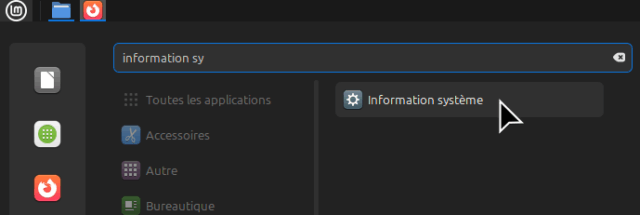
Vérifier sa version de LinuxMint
30 juin 2025 à 08:05
Vous pouvez vérifier votre version de LinuxMint de plusieurs manières.
Information Système
- Ouvrez le menu des applications
- Cherchez « Information Système » et cliquez sur l’icône pour lancer l’application

- Notez le numéro de version indiqué dans la première ligne « Système d’exploitation »
- Si le numéro est égal ou inférieur à 20, votre version n’est plus à jour
Ligne de commande
- Ouvrez le menu des applications
- Cherchez « Terminal » et cliquez sur l’icône pour lancer l’application
- Dans la fenêtre noire qui vient de s’ouvrir recopiez la commande suivante et appuyez sur la touche du clavier « Entrée » pour l’exécuter.
lsb_release -a
- Notez le numéro de version indiqué dans la première ligne commençant par « Release »
- Si le numéro égal ou inférieur à 20, votre version n’est plus à jour
