Vue lecture

Il y a de nouveaux articles disponibles, cliquez pour rafraîchir la page.

Windows 11 - La restauration qui embarque aussi vos fichiers

Depuis le 23 juin, Microsoft déploie sur Windows 11 une nouvelle fonction de récupération baptisée point-in-time restore, et il y a de bonnes chances qu'elle tourne déjà sur votre PC sans que vous l'ayez demandé. En effet, sur les éditions Home et les Pro non gérées en entreprise, elle est allumée par défaut dès que votre disque système dépasse 200 Go.

Le principe ressemble à ce que fait ce bon vieux point de restauration, sauf qu'il va beaucoup plus loin ! Toutes les 24 heures environ, Windows capture en arrière-plan un instantané complet de la machine via le service VSS (Volume Shadow Copy). Le système, les applications, les réglages... et cette fois vos fichiers locaux aussi !! Woohoo ! Et oui, aussi bizarre que cela puisse paraître, l'ancien System Restore ne touchait jamais vos documents.

Celui-là embarque enfin absolument tout !

Comme ça, en cas de mise à jour foireuse ou de PC qui part en vrille (ça n'arrive JAMAIS sous Windows, c'est bien connu ^^), vous redémarrez dans l'environnement de récupération, vous choisissez un instantané, et la machine revient à son état d'il y a quelques heures en quelques minutes.

Et c'est là qu'il faut faire gaffe car si vous restaurez un instantané d'il y a 48 heures, ça ne remontera pas que le système. Tout ce que vous avez créé depuis disparaîtra... Vos fichiers, vos applications installées, vos mots de passe enregistrés, les certificats, les clés... TOUT ce qui est postérieur à votre date de restauration sera balayé. Il n'y a que vos données OneDrive dans le cloud qui seront épargnées, mais tout ce qui vit en local repartira à la version de l'instantané.

Donc, autrement dit, ce truc peut vous sauver après un update raté mais il peut aussi vous faire perdre une journée de boulot si vous cliquez sans réfléchir.

Autre point à garder en tête, ce n'est pas une sauvegarde. La rétention plafonne à 72 heures, et passé ce délai les vieux instantanés sont supprimés automatiquement, en commençant par les plus anciens. Donc oubliez l'idée de récupérer un fichier effacé la semaine dernière, on est sur du rollback court terme pour se sortir d'un mauvais pas, et pas sur un coffre-fort de vos archives.

Côté stockage, la fonction se réserve par défaut 2% de votre disque, jusqu'à 50 Go maximum, en la jouant maligne puisque l'espace n'est pas bloqué à l'avance. En effet, VSS pioche dedans quand il en a besoin et rend la place quand ça devient tendu. Et si vous passez sous 20 Go de libre, les instantanés dégageront dans la joie et la bonne humeur pour laisser respirer le système.

Voilà, si vous êtes super chaud et dans la panade et que vous voulez restaurer votre Windows, tout se passe en local depuis WinRE, dans Troubleshoot puis Point-in-time restore, et si votre disque est chiffré il faudra que vous ayez la fameuse clé de récupération BitLocker sous la main sinon vous restez à la porte de votre propre machine.

Notez aussi qu'après une restauration, Recall se coupe et vous redemandera votre accord avant de reprendre ses captures. De plus, sur une machine à plusieurs volumes, seul le disque système est restauré, et le reste ne bougera pas. Donc, ça peut être pas mal de garder le système sur un disque et vos données sur l'autre. Comme ça, vous pouvez restaurer votre système quand vous voulez sans perdre vos données. Et ces données, il faudra les sauvegarder par un autre moyen, évidemment.

Ah et si vous êtes passé de Home à Pro entre-temps, les instantanés créés sous l'ancienne édition ne sont plus utilisables.

Enfin, seule l'édition Enterprise peut ajuster la fréquence et la durée de rétention. Sur Home et Pro, vous subirez donc les valeurs par défaut rikiki, à prendre ou à laisser, même si vous pouvez toujours couper la fonction dans Paramètres > Système > Récupération.

Voilà, cette restauration express s'inscrit dans le grand chantier de Microsoft pour rendre Windows plus solide et plus facile à réparer après le fiasco CrowdStrike. L'intention est bonne, et l'approche 100% locale, sans passer par le cloud, est plutôt rassurante je trouve. Reste juste à ne pas confondre filet de sécurité et sauvegarde, et à garder en tête que ça travaille en silence chez vous.

Bref, faites un tour dans Paramètres > Système > Récupération pour voir si c'est actif et combien de place ça grignote.

Et pour tout ce qui compte vraiment, gardez une vraie sauvegarde à côté.

Merci à Tijer pour le lien !

Source : Microsoft Learn

La Xbox originale débarque sur PC, mais Xemu le fait déjà

Microsoft vient de rendre officiel un truc que les émulateurs font gratuitement depuis des années à savoir vous permettre de jouer aux jeux de la Xbox originale, celle de 2001, directement sur votre PC. Le programme s'appelle "Xbox Backward Compatibility on PC" et il a débarqué hier, le 22 juillet, avec 4 titres pour commencer.

Au menu de ce premier lot, BLiNX: The Time Sweeper, Conker: Live and Reloaded, Crimson Skies: High Road to Revenge et Fuzion Frenzy. Comptez 10 dollars pièce, sauf si vous êtes abonné Game Pass ou que vous possédez déjà la licence numérique de ces jeux sur console, auquel cas c'est gratuit. Par contre, ne comptez pas glisser votre vieux disque Xbox dans le lecteur du PC, ça ne marchera pas... Snif ! C'est dommage, je venais d'en retrouver quelques-uns en préparant mon déménagement.

Ça tourne sur Windows 11 et sur les consoles portables ROG Xbox Ally et Xbox Ally X, via l'app Xbox on PC. Côté config, Microsoft demande une misère. Une GTX 950 qui a 11 ans au compteur suffit, et une GTX 1070 Ti de 2017 fait tourner tout ça au mieux. Donc soyez heureux, y'a pas besoin d'un foudre de guerre... ça nous change !

En plus, sur PC, ces vieux jeux gagnent quelques options sympas. VSync, filtrage anisotropique, anti-aliasing renforcé, et surtout un upscaling jusqu'à 4x du signal SD d'origine, qui grimpe donc à 2560×1920. Après, dommage mais le jeu reste bloqué à son framerate et son ratio d'époque. En clair, la plupart du temps, c'est du 30 fps en 4:3, bandes noires sur les côtés comprises.

De ce que j'ai pu lire dans les premiers tests, l'expérience tient la route et se rapproche de celle d'une Xbox Series X, mais c'est pas parfait non plus. Les testeurs pointent un filtrage anisotropique faiblard, des soucis de timing d'images qui donnent une caméra qui saccade, et une poignée de bugs visuels sur cette première fournée. Autre absence remarquée, les jeux à succès ne sont pas là au lancement mais Microsoft promet de les ajouter plus tard en 2026, sur console comme sur PC.

Après côté technique, y'a pas de quoi grimper au rideau. Microsoft émule les jeux Xbox originale sur son propre matériel depuis la Xbox 360 donc porter cette émulation sur PC, c'était assez facile pour eux, et ça reproduit exactement ce que les émulateurs communautaires font gratos depuis des lustres. Je vous avais par exemple déjà montré Xemu , qui émule la Xbox d'origine et upscale la résolution sans débourser un centime.

Sauf que depuis, des dataminers ont ouvert le capot et c'est encore plus tordu que ce que je croyais. Nathan, alias Lunarixus , a désossé le Emu.exe livré avec les jeux et il y a trouvé les signatures XEX2/STFS ainsi que des chaînes comme XENON KERNEL EXITING dans le kernel. Traduction, le truc que Microsoft installe sur votre PC n'a rien d'un émulateur Xbox originale. C'est un émulateur Xbox 360 qui fait tourner XeFu, l'émulateur Xbox originale que la 360 embarquait déjà à l'époque. Une vraie poupée russe, un émulateur dans un émulateur.

Le chercheur en sécurité Milenko a poussé l'analyse plus loin en démontant Fuzion Frenzy et il a mis un nom sur la bête. Dans les binaires, l'émulateur s'appelle XeO3, comme le trioxyde de xénon. Une blague de dev, vu que le processeur de la 360 s'appelait justement Xenon et que ce composé est un état d'oxydation particulièrement instable du xénon. Sous le capot, ça émule le CPU PowerPC Xenon, l'hyperviseur de la console et le GPU Xenos par-dessus Direct3D, le tout repackagé en application GDK/MSIX pour Windows. Soit exactement la techno qui fait tourner vos jeux 360 sur Xbox One et Series X|S, transposée telle quelle.

Et évidemment, la scène n'a pas attendu la permission. L'équipe derrière XWine1 , une couche de compatibilité Xbox One pour PC, a branché ce portage de XeO3 sur son composant SlimEra, et ça lance des jeux Xbox 360 dumpés directement sous Windows. Plants vs. Zombies version 360 tourne déjà, avec des degrés de réussite variables de leur propre aveu, mais ça tourne. Donc l'émulateur Xbox 360 officiel pour PC, il est déjà sur le disque dur de tous ceux qui ont payé leurs 10 dollars. Microsoft a juste pas encore appuyé sur l'interrupteur.

Le vrai sujet derrière tout ça, c'est surtout leur stratégie marketing. Ce lancement, c'est une brèche de plus dans le mur qui sépare le PC et la console chez Microsoft, un mur déjà bien fissuré depuis Xbox Play Anywhere en 2016, le branding Xbox collé aux PC portables, et l'annonce que la future console Project Helix fera tourner "les jeux Xbox et PC". Bref, Microsoft veut fondre sa branche console qui rame dans l'écosystème gaming Windows qui, lui, se porte beaucoup mieux, et ça se remarque de plus en plus.

La société présente ça comme "le début d'un effort plus large pour préserver les jeux Xbox du passé et les amener sur PC au fil du temps", donc d'autres titres suivront. Reste à voir lesquels, et surtout à quel rythme.

Voilà, pour l'instant c'est sympa pour les nostalgiques mais sachez que Xemu ou d'autres, en font autant, gratos et supportent beaucoup plus de jeux.

Source et Source

7-Zip : un simple fichier piégé peut faire tourner du code sur votre PC

7-Zip, le logiciel de compression gratuit installé sur des centaines de millions de PC pour ouvrir un zip ou un 7z, traîne une faille par laquelle une archive piégée peut lancer du code sur votre machine à la seconde où vous l'ouvrez.

La faille porte le doux nom de CVE-2025-14266 et se niche dans la façon dont 7-Zip décompresse les archives au format XZ, très courant sous Linux mais qu'on croise un peu partout.

Dans le détail, c'est ce que les spécialistes appellent un débordement de mémoire tampon, un heap buffer overflow. En décompressant, le logiciel écrit des données au-delà de la petite zone mémoire qui lui était réservée, et c'est dans ce dépassement qu'un pirate parvient à glisser ses propres instructions pour les faire exécuter à votre place.

Encore faut-il qu'on réussisse à vous faire ouvrir l'archive piégée, glissée dans une pièce jointe ou récupérée sur un faux site de téléchargement.

Bonne nouvelle quand même. Le code hostile s'exécute avec vos droits d'utilisateur classiques et pas ceux d'un administrateur, ce qui limite déjà les dégâts, et la faille est notée 7 sur 10, sérieuse sans être catastrophique.

Elle touche toutes les versions de 7-Zip de la 21.07 à la 26.01, et c'est la 26.02, publiée le 25 juin, qui vient colmater la brèche.

Sauf que voilà le vrai piège. Là où votre navigateur ou Windows se mettent à jour tout seuls dans leur coin, 7-Zip n'a jamais rien automatisé du tout, donc si vous ne l'avez pas réinstallé depuis des lustres, vous faites très probablement tourner une version trouée sans vous en douter une seule seconde.

La faille a été repérée début juin par le chercheur Landon Peng, et au 20 juillet aucun code d'attaque public ne circulait encore, ce qui vous laisse une fenêtre confortable pour vous mettre à l'abri avant que quelqu'un ne s'en serve pour de bon.

Rien ne sert d'attendre. Un passage par le site officiel de 7-Zip pour attraper la 26.02, et l'affaire est réglée en deux minutes.

Source : PCMag

Brancher un écran LG suffit à vous coller une pub McAfee

32 redémarrages d'affilée, 31 pubs pour McAfee, c'est le résultat du test mené par la chaîne Youtube Gamers Nexus sur un écran LG UltraGear 34GX900A-B branché à un PC tournant sous Windows. Puis au 32e démarrage, l'écran a eu la délicatesse de faire la promo d'un autre utilitaire LG, histoire de varier les plaisirs.

Sauf que personne n'a installé quoi que ce soit. L'app s'appelle "LG Monitor App Installer", elle débarque toute seule quand vous branchez le moniteur, et sa fiche technique sur le Microsoft Store réclame deux permissions qui piquent un peu : "toutes les ressources système" et "l'accès à votre connexion Internet". Pour un truc censé régler la luminosité de votre écran, on repassera donc sur la discrétion...

Voir cette vidéo sur YouTube

La vraie question que je me suis posée en découvrant cette histoire, c'est comment diable un câble HDMI arrive à faire atterrir un programme sur la machine ? Eh bien la réponse va vous plaire, parce que ce n'est ni un virus, ni un piratage, ni une faille mais bien une fonctionnalité de Windows (spéciale dédicace à l'Autorun, lool) !! Elle s'appelle device metadata, et elle traîne dans le système depuis Windows 7, à l'époque où il s'agissait surtout d'afficher proprement l'icône et le nom de votre imprimante.

L'astuce de LG fonctionne ainsi en 4 temps. Vous branchez le périphérique. Windows part interroger un service maison, Windows Metadata and Internet Services, pour récupérer les métadonnées du matériel. Ces métadonnées contiennent un identifiant qui pointe vers une app précise du Microsoft Store. Windows télécharge les pilotes si besoin + l'app, qu'il installe dans votre menu Démarrer. Et voilà, c'est fini comme dit Jean-Louis ! Vous n'avez cliqué sur rien du tout et vous récupérez leur Adware... Elle n'est pas belle la vie ???

Les conditions pour que ça se déclenche c'est simplement d'avoir accepté les "paramètres recommandés" à l'installation de Windows, être connecté au Microsoft Store, et être en ligne. Autrement dit, la configuration par défaut de la quasi-totalité des PC grand public. Si vous êtes hors ligne au moment du branchement, pas de souci, Windows patiente et retente plus tard.

Le meilleur, c'est ce que Microsoft explique lui-même dans sa propre doc à destination des dev, que "*La fonctionnalité d'installation automatique ne prévient pas l'utilisateur quand l'app est installée. Certains utilisateurs pourraient trouver cette expérience déroutante et frustrante, et mettre une mauvaise note à votre app. *". Tu m'étonnes John !

Ça veut surtout dire que le SEUL risque que Microsoft identifie, c'est la note qu'aura l'app sur le store. Ce n'est ni notre absence de consentement, ni ce que ça pourrait impliquer pour notre ordi. La note de cette app LG est d'ailleurs merdique... La prophétie s'est réalisée !!! lol

Cerise sur le gâteau, cette techno est officiellement dépréciée. Microsoft annonce son remplacement par un autre système, mais en attendant elle tourne toujours et elle installe toujours des merdouilles, par-ci par-là...

Mais alors qu'est-ce qu'elle pousse exactement, cette app LG ?

Hé bien un truc dont personne sur cette planète n'a jamais eu besoin, à savoir un essai gratuit de 30 jours pour McAfee Scam Detector, qui bascule ensuite sur un abonnement McAfee Plus Premium, à partir de 39,99 $ l'année (!!).

Actuellement, personne ne sait combien de machines sont touchées mais par contre, ce qu'on sait, c'est que les plaintes remontent à au moins 2024 sur les forums Microsoft, et que ça ne concerne pas que les modèles récents. Un LG UltraFine 32UN880-B acheté il y a 3 ans se comporte pareil. Et ni LG ni Microsoft n'ont publié le moindre communiqué à l'heure où j'écris ces lignes... (depuis, LG m'a répondu, voir la mise à jour en fin d'article)

Aussi, vous vous dites peut-être que c'est nouveau comme pratique mais pas du tout ! Y'a que le tuyau de diffusion qui s'est modernisé car il y a plus de 10 ans déjà, en 2015, Lenovo se faisait démonter pour Superfish , un adware préinstallé qui cassait le HTTPS avec son propre certificat racine. La même année, Dell se prenait le retour de flamme d' eDellRoot , un certificat livré avec sa clé privée dans la boîte. En 2017, on découvrait qu'un pilote audio Conexant livré chez HP enregistrait gentiment les frappes clavier. Alors bien sûr, à l'époque il fallait un PC entier pour se faire refourguer toute cette camelote et c'est vrai qu'aujourd'hui, suffit d'un écran et ensuite c'est Windows Update qui vous livre le bloatware.

Petite précision au passage, parce que j'ai vu plusieurs articles qui se sont emmêlés les pinceaux. De ce que moi j'ai compris, c'est que ce mécanisme n'a rien à voir avec l'ACR de LG, cette techno qui analyse ce que vous regardez sur les TV pour cibler la pub. Ce sont bien 2 sujets distincts puisque l'ACR, c'est du tracking de contenu sur les téléviseurs alors que le sujet dont je vous parle c'est de l'installation d'application via les métadonnées de périphérique sous Windows.

Alors si vous avez un écran LG, comment se protéger de ça ?

Le plus simple s'appelle Win11Debloat , un script PowerShell qui dispose depuis peu d'une option baptisée DisableDeviceAutoAppDownload qui coupe le robinet, et qui a ajouté LGElectronics.LGMonitorApp à sa liste d'apps supprimables. Ça permet de régler les deux problèmes d'un coup.

Après si vous préférez comprendre ce que vous faites plutôt que lancer un script, sachez qu'il écrit en réalité une seule valeur dans la base de registre :

HKEY_LOCAL_MACHINE\SOFTWARE\Policies\Microsoft\Windows\Device Metadata
"PreventDeviceMetadataFromNetwork"=dword:00000001

Microsoft documente officiellement ce réglage pour les éditions Pro, Entreprise et Education, où vous le retrouvez en version cliquable via gpedit.msc, dans Configuration ordinateur > Modèles d'administration > Système > Installation de périphériques, au paramètre que Microsoft appelle "Prevent automatic download of applications associated with device metadata", que vous verrez traduit dans les Windows français. Après sur Windows Home il n'y a pas d'éditeur de stratégies, et rien ne garantit noir sur blanc que la clé y soit lue. Votre repli sûr, c'est donc le bouton planqué dans Panneau de configuration > Système > Paramètres système avancés > onglet Matériel.

Ce bouton, tiens. Je vous montrais déjà comment le désactiver en 2019 , quand Windows vous demandait poliment si vous vouliez continuer à télécharger automatiquement les applications des fabricants de matériel. La question s'était donc déjà posée à l'époque et je l'avais complètement oublié...

Après, si vous voulez faire le ménage plus large sur une machine fraîchement installée, SuperMSConfig fait très bien le job, et FlyOOBE vous permet de reprendre la main dès l'écran de première configuration, là où ces fameux "paramètres recommandés" se cochent tout seuls. Parce qu'au fond, les logiciels de merde installés d'office par les constructeurs , c'est un sport qui n'a jamais vraiment pris sa retraite.

Voilà, moi je pense qu'un écran ou n'importe quel périphérique ne devrait pas avoir le droit d'installer des trucs chez vous, qui est le pire pour nous balancer de la pub !


Mise à jour du 21 juillet 2026 - LG m'a fait parvenir une réponse par l'intermédiaire de son agence de communication. Je vous la mets telle quelle :

"LG Electronics réaffirme que McAfee n'est pas installé automatiquement et n'est jamais installé sans le consentement explicite de l'utilisateur. Le programme d'installation de l'application LG Monitor est distribué via le processus officiel de distribution Windows de Microsoft, qui incluait McAfee en option. McAfee ne sera installé que si l'utilisateur choisit activement de poursuivre l'installation et donne son consentement."

Alors sur ce point précis, LG a raison, et je n'ai jamais écrit le contraire. Ce que Gamers Nexus a filmé, c'est une pop-up qui vous propose l'essai McAfee 31 fois sur 32 démarrages, pas un antivirus qui s'installe en douce dans votre dos. Il faut cliquer pour l'avoir.

Sauf que le reproche n'a jamais porté là-dessus. Le truc qui coince, c'est l'app LG Monitor elle-même, celle qui atterrit sur votre machine sans vous demander votre avis et qui réclame "toutes les ressources système". Et ça, LG ne le conteste pas du tout, LG le confirme même : "distribué via le processus officiel de distribution Windows de Microsoft", c'est exactement le mécanisme device metadata que je décris plus haut. Le consentement dont ils parlent, c'est celui pour McAfee, une fois que l'app est déjà chez vous. Je note aussi le "incluait" au passé, sans que LG précise si l'app propose encore McAfee aujourd'hui.

Deuxième partie de la réponse, LG tient à préciser que ses téléviseurs "ne collectent, n'enregistrent ni ne stockent les conversations ambiantes", et que la reconnaissance vocale est une fonctionnalité optionnelle, lancée par l'utilisateur, qu'on peut ne jamais activer. Ce qui tombe plutôt bien vu que je disais justement plus haut que la TV et l'écran PC, ce sont deux sujets différents. Je relève quand même que ce démenti parle du micro, pas de l'ACR.

Et à l'heure où j'écris cette mise à jour, LG n'a toujours rien publié de public sur le sujet. La réponse est arrivée dans ma boîte mail.

Source

Microsoft bat son record avec 570 failles corrigées en un mois, et c'est son IA qui les déterre

Il y a des chiffres qui en disent long sur l'état d'un logiciel, et celui-ci en fait clairement partie. Microsoft vient de corriger 570 failles de sécurité d'un seul coup lors de son dernier Patch Tuesday, ce rendez-vous mensuel où l'éditeur rebouche les trous de ses programmes, et jamais encore il n'avait sorti un paquet de correctifs aussi monstrueux, presque le triple d'un mois précédent qui battait pourtant déjà tous les records.

Le ménage s'étend à peu près à tout ce que la maison fabrique, de Windows à Office jusqu'aux gros serveurs qui font tourner les entreprises. Dans le lot se cachent trois failles particulièrement vicieuses, de celles que les pirates connaissaient et exploitaient déjà avant même qu'un correctif n'existe, dont deux servaient carrément dans de vraies attaques au moment de la publication. La plus inquiétante s'attaque au chiffrement qui protège le disque de votre PC, même si, rassurez-vous, il faudrait pour cela qu'un malandrin ait la machine physiquement entre les mains.

Mais le plus intéressant dans cette histoire n'est pas vraiment le score, c'est la manière dont il a été atteint. Microsoft a lâché son intelligence artificielle dans les entrailles de Windows pour y débusquer les bugs à la chaîne, et le résultat ne s'est pas fait attendre, puisque le compteur s'emballe désormais d'un mois sur l'autre. L'éditeur prévient même que ces montagnes de correctifs vont devenir la routine, et qu'il va falloir prendre l'habitude de voir passer des Patch Tuesday obèses quasiment tous les mois.

Pour vous, dans la pratique, rien ne change vraiment, il suffit d'ouvrir Windows Update, de tout installer sans se poser de question et de redémarrer sans traîner, d'autant que certaines de ces failles sont déjà activement utilisées quelque part. Voir une intelligence artificielle repérer les défauts plus vite que les ingénieurs humains a de quoi rassurer sur le papier, mais ça souligne surtout l'incroyable quantité de failles qui roupillaient tranquillement dans Windows depuis des années, sans que jamais personne n'aille les chercher.

Source : Bleeping Computer

StatCounter n'identifie plus 1 visite sur 5 (et ça fausse tout)

Windows serait passé sous la barre des 60 % de parts de marché. C'est ce qu'on peut lire un peu partout dans la presse tech cette semaine. C'est StatCounter qui le dit avec précisément 56,61 % de Windows comptabilisé en juin 2026. Et juste en dessous, sur la ligne suivante du même tableau, il y a une case bien étrange qui s'appelle "Unknown" et qui est évaluée à 21,45 %. Presque 5 fois Linux ! Et ça, pas grand monde n'en parle...

StatCounter compte ce "Unknown" comme un OS, à côté de macOS, de Chrome OS, de Linux et même de la PlayStation, et si vous cliquez sur le petit bouton "Download" de la page Statcounter, le CSV que vous récupérez ne contient aucune case "Unknown". Le site recalcule tout sans elle et dans ce fichier, Windows remonte à 72 % de part de marché.

Du coup, je me suis demandé quelle était la bonne mesure pour connaître la part de Windows sur le desktop. Est-ce que c'est 56,61 % en comptant les visiteurs non identifiés comme un système d'exploitation, ou 72 % en ne les comptant pas. Si vous faites la division vous-même, 56,61 sur 78,55 (100 − 21,45 = 78,55) donne bien les 72 % du CSV.

Et là, si vous comparez avec l'an dernier, vous verrez qu'en juin 2025, Windows était à 70,13 % dans ce tableau, et "Unknown" à 9,17 %.

Et 12 mois plus tard, v'la ti pas que Windows perd un peu plus de 13 points et la case des non-identifiés en gagne 12. Étrange non ?

Les 2 courbes sont presque symétriques ( Source : StatCounter )

Mais la domination de Microsoft s'effrite quand même, car même sur la base ils sont passés de 77,22 % à ces 72 % en un an. Donc y'a bien une tendance, mais ça n'a rien de l'effondrement annoncé partout. Linux, lui, grimpe de 4,50 % à 5,59 % sur cette même base, et le gros gagnant de l'année, c'est Apple, qui passe de 16,90 % à 20,87 % !

Alors qu'est-ce qu'il y a dans cette case Unknown en réalité ? Et bien on ne le sait pas car StatCounter ne dit pas ce qu'il y a dedans. Mais sur Hacker News , les hypothèses tournent autour des scrapers d'IA qui n'envoient pas d'user-agent standard, des bots qui se déguisent en Windows, et des navigateurs qui brouillent votre empreinte .

Mais pour le moment, aucune n'est réellement prouvée. Ce qui est mesurable par contre, c'est que la case des inconnus gonfle... Nous sommes à peine en juillet 2026 et elle est déjà à 23,67 % de part de marché. Perso, ça m'intrigue plus que le podium Windows / Apple / Linux.

Après, le parseur de StatCounter s'est d'ailleurs déjà planté en beauté par le passé. En octobre 2025, il affichait Windows 7 à 9,61 % pour le mois de septembre, contre 0,88 % en juillet et suite à une résurrection / correction aussi miraculeuse que silencieuse, si vous allez regarder la même case aujourd'hui, vous y lirez 1,62 %.

Leur FAQ précise tout de même que les stats restent révisables durant 45 jours donc ces chiffres qu'on voit actuellement peuvent encore bouger jusqu'à la mi-août... On verra bien.

En tout cas, je suis content de voir que la poussée de Linux n'est pas une illusion. La plupart des jeux Windows tournent maintenant sous Proton , Windows 11 continue de refuser les machines trop vieilles , sans parler du fait que Windows 10 est mort et enterré depuis octobre 2025 (même si les rustines de sécurité de l'ESU tiennent encore la baraque jusqu'en octobre 2027...) donc vous avez tous de vraies raisons de bouger.

Bref, Windows baisse, Linux monte mais un cinquième du panel est devenu invisible, et ça c'est louche...

Source

GDID Windows - Coupez le mouchard qui vous traque même sous VPN

Comme je vous le disais tout à l'heure, en avril 2026, le FBI a coincé un membre présumé de Scattered Spider. Le mec planquait son trafic derrière un VPN, avec des IP dans trois pays différents. Et devinez quoi ? Ce n'est pas une fausse manip qui l'a balancé mais un identifiant que votre Windows se trimballe H24 et que Microsoft refile aux autorités quand elles le demandent : le GDID. Je vous en ai déjà causé dans cet article , et après avoir écrit l'article, je me suis demandé si on pouvait le virer.

Du coup j'ai monté une petite VM Windows 11 Pro et j'ai mis les mains dedans en me faisant assister de mon LLM préféré et voilà ce que j'ai trouvé. Ce qui marche, et surtout ce qui ne marche pas du tout, vous allez voir.

Déjà, faut comprendre ce qu'est ce GDID. C'est pas le numéro de série de votre carte mère, c'est pas un hash en lien avec votre matos. Non, c'est un PUID de 64 bits, c'est-à-dire un identifiant que les serveurs de Microsoft collent à votre compte dès que vous ouvrez une session Windows. Il est écrit en clair dans votre registre, votre machine l'enregistre dans un annuaire côté Microsoft, et un service le fait remonter peinard quand c'est nécessaire. Et si vous changez d'IP avec un VPN, bah lui il s'en fout. Le GDID ne bouge pas d'un poil.

Regardez votre propre mouchard en face

On commence par le voir de nos yeux. Ouvrez un PowerShell et collez ça :

$lid=(Get-ItemProperty 'HKCU:\SOFTWARE\Microsoft\IdentityCRL\ExtendedProperties').LID
"g:$([Convert]::ToUInt64($lid,16))"

Sur ma VM, ça m'a craché g:6755487812206045. C'est celui que Microsoft peut raccrocher à tout ce que je fais. (En théorie hein, parce que c'est le code qui est associé à ma VM, donc je m'en fous et c'est pour ça que je vous le montre).

Vous venez de lire l'étiquette qu'on vous a collée dans le dos.

Le supprimer ? Laissez tomber

Réflexe de base, on efface la clé dans la base de registres HKCU:\SOFTWARE\Microsoft\IdentityCRL\ExtendedProperties et hop, plus de mouchard. C'est ce que j'ai testé au début... J'ai shooté la valeur, redémarré le service qui s'en occupe, et là plus rien. Gagné ? Ben non. J'ai ouvert le Microsoft Store durant deux petites secondes, et le GDID est revenu. Et pas un nouveau, hein, LE MÊME !!

C'est ça qui est fou. C'est que votre GDID n'est pas planqué sur votre disque, il est planqué chez Microsoft, bien accroché à votre compte comme une moule à son rocher. Votre PC ne fait que le retélécharger encore et encore. Après si vous réinstallez tout, Windows vous donne un nouveau numéro, d'accord, mais l'ancien et tout ce qui y était rattaché restent tout de même bien au chaud sur leurs serveurs. Le passé, on le récupère jamais...

Couper la télémétrie ne change rien non plus

Un autre conseil qu'on voit partout, c'est de désactiver la télémétrie de Windows. Sur ma VM, le service de télémétrie classique était déjà à l'arrêt. Et pourtant mon GDID était là, bien lisible, et les services qui le font remonter tournaient à plein régime. Le mouchard ne passe pas par la télémétrie que vous croyez couper. Il passe ailleurs, par les services de la plateforme d'appareils connectés et de l'optimisation de distribution.

Vous pouvez donc cliquer sur tous les boutons vie privée des réglages, il s'en tape.

Fermer le robinet pour de vrai

Alors puisqu'on peut pas l'effacer, on va faire la seule chose qui est en notre pouvoir : L'empêcher de sortir. Et sans se déconnecter du compte Microsoft, histoire de garder un PC utilisable, hein.

Et pour ça, on a 2 leviers. Le premier, c'est de désactiver les services qui enregistrent et remontent les infos de votre machine. Le second, c'est de renvoyer les serveurs de Microsoft dans le décor simplement via le fichier hosts, comme ça même si les services qui mouchardent tournent, et bien ils ne peuvent plus joindre personne... Et surtout, on ne touche pas à login.live.com, sinon adieu la connexion à votre compte.

Toutefois, il y a un petit piège, vous vous en doutez... Le service qui fait remonter le GDID, DoSvc, refuse de se laisser désactiver par la voie normale. Même en admin, Windows vous balance "Accès refusé". La parade, c'est donc de le désactiver direct dans le registre, où l'admin a le droit d'écrire là où le gestionnaire de services vous bloque.

Maintenant pour faire ça, plutôt que de vous mettre des tonnes de lignes de code à copier-coller, j'ai tout regroupé dans des scripts propres, que j'ai testés, avec une commande pour tout remettre comme avant.

Le projet est là : no-gdid sur GitHub . Vous lancez d'abord l'audit en lecture seule pour voir où vous en êtes, puis les scripts de blocage en mode aperçu, et seulement après avec l'option qui applique vraiment. Testez dans une VM avec un snapshot avant de faire ça sur votre vraie bécane, parce qu'on désactive quand même des services système. Et si vous voulez juste couper le réseau d'un process précis sans tout ce cirque, ce bon vieux ProcNetBlocker fait déjà une partie du taf.

Allez c'est parti mon canard !

Ouvrez un PowerShell en administrateur, et la première fois faites-le dans une VM avec un snapshot histoire de tester et de vous familiariser avec les commandes. Étape 1, on clone le projet :

winget install --id Git.Git
git clone https://github.com/Korben00/no-gdid
cd no-gdid

D'abord on regarde sa propre situation. Cet audit est en lecture seule, il ne modifie rien, il vous affiche juste votre GDID et quels services de la chaîne tournent :

powershell -ExecutionPolicy Bypass -File .\audit\Get-GDID-Audit.ps1

Ensuite on regarde ce que la mitigation changerait, sans rien appliquer. Sans l'option -Apply, les deux scripts tournent en mode aperçu et se contentent de lister ce qu'ils feraient :

powershell -ExecutionPolicy Bypass -File .\mitigate\Disable-GDID-Services.ps1
powershell -ExecutionPolicy Bypass -File .\mitigate\Block-GDID-Endpoints.ps1

Si ça vous va, on coupe pour de vrai. Cette fois on ajoute -Apply : les services qui enregistrent et remontent l'appareil sont désactivés, et les serveurs de Microsoft correspondants sont renvoyés dans le vide via le fichier hosts. Votre compte Microsoft, lui, reste connecté :

powershell -ExecutionPolicy Bypass -File .\mitigate\Disable-GDID-Services.ps1 -Apply
powershell -ExecutionPolicy Bypass -File .\mitigate\Block-GDID-Endpoints.ps1 -Apply

Et pour tout remettre comme avant, une seule commande :

powershell -ExecutionPolicy Bypass -File .\mitigate\Revert-GDID.ps1

Une fois appliqué, tout redeviendra calme... les services d'enregistrement seront à l'arrêt, leurs serveurs injoignables, et votre compte Microsoft restera toujours connecté. Le GDID reste bien évidemment lisible sur le disque, mais il ne remontera plus chez Microsoft.

La vérité qui pique

Après, je ne vais pas faire un tuto qui vous vend du rêve. Ces manips réduisent ce que Microsoft pourra corréler à l'avenir mais elles n'effacent pas votre GDID, qui traîne sur leurs serveurs depuis votre toute première connexion, et elles ne vous rendent pas anonyme. Ensuite, passer en compte local comme j'ai pu le lire ailleurs supprime le chemin qu'on vient de bloquer, mais rien ne prouve encore qu'un identifiant anonyme ne prend pas le relais derrière.

La seule vraie parade solide pour une activité sensible, est plus brutale : ne pas faire cette activité sous Windows. Un Linux live par exemple offre un contrôle total de ce qui sort de votre machine. Le reste, c'est que de la réduction des dégâts, rien de plus.

Voilà, défendre sa vie privée, ça commence par savoir ce qu'on vous colle sur le dos et maintenant vous le savez. Pas merci Microsoft.

Source : The Register et le reverse engineering de SmtimesIWndr .

Windows cache un identifiant secret que Microsoft file au FBI

Putain, c'est abusé, vous allez voir ! Peter Stokes, 19 ans, accusé d'appartenir au groupe Scattered Spider, enchaînait les VPN et changeait de pays pour brouiller les pistes mais le FBI l'a quand même coincé. Et vous savez grâce à quoi ?

Hé bien grâce à un petit numéro planqué dans son Windows. C'est Microsoft qui l'a mouchardé aux enquêteurs et ça a suffi pour le relier à une intrusion malgré tous ses VPN.

Et alors me direz-vous, vous aussi vous avez un numéro sur votre machine qui peut servir à vous identifier... Ce truc s'appelle le GDID, pour Global Device Identifier et c'est un identifiant unique qui est attribué lors de chaque installation de Windows. Il sert à la télémétrie, au rapport de plantage, à la vérification des licences et surtout il reste constant même après des mises à jour.

Vous ne le voyez jamais, vous ne l'avez jamais choisi, et il ne bouge pas d'un poil quand vous changez d'adresse IP. Normal, un VPN protège la couche réseau, mais pas ce que laisse fuiter votre OS. Et ça on l'apprend dans la plainte de 39 pages qui a été rendue publique début juillet, où elle expliquait comment Microsoft a fourni au FBI l'historique des adresses IP rattachées à ce GDID précis.

Les enquêteurs n'ont eu qu'à croiser ça avec les comptes perso de Stokes, de son compte Apple à ses comptes de gaming, en passant par Snapchat et Facebook, pour finalement découvrir des adresses IP à Tallinn, New York, ou encore la Thaïlande, ce qui correspond exactement à ses déplacements.

Le mec pouvait empiler 10 VPN s'il le voulait, Microsoft le suivait à la trace quand même. Et c'est là que ça me hérisse le poil, parce que le problème, ce n'est pas que la justice ait serré un type accusé d'avoir extorqué des millions. Ça, c'est le boulot du FBI, et tant mieux s'ils l'ont arrêté.

Non, le vrai problème, c'est que Microsoft dispose d'un identifiant permanent sur plus d'un milliard de machines, qu'ils ne communiquent pas dessus, qu'ils le partagent tranquille sur demande, et qu'on ne peut même pas le désactiver.

Alors on fait quoi ? Bah déjà, on arrête de subir. Vous pouvez installer Windows 11 sans compte Microsoft pour couper une partie de la laisse, désactiver la télémétrie facultative pour limiter les autres fuites, ou carrément regarder du côté d'une stack privacy européenne . Aucune de ces astuces ne touchera au GDID par contre, car il n'y a aucun bouton pour ça, et c'est bien ça le fond du problème.

Mais bon, j'imagine que des petits malins vont sortir des logiciels qui vont permettre soit de désactiver ce numéro ... Et là, vous pourrez compter sur moi pour que je vous le partage. Quoi qu'il en soit, quand vous utilisez Windows, gardez juste en tête que vous n'êtes jamais vraiment seul. Et que quelqu'un vous épie en permanence... Brrrr.

Source

Le retour de Movie Maker montre la lourdeur de Clipchamp

Vous vous souvenez de Windows Movie Maker ? Mais siiii, ce petit logiciel de montage livré avec les Windows depuis l'époque de Windows ME ? C'est celui sur lequel vous avez bricolé vos premiers diaporamas de vacances avec des transitions en forme d'étoile. Aaah, ça vous parle maintenant, hein ?

Eh bien, ces gros méchants de Microsoft l'ont laissé mourir en janvier 2017. Mais heureusement, SkylerDaGirl vient de le remettre au goût du jour et vous pouvez maintenant télécharger un installer fonctionnel sur Internet Archive qui va vous permettre d'installer la V6.0.

Le site Windows Latest l'a testé et apparemment c'est incroyable parce que Movie Maker s'est contenté d'une vingtaine de Mo de RAM alors que son remplaçant officiel, Clipchamp, lui, en réclamait près de 800 Mo pour faire globalement la même chose. D'après les captures d'écran du testeur, ça fait à peu près 97% de mémoire en moins pour l'ancêtre. Une fois encore, ça prouve que les logiciels modernes sont comme nous, ils grossissent au fil des années...

Maintenant, si vous cherchez plutôt du léger côté navigateur, il y a d'ailleurs des alternatives modernes comme Cutia ou Pikimov qui tournent sans installer une usine à gaz.

Après, je ne vous conseille pas non plus de passer sur Windows Movie Maker, parce que déjà, ce n'est pas un logiciel supporté officiellement par Microsoft. Ces derniers n'ont absolument rien ressuscité. Et puis ces fameux 97%, c'est une mesure qui a été réalisée par un seul testeur et pas vraiment un benchmark qu'on peut reproduire. Donc bon, vous pouvez essayer, mais il n'y a aucune promesse.

Et surtout, gros panneau ACHTUNG ACHTUNG côté sécurité puisque ce build n'est plus supporté par Microsoft depuis neuf ans, donc zéro correctif, zéro garantie sur ce que contient réellement l'installeur.

M'enfin, ceux qui aiment gratter la nostalgie apprécieront ce portage et également l'effet VHS de ntsc-rs pour donner à vos exports ce grain d'époque qui va bien avec l'esthétique Movie Maker ^^.

Source

Ce fichier fantôme de Windows 11 gonfle tout seul et avale tout votre disque

Bon, j'avoue que j'ai un petit peu lâché l'affaire pour mon summer body. Avec cette canicule, je suis à deux doigts de me faire une raclette. Par contre, s'il y a un truc dont je ne supporte pas qu'il grossisse, c'est bien mon système d'exploitation.

Et pourtant, si vous êtes sous Windows 11, eh bien c'est le cas ! Celui-ci se remplit tout seul sans explication, en tout cas jusqu'à maintenant, parce qu'on tient enfin le coupable !! C'est un fichier caché qui grossit dans son coin depuis des mois et des mois et Microsoft vient enfin de reconnaître le bug et de le corriger. Donc je vous explique tout...

Le fautif s'appelle CapabilityAccessManager.db-wal, planqué dans le dossier C:\ProgramData\Microsoft\Windows\CapabilityAccessManager et derrière ce nom barbare se cache en réalité le log d'une petite base de données SQLite, celle qui note chaque fois qu'une application réclame l'accès à votre webcam, votre micro ou votre position. Normalement ce fichier pèse quelques dizaines de kilo-octets et se vide tout seul, sauf que pas de bol, une mise à jour de Windows a cassé ce petit ménage automatique et donc notre journal enfle chaque jour un peu plus sans jamais se compacter. Alors vous pourriez vous dire que c'est pas très grave, mais il grossit quand même de deux giga par jour ce sagouin.

Résultat, des utilisateurs ont vu ce fichier grimper à 70 Go, 110 Go, 200 Go, et le record documenté monte à 513 Go. Le "500 Go" des gros titres, c'est donc le cas extrême, pas la moyenne mais même à 50 ou 100 Go engloutis en douce, ça suffit à saturer un SSD et à ralentir toute la machine. Plusieurs personnes ont aussi remarqué un Wi-Fi qui traîne, un effet de bord du même souci.

La bonne nouvelle maintenant, c'est que Microsoft a fini par corriger le tir avec la mise à jour optionnelle KB5095093 du 23 juin dernier, qui nettoie même le fichier gonflé au redémarrage et vous rend l'espace perdu d'un coup. Et le correctif deviendra obligatoire pour tout le monde lors du Patch Tuesday de juillet. Si vous ne l'avez pas encore, direction Windows Update, options avancées, puis les mises à jour facultatives.

Et si c'est trop tard, et que votre disque est déjà plein à ras bord et que vous voulez récupérer la place immédiatement, vous pouvez supprimer le fichier à la main. Attention quand même, il faut d'abord arrêter le service concerné, sinon le fichier reste verrouillé et la suppression échoue.

Dans un PowerShell en administrateur :

net stop camsvc
del "C:\ProgramData\Microsoft\Windows\CapabilityAccessManager\CapabilityAccessManager.db-wal"

Supprimez uniquement le fichier terminant par .db-wal, surtout pas le .db juste à côté. Un redémarrage plus tard, le service repart proprement et le fichier repart de zéro. Si vous croisez du Dell SmartByte ou d'autres bloatwares du genre sur un portable, virez-les aussi, ils font partie des déclencheurs connus.

Pour le reste, si vous avez la manie du disque bien rangé, c'est le bon moment pour un grand ménage de printemps avec BleachBit , jeter un œil à ces astuces quand Windows rame , ou carrément partir sur un Windows 11 allégé façon tiny11 .

Bref, voilà, si votre espace disque a fondu ces derniers mois sans raison, vous savez maintenant où regarder.

Source

Nomlings - Le Tamagotchi affamé qui dévore vos tokens Claude Code

Nomlings, c'est un Tamagotchi qui vit à côté de votre terminal, et dont la seule nourriture, ce sont les tokens que crament vos sessions Claude Code. Vous bossez, il mange. Vous glandez, il patiente.

Et pendant que vous regardez votre usage fondre comme neige au soleil, bah lui il se régale !!

La bestiole s'appelle un Munchling, un "tokivore" quoi, qui s'affiche sur un écran de 64 pixels et chaque tâche terminée lui rapporte +10 XP et un snack.

Quand un outil plante, il fait la gueule et quand Claude attend une réponse de votre part depuis un moment parce que vous êtes parti vous refaire un café, il vous alerte pour que vous reveniez bosser. Bref, c'est une créature en pixels qui vous fera culpabiliser de procrastiner, ce qui peut-être pas mal quand on est un indé à son compte et grosse feignasse en même temps ^^.

Derrière tout ça, le soft digère en réalité les événements de vos sessions, en se branchant sur les hooks officiels de Claude Code (SessionStart, PostToolUse et Stop), qui transitent uniquement en local. Si l'app n'est pas lancée, ces hooks ne font strictement rien, donc aucun ralentissement à craindre. Ça marche un peu comme Notchi pour ceux qui connaissent.

Côté élevage, votre Munchling démarre donc dans un œuf et évolue jusqu'à l'âge adulte, en gagnant d'abord une antenne, puis une deuxième (la classe ^^). Il reçoit un goûter à chaque tâche terminée, plus un snack qu'il part fourrager tout seul toutes les 30 minutes, même app fermée, avec un maximum de 5 en réserve. Y'a aussi un bouton FEED qui vous laisse le nourrir quand il fait les yeux doux. Et rassurez-vous, contrairement au Tamagotchi de votre enfance retrouvé mort au fond du cartable, celui-là ne peut pas mourir !

Ah vous n'utilisez pas Claude Code ?

Pas grave, y'a un mode companion prévu pour vous. Dans ce mode, le serveur de hooks et le watcher de transcript ne démarrent jamais, et rien n'est écrit dans votre ~/.claude. La bestiole se nourrit à la place des tâches que vous effectuez et des interactions que vous déclenchez dans Nomlings. Par exemple, cocher une tâche rapporte +10 XP et un snack, exactement comme une session Claude. Ça me rappelle Codachi, ce Tamagotchi qu'on adopte dans VSCode pour coder moins seul, sauf qu'ici pas besoin d'éditeur particulier.

En tout cas, c'est rigolo et c'est gratuit, sauf si vous optez pour le pack cosmétique qui débloque 9 espèces supplémentaires (dragon, poussin, fantôme, robot, grenouille, abeille…), ainsi que 9 coques pour habiller le boîtier et des couleurs à choisir librement.

Maintenant, reste LE point qui fâche : pour l'instant, Nomlings tourne uniquement sous Windows. Ouais désolé, c'est la vie !

Bref, si vous pensez que tous les tokens que vous cramez sur Claude Code méritent une fin plus glorieuse qu'un simple compteur qui vous fout la pression, c'est par ici que ça se passe.

Microsoft a imaginé un Windows sans applications, juste Copilot

Honnêtement, avec la puissance actuelle de nos LLM, finalement, est-ce qu'on a encore besoin d'avoir des applications ?

Un outil type Claude Code ou Microsoft Copilot, à côté, un gros tas de données diverses et variées, quelques accès à des services et basta ! C'est peut-être ce vers quoi on se dirige, à notre grand détriment...

La preuve avec cette vidéo qui traîne sur le Discord de BetaWiki, tournée en 2024 et dont Microsoft ne dit mot. Des sources internes ont authentifié le clip pour le compte de Windows Central , le site qui a sorti l'affaire en premier. Dedans, un prototype d'OS baptisé Project Aion, où Copilot remplace le menu Démarrer, la barre des tâches et tout le shell classique. Il n'y a plus d'applications à lancer comme d'habitude mais une simple boîte de dialogue pour piloter votre machine, et c'est à peu près tout.

Le codebase porte le joli nom de Win3, Edge sert de shell, Chromium fait tourner le moteur de rendu et pour ouvrir un programme Win32 comme Word, Aion ne lance rien en local. Il vous renvoie en réalité vers une instance Windows Cloud PC semblable à Windows 365 (C'est le Windows dans le cloud). Puis à côté, une boîte de saisie multimodale, des "Spaces" qui regroupent vos applis et vos sites web via l'IA, et des plugins capables de rédiger puis d'expédier vos mails Outlook tout seuls depuis un Space.

Le truc, c'est que Microsoft a déjà commencé à faire marche arrière sur Copilot ces derniers mois. Ils ont discrètement enterré l'intégration prévue dans les notifications et les paramètres de Windows 11 , et Edge a même supprimé sa recherche d'historique par IA après la grogne des utilisateurs.

Du coup, Aion sent un peu le prototype qui a pris une bonne douche froide mais la direction officielle reste nette : IA PARTOUT ! Windows a même été officiellement présenté comme un OS pensé pour les agents IA et il y a actuellement plus de 80 produits Copilot dans le portefeuille de Microsoft, donc c'est loin d'être une lubie pour eux.

Par contre, côté public, l'accueil est glacial. Les gens ont vite compris qu'avec un OS comme celui-ci, plus aucune de nos applis locales ne tourneraient sans le cloud, que l'IA pourrait lire à travers tous nos Spaces d'un coup, sans parler du contrôle utilisateur qui fondrait comme neige au soleil... Vous allumez votre PC, et la moindre action ou fonction système transite par Copilot. Quelle déprime !

Mais bon, pas de panique non plus pour votre Windows 10 ou 11 puisque Aion ne sortira pas demain ni après-demain. De toute façon, Microsoft n'a rien annoncé. Par contre, cette petite fuite montre jusqu'où Redmond est prêt à aller pour tuer l'applicatif au profit d'une "conversation" globale avec l'IA. Putain, quel cauchemar quand on y pense...

Source : gHacks

FaceGate - Verrouiller ses apps macOS en FaceID

J'sais pas si vous avez remarqué mais autant sous iOS on peut mettre une authentification Face ID sur n'importe quel app, autant sous MacOS, on peut certes verrouiller tout son ordi, mais on ne peut pas locker une app en particulier.

Et c'est chiant parce que parfois, on doit laisser son ordi à un collègue, un enfant ou PIRE sa mère, et ils ont alors accès sans restriction à vos Messages, vos Photos, votre gestionnaire de mots de passe , votre boîte mail et j'en passe des vertes et des pas mûres...

Dweep Desai, un développeur qui s'est visiblement retrouvé dans cette galère, a heureusement sorti FaceGate , un petit utilitaire open source tiers qui ajoute enfin du verrouillage par application sur macOS, avec déverrouillage à la trombine !

Dans FaceGate, vous choisissez quelles apps protéger, et à chaque lancement, l'outil intercepte et vous demande alors une authentification. Au choix, ça peut être de la reconnaissance faciale via le Neural Engine d'Apple (ça tourne on-device, rien ne part sur un serveur), Touch ID, ou un mot de passe. Rassurez-vous, vos empreintes faciales sont chiffrées en AES-256-GCM et stockées en local, et les clés au chaud dans le trousseau macOS.

Pour l'installer, suffit d'aller télécharger le DMG ici ou de lancer la commande curl suivante :

curl -fsSL https://raw.githubusercontent.com/dweep-desai/FaceGate-Mac/main/install.sh | bash

Le truc intéressant avec FaceGate, c'est qu'il fait ce qu'on appelle de la "détection du vivant". L'outil ne se contente pas de comparer votre visage à une photo, mais vous demande de tourner la tête à gauche ou à droite, du coup, mettre devant la cam une photo imprimée ou une vidéo de votre face ne marche pas en principe (une vidéo deepfake soignée reste l'angle mort évidemment...).

Vous pouvez même enroller jusqu'à 3 visages, brancher une webcam USB, programmer des plages de verrouillage horaires, ou balancer un raccourci clavier qui ferme tout net en cas d'urgence.

FaceGate n'est pas le premier app-locker sur Mac puisque MakLock fait ça aussi en open source, avec Touch ID, déverrouillage par Apple Watch et bientôt du Wi-Fi de confiance. Mais par contre, c'est le premier à proposer du Face ID et ça c'est top ! Puis macOS, faut pas l'oublier, propose aussi en natif des limites d'applications dans ses paramètres de Temps d'Écran mais c'est moins fun que FaceGate, c'est sûr !

Et n'oubliez pas que même un Mac verrouillé, ça se contourne si on sait s'y prendre...

WSL Containers - des conteneurs Linux sans Docker Desktop

Microsoft vient de lâcher un truc qui va faire plaisir à tous ceux qui bidouillent fort des conteneurs Linux depuis leur machine Windows. Ça s'appelle WSL Containers (WSLC pour les intimes, et pas WSL 3) et l'objectif c'est de faire tourner des conteneurs Linux nativement sous Windows sans avoir à passer par des outils tiers du genre Docker.

Pour en profiter, tapez la commande suivante :

wsl --update --pre-release

Cela mettra à jour votre WSL en version 2.9.3 ou supérieure et vous obtiendrez alors une toute nouvelle commande : wslc.

WSLC est un alias qui lance en réalité container.exe et qui permet de gérer tout le cycle de vie d'un conteneur Linux avec des commandes très classiques : run, stop, build, tag, push, pull, prune. Voici un vrai exemple tiré de la doc de Microsoft :

wslc run -d --name=webtop -e PUID=1000 -e PGID=1000 -e TZ=Etc/UTC -p 3000:3000 -p 3001:3001 lscr.io/linuxserver/webtop:ubuntu-kde

Ce qu'on lance là c'est bien une image en provenance de LinuxServer dont je vous ai déjà parlé, et comme vous pouvez le voir, vous ne serez pas dépaysé si vous connaissez déjà un peu Docker.

Et la cerise sur le gâteau, c'est le support GPU. Vous collez --gpus all sur un conteneur PyTorch et CUDA répond présent, sans config tordue. C'est énorme pour ceux qui font du dev IA localement sous Windows. Vous allez enfin pouvoir entrainer ou inférer dans un conteneur propre sans avoir à vous taper avec les drivers.

Microsoft pousse aussi des SDK (packages NuGet pour C, C++ et C#) histoire de piloter tout ça depuis vos applis si ça vous amuse.

Maintenant, vous vous interrogez sûrement sur les perfs de WSLC et c'est bien normal. De ce que j'ai lu, comme WSLC passe par VirtioFS pour son système de fichiers par défaut, les accès seraient 2 fois plus rapide. J'emploie le conditionnel car personne n'a encore réalisé de benchmark indé mais si ça se vérifie, ça va être énorme tant le partage de fichiers entre Windows et un conteneur Linux c'était la misère. Là vos builds vont respiiiiirer !!!

Et pour calmer les inquiets : Docker Desktop, Podman et Rancher Desktop ne disparaissent pas, rassurez-vous. Microsoft précise même que ces outils profiteront de changements de bas niveau apportés par WSLC. C'est donc une fondation, et absolument pas une déclaration de guerre.

C'est pour le moment dispo en public preview, donc attendez-vous à quelques bugs, et la mise à dispo pour tous, ce sera normalement pour cet automne. En tout cas, je suis content de voir cette évolution. Ça arrive pile au moment où Apple fait pareil de son côté , ce qui en dit long sur où va le vent. Donc, si vous aviez décroché de WSL, c'est peut-être le moment de remettre le nez dedans .

À tester sur une machine de dev, pas en prod, hein ! Et vous me direz si le VirtioFS tient ses promesses.

Source

Les raccourcis, du 3270 à AutoHotKey en passant par Clavier+

Je travaille depuis plus de vingt ans sur site central (mainframe), et ça fait quasiment autant de temps que ma marotte, c'est me faciliter la vie au travail en automatisant le plus possible les actions répétitives.

Vous me direz rien de bien nouveau, c'est l'essence même de l'informatique…

Certes, mais je me rends compte qu'il existe tout un univers plutôt confidentiel à mon sens qui gravite autour l'aménagement de ses propres raccourcis clavier.

Sommaire

Un peu d'historique

Comme déjà écrit, je travaille sur site central, et pendant longtemps, ça voulait dire utiliser un émulateur 3270 (même si ça sert encore beaucoup pour les tâches d'administration, Eclipse et VSCode sont de plus en plus présents, notamment pour développer). C'est un logiciel qui simule un terminal passif (qui se contente d'afficher un écran, et de réagir au clavier, point barre - mais qui dispose du 24 touches fonction physiques), et qui dispose de fonctionnalités « modernes », tel le copier-coller (oui, oui, point de copier-coller sur terminal passif).
Ce qu'il y a de chouette avec un émulateur, et ça rejoint (enfin) le sujet de cette dépêche, c'est que ça permet de lancer des séquences de frappes de touche.

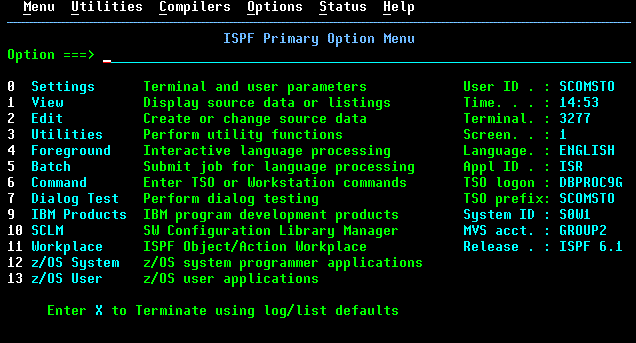
Menu principal d'ISPF

Prenons comme exemple l'affichage d'une table de paramétrage, pour afficher le contenu d'une table il faut :

  • Appuyer sur la touche ECHAP (qui efface l'écran)
  • Taper X RCD071
  • Valider avec Enter
  • Saisir le nom de la table de paramétrage
  • Interroger son contenu avec PF3

L'émulateur permet de lancer des séquence de touches de plusieurs manières :

  • à l'aide d'un raccourci clavier ;
  • à l'aide d'un pad, ensemble paramétrables de boutons auxquels on peut associer des actions, dont une séquence de frappes de touche. C'est là que ça commence à devenir intéressant, je vais y revenir.

En reprenant l'exemple du listage d'une table de paramétrage, je peux facilement associer le listage de la table1 à un raccourci, et celui de la table2 à un autre.

Problème de place

Et c'est là qu'on s'aperçoit vite des limites des raccourcis claviers : leur nombre est forcément limité, d'autant plus que bon nombre de combinaisons sont déjà prises : il est illusoire de vouloir se passer de CTRl+C et de CTRL+V par exemple.
L'autre problème est celui de la mémoire, pas celle du PC, mais celle de celui ou celle qui est derrière le clavier : pas facile de mémoriser toutes ces combinaisons.

Le pad

J'ai gardé pour maintenant cette histoire de pad : mais qu'est-ce que ça apporte ? Et bien ça « libère » de la mémoire : la vocation du raccourci est disponible sous les yeux, et ça, j'achète !

Moyennant un petit travail de classification en sous-groupes, je retrouve facilement tous mes raccourcis en un clin d'œil.
Mais n'avoir à disposition que des boutons, est-ce suffisant ?
Pas vraiment, parce que libellé d'un bouton, c'est statique.

Le cas Pacbase

PACbase est un AGL (NdM: propriétaire) générant du COBOL, intégrant un dictionnaire de données. On y stocke :

  • des données ;
  • des structures de données ;
  • des programmes ;
  • des textes pour la documentation ;
  • etc.

Ce qui est important pour le sujet que j'évoque que la navigation dans ce référentiel est entièrement textuelle, on accède aux entités au travers d'une ligne de commande :

  • j'affiche la donnée toto en tapant E toto ;
  • j'affiche la documentation de donnée toto en tapant e toto gc (ou si je suis déjà en train de consulter la donnée toto en tapant -gc) ;
  • j'affiche un programme titi en tapant p titi, sa documentation en tapant p titi gc
  • etc.

C'est là qu'on s'aperçoit de limite des boutons (même si c'est mieux que les raccourcis) : pas question de créer autant de boutons que d'entités à accéder.

L'invite de commande « universelle »

Il se trouve que l'interface principale du site central (hors applications métiers) qui s'appelle ISPF (NdM: propriétaire) est également textuelle est qu'elle possède également une ligne de commande.

J'ai donc cherché à mettre au point une interface dans laquelle je taperai mes commandes, qui seraient mémorisées et qui, à l'instar du comportement d'un terminal, faciliterait le rappel de commandes.

Au passage, j'ai écrit une macro « universelle » qui permet d'interagir de manière scriptée avec l'émulateur, en utilisant un pseudo langage très basique, mais permettant des actions reproductibles : saisie de paramétrage (permettant une « saisie » d'environnement en environnement), réinitialisation de mot de passe avec envoi de courriel avec les mots de passe provisoire, etc.

Je me suis appuyé sur différents modules proposés par l'émulateur 3270, avec comme limites l'univers site central. Or il se trouve que j'avais envie d'automatiser plein d'autres actions sur d'autres logiciels (comme lancer les règles dans Outlook par exemple).

Les logiciels de raccourcis sous Windows

Clavier+

C'est alors que j'ai découvert :

  • Clavier+ (GPLv3), un logiciel libre qui a la bonne idée de pouvoir être lancé en ligne commande avec une documentation tout en français ;
  • les pages HTA, qui sont des fenêtres écrites en HTML / Javascript / CSS.

Clavier+

J'écris mes pads en HTA, avec des liens qui lancent des actions via Clavier+. Et là, c'est quasi parfait : je paramètre Clavier+ pour lancer une fenêtre HTA quand je tape sur la touche PAUSE (facile d'accès et peu utilisée en standard) qui m'affiche des boutons d'actions et des invites de commandes, fenêtre qui se masque une fois l'action lancée et que je rappelle en rappuyant sur PAUSE. J'ai donc Clavier+ qui lance une fenêtre qui permet de lancer plein d'actions via Clavier+. Pas toujours facile de s'en sortir avec du Javascript pas toujours reconnu dans ses dernières fonctions pourtant bien pratique, et surtout, pas simple de gérer la persistance des données, même si je m'en suis sorti à l'aide de cookies.

AutoHotKey

Je change d'entité dans le groupe qui m'emploie, et patatras, pas de Clavier+ dans le centre logiciel ! Je me lance dans une demande d'intégration de Clavier+, demande qui traîne, et voilà que je découvre que si Clavier+ n'est pas proposé, c'est qu'à sa place figure AutoHotKey (GPLv2)
Exemple de GUI AHK

\o/ : apothéose : Autohotkey (AHK), c'est clavier+ puissance 1 000 ! Ça gère les raccourcis — heureusement —, mais aussi et surtout les interfaces graphiques, les fichiers, etc. C'est très puissant, mais la documentation — tout en anglais — est parfois un peu absconse (Clavier+ c'est juste génial à ce niveau).

Fonctionnalités communes

  • Activation d'une fenêtre par son titre
  • Restriction de l'usage d'un raccourci à une fenêtre donnée (via son titre)
  • des configurations séparables par fichiers

Ce qu'apporte AHK

  • les interfaces graphiques
  • interaction avec le système de fichiers
  • la superposition des configurations
  • et beaucoup plus encore

En résumé

Pour celles et ceux qui souhaitent découvrir comment facilement paramétrer des raccourcis claviers, Clavier+ et fait pour vous. Pour aller (beaucoup beaucoup) plus loin AutoHotKey ouvre tout un univers de possibilités.

PS

Quelque raccourcis que j'utilise tout le temps

  • rappel des commandes passées (PACbase et ISPF)
  • lancement des règles sous Outlook
  • recherche des erreurs de compilation COBOL sous VScode
  • configuration et tri des SYSOUT sous SDSF

Tip

Ne pas rager pas si votre tout dernier raccourci ne fonctionne pas avec Clavier+ : vous avez certainement laissé la fenêtre de configuration ouverte…

Commentaires : voir le flux Atom ouvrir dans le navigateur

Windows NT sur GameCube - Parce que pourquoi pas

La GameCube, on la connaît pour avoir fait tourner la meilleure version de Smash Bros et pour son look de petit cube vaguement "rectangulaire". Mais on ne la connait pas vraiment pour faire tourner un système d'exploitation de bureau du milieu des années 90.

Et pourtant, une bande de bidouilleurs emmenée par Rairii (alias Wack0), épaulé par NTx86 et stonedDiscord, s'est amusée à virer les jeux pour loger un vrai Windows NT là-dedans. Oui, le vrai NT de Microsoft.

Merveilleux non ?

Et le plus beau, c'est que ce n'est même pas de l'émulation, c'est carrément un portage natif. Le truc que j'ignorais, c'est qu'à une époque Microsoft avait sorti une version PowerPC de Windows NT, du temps où le système supportait encore des architectures un peu exotiques. Or la GameCube tourne justement sur un processeur PowerPC, le fameux Gekko.

Les deux étaient donc faits pour se rencontrer, et il ne manquait qu'un type assez taré pour les marier. Le projet s'appelle entii-for-workcubes , et il ne s'arrête pas à la GameCube. Vous pouvez aussi le booter sur une Wii, sur une Wii Mini (qui réclame quand même un petit hardmod pour la carte SD), et même dans le mode vWii de la Wii U.

Petit retour en arrière quand même pour les plus jeunes... Dans les années 90, Windows NT n'était pas du tout le truc Windows-x86-only qu'on connaît aujourd'hui. Il tournait sur MIPS, sur DEC Alpha, sur PowerPC, parce que Microsoft voulait un OS portable, qui ne soit pas marié à un seul fabricant de puces. L'histoire a tranché en faveur du x86 et tout le reste est tombé dans l'oubli. Sauf que ces vieux binaires PowerPC existent toujours, et c'est ce qui rend ce hack possible 25 ans plus tard.

Pour l'installer, vous balancez une image ISO de NT 3.51 ou 4.0 sur une carte SD, vous chargez le loader via Swiss sur GameCube ou via le Homebrew Channel sur Wii, et vous vous laissez guider par l'installeur de NT comme en 1996.

C'est une version assez dégradée, mais parfaitement fonctionnelle de l'expérience poste de travail d'époque. Le seul vrai casse-tête, c'est la saisie. La GameCube n'a jamais eu de clavier digne de ce nom, donc il faut ruser avec des méthodes de saisie à la manette. À moins de mettre la main sur une de ces rarissimes manettes GameCube qui planquaient un clavier complet en plein milieu. Oui oui, ça a vraiment existé.

Maintenant, ne vous attendez pas non plus à un miracle car tout ne fonctionne pas. Pas de réseau, pas de son non plus. Et le bus EXI est lent de fou, donc ça traîne franchement sur les accès disque côté GameCube. Le pilote graphique GDI tourne également avec du code pas optimisé pour un sou, le branchement à chaud de l'USB n'est pas géré, et le système peut planter au redémarrage de temps en temps. Bref, c'est un poste de travail des années 90 sur un jouet des années 2000, avec les compromis qui vont avec.

À noter d'ailleurs que ce hack n'est pas tout frais, la dernière version date de mars 2025. C'est juste qu'il refait surface en ce moment, et je pense qu'il le mérite. La Dreamcast affichait fièrement "Compatible with Microsoft Windows CE" imprimé sur sa coque, la GameCube vient de la rattraper par la petite porte. Et détourner une console pour lui faire avaler un OS qui n'a rien à y faire, ça reste un grand classique, avec le hack qui a fait tourner Linux sur la PS5 et tous ceux qui font tourner Half-Life sur un Nokia de 2007 ou un jeu Mega Drive depuis un vinyle ...

Évidemment, faire tourner Windows NT sur une GameCube ça ne sert strictement à rien, à part pour le challenge et la frime, ça présente donc peu d'intérêt, mais c'est rigolo de voir que ça reste possible. Et c'est pour ça aussi que j'adore ça !

Source

Une seule commande, et votre Surface se transformait en presse-papier

Une seule petite ligne de code envoyée au mauvais endroit pouvait transformer un Surface Laptop en bloc de métal inutilisable. C'est sur cette faille que Microsoft a discrètement travaillé pendant trois mois, avant qu'elle ne soit rendue publique le 12 juin.

L'histoire commence de façon assez improbable. Jack Darcy, un chercheur en sécurité australien, a demandé à Microsoft Copilot (l'assistant IA intégré à Windows) de régler le rétroéclairage de son écran, rien de dingue donc. Bien gentil, Copilot écrit tout seul un script Python, l'exécute, et la paf, il rend l'ordinateur totalement inopérant. Plus de démarrage, plus d'accès au BIOS, rien, queudalle.

En creusant, Darcy comprend ce qui vient de se passer. Le script a écrit n'importe quoi dans le firmware du SAM, le Surface Aggregator Microcontroller, cette petite puce qui coordonne le matériel sur les Surface : alimentation, ventilateurs, clavier, capteurs. Une fois sa mémoire corrompue, la machine ne sait tout simplement plus démarrer.

Le problème de fond, c'est que cette puce n'avait aucun garde-fou. Elle acceptait n'importe quelle valeur en écriture sans vérifier si elle avait le moindre sens. Pire, les commandes de lecture et celles d'écriture partageaient la même numérotation, ce qui rendait toute exploration prudente impossible. "Vous ne pouvez littéralement pas scanner deux commandes qui se suivent sans une chance sur deux de tomber sur une commande d'écriture", résume Darcy.

Du coup, un seul paquet expédié pouvait griller la carte mère pour de bon. Aucune réparation logicielle, aucune réinitialisation d'usine, aucun accès USB de secours : direction le remplacement complet de la carte mère, soit plusieurs centaines d'euros.

Tout n'est pas si noir quand même. Pour déclencher la catastrophe, il fallait déjà disposer des droits administrateur sur la machine et avoir désactivé Secure Boot et Secure Core, les deux protections activées par défaut sur les Surface. Autrement dit, un parc d'entreprise géré normalement ne risquait rien, et les seules machines réellement exposées étaient celles des bidouilleurs tournant sous Linux, en configuration gaming allégée ou avec des pilotes maison.

Les modèles concernés vont du Surface Laptop 3 au Surface Laptop 6 et du Surface Book 1 au Surface Book 3. Les Surface Go semblent épargnés, et les versions ARM n'ont pas été testées.

Côté correctif, Microsoft a plutôt bien joué le jeu. Prévenu le 10 mars, l'éditeur a reconnu le défaut puis déployé des mises à jour de firmware via Windows Update dès le mois de mars, si bien que la grande majorité des appareils touchés sont désormais protégés. Darcy a récupéré un Surface tout neuf pour le dédommager.

Un point chiffonne quand même. Microsoft a refusé d'attribuer un CVE, l'identifiant officiel qui répertorie une faille de sécurité, estimant que le bug "n'atteignait pas le seuil" requis. Pour un défaut capable de tuer une machine de façon irréversible, l'argument laisse songeur.

Pour la suite, Redmond mise sur le langage Rust, réputé pour empêcher ce genre de débordements mémoire. Le firmware embarqué est en cours de réécriture intégrale, baptisée "Secure EC", tout comme une partie de l'UEFI sous le nom de "Project Patina".

Bref, un Copilot qui brique tout seul le PC sur lequel il tourne, voilà une démo involontaire dont Microsoft se serait bien passé.

Source : The Register

🏆 Meilleures contributions LinuxFr.org : les primées de mai 2026

Nous continuons sur notre lancée de récompenser celles et ceux qui chaque mois contribuent au site LinuxFr.org (dépêches, commentaires, logo, journaux, correctifs, etc.). Vous n’êtes pas sans risquer de gagner un livre des éditions Eyrolles, ENI et D-Booker. Voici les gagnants du mois de mai 2026 :

Les livres gagnés sont détaillés en seconde partie de la dépêche. N’oubliez pas de contribuer, LinuxFr.org vit pour vous et par vous !

Les livres 📚 sélectionnés

Bandeau LinuxFr.org

Certaines personnes n’ont pas pu être jointes ou n’ont pas répondu. Les lots ont été réattribués automatiquement. N’oubliez pas de mettre une adresse de courriel valable dans votre compte ou lors de la proposition d’une dépêche. En effet, c’est notre seul moyen de vous contacter, que ce soit pour les lots ou des questions sur votre dépêche lors de sa modération. Tous nos remerciements aux contributeurs du site ainsi qu’aux éditions Eyrolles, ENI et D-Booker.

Logo éditions ENI Logo éditions Eyrolles Logo éditions B-BookeR
     

Commentaires : voir le flux Atom ouvrir dans le navigateur

J'ai collé un autocollant de raccourcis macOS sur mon Mac, et c’est génial (existe pour Windows aussi !)

- Contient des liens affiliés Amazon -

Je suis tombé sur un accessoire à moins de 10 euros qui ne paie pas de mine, et que j'utilise pourtant tous les jours depuis que je l'ai reçu. C'est un simple autocollant. Un carré de vinyle transparent d'environ 8 cm de côté, qui liste les raccourcis clavier essentiels de macOS et se colle dans le coin de votre MacBook.

L'idée est bête comme chou. Au lieu d'aller chercher sur Google "comment faire une capture d'écran sur Mac" pour la centième fois, vous baissez les yeux vers le coin de votre clavier et c'est écrit. Cmd+Maj+4 pour capturer une zone de l'écran, Cmd+Espace pour ouvrir la recherche Spotlight, Cmd+Option+Échap pour forcer une application à quitter. Tout est regroupé sur un petit carré.

La pose se fait en deux minutes. Le vinyle est transparent, donc une fois collé sur la coque ou près du trackpad, ça reste discret et ça ne jure pas avec le design du Mac. Synerlogic conseille de dépoussiérer la surface et d'appliquer l'autocollant progressivement pour éviter les bulles d'air (évidemment moi je me suis précipité, donc ça a laissé quelques bulles, mais l'autocollant se repositionne sans mal pour les retirer). Bon point en plus : la colle n'est pas définitive. Vous pouvez retirer l'autocollant sans laisser la moindre trace, ce qui est cool si vous revendez la machine plus tard.

Le vrai intérêt, c'est pour les gens qui débutent sur Mac. Quand on arrive de Windows, les raccourcis changent tous, et c'est un des trucs les plus agaçants de la transition. Avec la liste sous les yeux, l'apprentissage se fait tout seul, sans effort. Au bout de quelques semaines, vous connaissez les raccourcis par cœur et l'autocollant devient un filet de sécurité pour les commandes que vous utilisez moins souvent.

Et si vous êtes sous Windows, Synerlogic décline exactement le même autocollant en version Windows, avec les raccourcis Windows qui vont bien pour gagner en productivité.

Alors oui, ça reste un autocollant. Il liste les raccourcis classiques, pas les combinaisons exotiques d'un développeur ou d'un monteur vidéo. Et si vous maîtrisez déjà votre Mac sur le bout des doigts, il ne vous apprendra rien. Mais à moins de 10 euros, franchement n'hésitez pas. Disponible ici sur Amazon pour macOS , et ici pour Windows !

Il fait tourner Windows CE sur une Nintendo 64, et ça marche pour de vrai

Un développeur connu sous le pseudo ThroatyMumbo a réussi à porter Windows CE 2.11, un Windows allégé que Microsoft avait sorti à la fin des années 90 pour les petits assistants personnels et certains routeurs, sur une vraie console Nintendo 64

On ne parle pas d'un émulateur ici, mais bien d'une N64 qui démarre sur un vrai bureau Windows, avec sa barre des tâches, son explorateur de fichiers et la possibilité de lancer des programmes CE.

Pour bien comprendre le délire, il faut savoir que la N64 et Windows n'ont pas grand chose en commun. La console utilise un processeur MIPS et un système maison signé Nintendo. Windows CE, c'est l'inverse : un système Microsoft conçu pour tourner sur des appareils embarqués comme les assistants personnels.

Sauf que les deux mondes se croisent sur deux points clés. Windows CE tournait déjà sur des puces MIPS à l'époque, et il était conçu pour vivre avec à peine 1 Mo de RAM, ce qui correspond pile aux capacités de la N64. ThroatyMumbo s'est inspiré de l'IBM Workpad Z50, un ancien assistant qui tournait sous CE sur du MIPS, pour se dire que le portage était techniquement faisable.

Côté méthode, le kernel Windows CE d'origine n'est pas modifié. Tout le travail est dans la couche d'abstraction matérielle, la fameuse HAL, qui sert d'interface entre le système et le matériel. Le développeur a écrit la sienne de zéro pour la N64 : démarrage, gestion des interruptions, du timing, de l'affichage.

Le contrôleur N64 devient une souris (le bouton A pour clic gauche, le B pour clic droit, logique). L'EverDrive-64 X7, une cartouche qui fait office de lecteur SD, sert de disque dur. Et le son passe par la puce audio d'origine de la console.

Ce qui marche est franchement bluffant : déplacer les fenêtres, fermer une boîte de dialogue, naviguer dans les fichiers, lancer des exécutables CE tiers, et même afficher une démo 3D qui utilise la puce graphique de la console. Ce qui ne marche pas : pas de clavier physique, pas de réseau, et il faut le SDK Windows CE 2.11 de Microsoft, qui n'est plus commercialisé depuis longtemps.

Aucune utilité concrète, évidemment. Personne ne va remplacer Mario Kart 64 par Word pour Windows CE. Mais c'est rigolo, et permet de prouver qu'on peut faire un truc complètement absurde, juste parce que c'est techniquement intéressant.

Source : Hackaday

Une faille permet d'ouvrir un disque BitLocker avec quelques fichiers sur une clé USB

BitLocker, c'est le système de chiffrement intégré à Windows qui protège vos disques contre quelqu'un qui mettrait la main sur votre machine. Activé par défaut sur Windows 11 et installé sur des millions d'ordinateurs, il est censé garantir que sans votre mot de passe ou votre code de récupération, personne ne lit ce qu'il y a dessus.

Sauf qu'un chercheur en sécurité, Chaotic Eclipse, vient de publier une démonstration qui réduit cette promesse en miettes.

L'exploit s'appelle YellowKey et c'est une faille zero-day, c'est-à-dire une vulnérabilité connue avant que Microsoft ne sorte de correctif. La méthode est presque insultante de simplicité. Vous copiez un dossier nommé "FsTx", planqué dans le répertoire système "System Volume Information", sur une clé USB.

Vous redémarrez la machine en appuyant sur les bonnes touches. Et là, surprise. Windows vous propose un accès en ligne de commande avec les pleins pouvoirs, et le chiffrement BitLocker est contourné comme s'il n'avait jamais existé.

Pire encore, les fichiers utilisés pour l'attaque disparaissent après usage, ce qui ne laisse quasi aucune trace. Pour Chaotic Eclipse, ce comportement ressemble plus à une porte dérobée laissée par Microsoft qu'à une faille classique. C'est-à-dire un accès secret délibérément intégré au système, plutôt qu'un bug malheureux.

Le chercheur précise au passage que ses précédents rapports de sécurité ont été "apparemment rejetés" par les équipes de Microsoft. Bref, nous ne sommes pas dans de la collaboration sereine.

Côté machines concernées : Windows 11, Windows Server 2022 et 2025. Windows 10 passe entre les gouttes. Microsoft, pour l'instant, n'a fait aucune déclaration publique sur le sujet. Si BitLocker était le seul rempart entre vous et un voleur d'ordinateur, c'est le moment de revoir votre stratégie. 

Les entreprises qui s'appuient sur BitLocker pour leurs flottes de portables vont devoir se poser sérieusement la question d'un complément ou d'une alternative, en attendant un patch officiel qui n'arrive visiblement pas.

La théorie de la porte dérobée volontaire est évidemment difficile à prouver. Il faudrait soit un aveu de Microsoft, soit une analyse approfondie du code source qui n'est pas public.

Mais le profil de la faille (mécanisme trop propre, comportement trop spécifique, fichiers qui s'auto-nettoient) interpelle. D'autant que la fonction utilisée n'a pas de raison technique évidente d'exister dans un système destiné à empêcher l'accès au disque sans authentification.

Vous l'avez compris, une faille à laquelle on accède avec une clé USB et trois touches au démarrage, ça fait beaucoup pour un outil censé protéger des secrets industriels.

Source : Tom's Hardware

Installation de GNU/Linux : quand ça se passe bien autant le retranscrire

Les échanges ci-dessous, publiés avec l'accord de Violette, retranscrivent des échanges de courriels qui ont abouti à la libérer ainsi que son ordinateur.

L'accompagnement s'est fait exclusivement par courriel alors que je m'attendais à devoir mettre en relation, dans la vraie vie, Violette et des personnes via l'Agenda du Libre ou Aide Linux entre autre.

Ça ne se passe pas toujours aussi bien mais, présenter des démarches réussie donne à voir une relative facilité alors qu'une montagne insurmontable est souvent fantasmée. Cet exemple montre sans doute aussi l'importance de l'accompagnement (et de l'envie initiale de la personne).

Adieu Windows bonjour le Libre

Bonne lecture.

Lauw'
PS : plein de ressources aussi sur Adieu Windows, Bonjour le Libre

Sommaire

Le 20/04/2026 à 08:00, Violette a écrit :

Bonjour,
Je suis une amie de Lison qui m'a donné ton adresse mail. J'ai un nouvel ordinateur que je voudrais passer sous Linux. J'ai fait un peu de recherche sur quelle distribution prendre mais ne m'y connais pas assez pour le faire moi-même. Tu pourrais m'aider s'il te plait?
Violette

Le lun. 20 avr. 2026 à 22:14, Lauw a écrit :

Bonsoir Violette,

Oui, Lison m'avait contacté pour me dire qu'une amie à elle souhaitait passer sous GNU/Linux.
Puisque c'est un nouvel ordinateur, il n'y a pas préalablement de données à sauvegarder, c'est bien ça ?
Si c'est la première fois, les distributions peuvent être Linux Mint, Ubuntu, ZorinOS par exemple.
Mais le plus simple est peut-être de faire ce test pour le confirmer : https://distrochooser.de/fr/
Puis, tu peux tester en ligne celles qui sortent à l'issue du questionnaire. Tu pourras savoir quelle est celle qui te plaît le plus pour son accessibilité et/ou son esthétique (tout en sachant que c'est adaptable ensuite) avec https://distrosea.com/fr/
Quand tu l'auras fait, communique-moi le résultat et on verra comment avancer (en fonction de tes connaissances, de ton équipement actuel, du temps que tu as, etc…).

*Question subsidiaire pour préparer la suite : tu es située à Dijon (pour éventuellement te mettre en relation avec des personnes qui peuvent aider et qui seraient situées aussi aux alentours de Dijon) ?

Lauw'

Le 21/04/2026 à 13:28, Violette a écrit :

Bonjour Laurent, 

Il n'y a effectivement rien dessus à sauvegarder. Merci pour les liens, ça confirme mon idée de prendre Mint Cinnamon comme distribution.
Je suis bien à Dijon !

Violette

Le mar. 21 avr. 2026 à 18:25, Lauw a écrit :

Bonsoir Violette,

L'étape suivante consiste à télécharger ce qu'on appelle l'image iso de la distribution. 
Pour Mint Cinnamon, le lien est donc le suivant : https://mirrors.univ-reims.fr/IMAGES/mint/stable/22.3/linuxmint-22.3-cinnamon-64bit.iso
Une fois fait, on est sensé vérifier que le fichier téléchargé ne comporte pas d'erreurs. 
C'est un peu sioux : je propose de passer cette étape. Si on ne parvient pas à avoir à la fin, une distribution GNU/Linux fonctionnelle, on saura pourquoi et on recommencera :).
Ensuite, il faut une clé USB de 4 Go dont les données peuvent être effacées. Idéalement, une clé "fiable" (on essaie d'éviter par exemple les clés publicitaires souvent de mauvaise qualité).
Suivre https://github.com/pbatard/rufus/releases/download/v4.13/rufus-4.13.exe pour télécharger l'utilitaire rufus qui va permettre de créer ensuite la clé "démarrable" avec Mint dessus.
Installer rufus sous Windows.
Démarrer Rufus et suivre le processus pour créer la clé "démarrable".
Me renvoyer un mail quand tout ça sera fait ou pour partager les éventuelles difficultés.

À bientôt.
Lauw'
_
PS : l'étape d'après est à nouveau sioux. On va essayer de le faire à distance mais si on y parvient pas, il faudra alors imaginer de le faire dans la vraie vie._

Le 22/04/2026 à 22:11, Violette a écrit :

Bonsoir,

J'ai réussi à créer la clé ^ Hâte de passer à l'étape d'après !

À bientôt,
Violette 

Le jeu. 23 avr. 2026 à 19:09, Lauw a écrit :

Bonjour Violette, 

Là, on va rentrer dans le dur et ça peut passer crème comme être tout à fait récalcitrant :).
D'abord, il est nécessaire de connaître la marque et le modèle de ton ordinateur. Cela devrait permettre de trouver la bonne combinaison de touches à appuyer au démarrage de l'ordinateur pour afficher le menu permettant de choisir où le système doit démarrer et/ou d'accéder au bios pour changer la configuration (justement, permettre un démarrage autre que celui imposé par Windows car c'est parfois verrouillé).
Tu peux gagner du temps aussi en lisant https://www.malekal.com/liste-touches-acces-bios-boot-menu-constructeur/. Tu y trouveras sans doute ton modèle et pourras donc tester la (combinaison de) touche(s).

Petite remarque sur "l'extinction complète" mentionné dans l'article joint : il faut savoir que quand on demande à Windows de s'éteindre, il ne le fait pas vraiment. Il faut :
- choisir le menu redémarrer et appuyer au bon moment sur le bouton
- plus simplement, quand Windows est allumé, appuyer sur le bouton jusqu'à extinction

Quand tu seras parvenue à ouvrir le menu du BIOS/UEFI et du boot menu (déjà pour tester que les touches trouvées fonctionnent), ouvre le boot menu avec la clé branchée sur le port USB.
Elle devrait apparaître dans la liste (Linux Mint devrait apparaître comme mot clé).
Sélectionne cette entrée du menu et appuie sur entrée.
Il faut être patiente car on est sur une clé mais le processus d'installation devrait se lancer.
Avance autant que tu peux et fais-moi un retour quand tu es bloquée le cas échéant.

à suivre…
Lauw'

Le jeu. 23 avr. 2026 à 21:06, Violette a écrit :

Bonsoir ^

J'ai bien trouvé les touches, mais en ouvrant le boot menu avec la clé je ne vois rien qui s'appelle Linux, par contre il y a des options 'USB', je devine que c'est ça ? J'attends que tu me dises pour éviter de faire n'importe quoi :)

Violette

Le 23/04/2026 à 21:49, Violette a écrit :

update: j'ai utilisé mon cerveau et j'ai réussi à lancer Linux !
J'attends la suite :)

Le ven. 24 avr. 2026 à 12:54, Lauw a écrit :

Bon, très bien si tu es parvenue à lancer l'installation par l'intermédiaire de la clé USB.
Si tout se passe bien, tu dois pouvoir accéder au système d'exploitation GNU/Linux Mint Cinammon et le tester en live.
Et sur l'écran d'accueil, il devrait y avoir une icône "installer Linux Mint" (je fais tout ça de mémoire donc, n'hésite pas à dire si ça ne ressemble pas à ce que tu vois) ?
Si c'est bien le cas, il suffit de cliquer pour lancer la procédure d'installation….et globalement, se laisser guider…
…et me dire jusqu'où tu arrives à aller.

Lauw

Le 24/04/2026 à 14:28, Violette a écrit :

J'ai tout réussi ^ je crois que c'est fini maintenant, plus qu'à m'habituer au nouvel OS.
Merci beaucoup !!

V

Commentaires : voir le flux Atom ouvrir dans le navigateur

Edge - Les mots de passe en clair en mémoire, by design

Si vous utilisez le gestionnaire de mots de passe intégré à Microsoft Edge, et que vous le trouvez cool, hé bien accrochez-vous les amis, car Tom Jøran Sønstebyseter Rønning, chercheur norvégien en cybersécurité, vient de publier sur GitHub un PoC qui dump TOUS vos credentials en clair directement depuis la mémoire du processus du navigateur ! Et de ce que j'ai compris, Microsoft a l'air d'assumer ça tranquillou...

Et n'allez pas croire qu'activer "l'Authentification avant remplissage automatique" dans Edge règle le souci... Ça ne change absolument RIEN au problème, parce que les credentials sont chargés en clair en RAM dès l'ouverture du navigateur. Cette option bloque uniquement l'interface, et pas la mémoire. La seule vraie parade, c'est donc de basculer carrément vers un gestionnaire de mots de passe comme Bitwarden, KeePassXC, ou Mistikee car tant qu'ils restent verrouillés, ils ne chargent rien en mémoire.

Le PoC, baptisé EdgeSavedPasswordsDumper, tient en un seul fichier C#. Tom a choisi .NET Framework 3.5 plutôt qu'une version récente, parce que AMSI, l'Antimalware Scan Interface qui inspecte en temps réel le code .NET sous Windows, a une couverture vraiment réduite sur la 3.5 par rapport aux versions modernes. Du coup, le binaire passe plus facilement sous les radars des EDR et antivirus.

Maintenant, le truc, c'est que ce sujet n'est pas nouveau. En effet, en juin 2022, Zeev Ben Porat de chez CyberArk publiait déjà un papier détaillant exactement la même méthode appliquée à Chromium en général (et dont Edge découle...). Il utilisait les APIs Windows OpenProcess et ReadProcessMemory pour lire la mémoire privée des processus du navigateur et y récupérer URLs, logins, mots de passe et même cookies de session. Et à l'époque, Microsoft et Google avaient répondu en gros pareil, à savoir que c'était hors du "threat model", donc que c'était pas la peine de corriger.

Sauf que 4 ans plus tard, Tom Rønning n'arrivait pas à reproduire le dump sur Chrome avec la même méthode. En effet, le navigateur de Google semble charger ses credentials de façon plus granulaire (lazy loading, déchiffrement au besoin) plutôt que tout exposer en RAM dès l'ouverture. Alors que Edge, lui, n'a pas évolué et charge encore TOUS les credentials en clair dès le démarrage du navigateur, qu'on en ait besoin ou pas, et surtout les garde en mémoire tant que le processus parent tourne. Et c'est cette différence-là que Tom met en lumière avec son outil.

Après concernant la dangerosité de ce problème, faut que je nuance un peu tout ça car pour viser sa propre session Edge, l'attaquant n'a pas besoin d'être admin (un malware tournant sous votre compte y arrivera). Par contre, pour aller lire la mémoire des AUTRES utilisateurs sur la même machine, là, il faut les droits administrateur.

Et c'est surtout ce scénario que Tom met en avant dans son README. Il y parle d'un terminal server où plusieurs utilisateurs seraient connectés simultanément via RDP, et sur lequel un admin compromis pourrait dumper les mots de passe de tous les autres avec leur Edge ouvert, y compris les sessions déconnectées tant que le processus parent tourne. C'est assez spécifique quand même mais pas impossible évidemment...

Microsoft, contacté par Tom avant publication, a bien sûr répondu que le comportement était "by design"... Leur doc Edge enterprise explique même noir sur blanc que les attaques physiquement locales et les malwares sont hors du modèle de menace et qu'aucun navigateur n'est armé pour résister à un attaquant déjà infiltré dans le compte utilisateur.

C'est cohérent c'est vrai... Mais ça occulte un truc qui reste très "gênant" comme disent les ados. C'est que leur implémentation expose une surface d'attaque plus large que leurs concurrents basés sur le MÊME moteur Chromium. C'est pas normal....

Et côté communauté, ça n'a pas trainé non plus, puisque Whitecat18 sur GitHub a déjà sorti un portage Rust du PoC. C'est intéressant car Rust offre encore moins de surface AMSI que .NET 3.5 et se compile comme un binaire natif sans aucune dépendance. Donc pour un attaquant, c'est un upgrade de furtivité significatif... Et pour un défenseur, c'est surtout une raison de plus de pousser vos utilisateurs vers des vrais gestionnaires de mots de passe.

Concernant la divulgation responsable , Tom Rønning a fait les choses dans les règles : signalement à Microsoft, attente de la réponse officielle, présentation publique le 29 avril 2026 à BigBiteOfTech (l'évènement Palo Alto Networks Norway), puis publication du PoC.

Voilà... Microsoft persiste, Edge reste as-is (lumière !), et la sécurité de vos mots de passe est officiellement votre problème. Donc si vous utilisez Edge, je pense que ça vaut clairement le coup de migrer vers un gestionnaire externe... vous verrez, c'est pas la mer à boire.

Source

Google sort une app Windows pour faire du Spotlight sur son PC

L'app desktop Google est officiellement disponible sur Windows 10 et supérieur, dans le monde entier (en anglais pour l'instant), avec un raccourci Alt+Espace qui fait popper une barre de recherche unifiée.

Web, Google Drive, fichiers locaux, apps installées, tout est cherchable depuis la même fenêtre. Les utilisateurs macOS reconnaîtront immédiatement l'inspiration. C'est un vrai petit Spotlight.

L'outil traînait en bêta Search Labs depuis septembre 2025, d'abord réservé aux comptes perso anglophones aux États-Unis. Google a pris le temps d'améliorer le produit, d'ajouter des fonctions, et surtout d'intégrer Gemini côté IA.

Concrètement, la barre de recherche sert de point d'entrée à plusieurs choses. Vous tapez un mot, vous récupérez des résultats web classiques, des fichiers Drive, des fichiers locaux et des apps Windows installées dans le même flux.

À côté, un bouton Google Lens permet de faire du "Circle to Search" sur votre écran Windows, pour identifier un objet, traduire un texte dans une image ou lancer une recherche visuelle. Upload de fichier, partage d'écran pour poser des questions à l'IA sur ce qui s'affiche, accès rapide aux AI Overviews ou à AI Mode, tout est là.

Là où Google marche sur les plates-bandes de Microsoft, c'est précisément sur le terrain que Copilot revendique sous Windows. Sauf que Copilot est imposé par Microsoft, alors que l'app Google vient en alternative, plus discrète, activable au raccourci clavier, et qui pompe ses résultats dans l'index Google plutôt que dans Bing.

Pour un utilisateur Windows très lié à l'écosystème Google (Gmail, Drive, Docs, Calendar), ça fera plus de sens que Copilot, même si l'intégration OS est évidemment moins profonde.

Pour ceux qui ne veulent pas de Gemini, l'app est quand même potentiellement utile pour la recherche unifiée locale + Drive + web, même sans toucher à l'IA.

Ce petit Alt+Espace peut donc remplacer avantageusement la recherche Windows par défaut, qui mélange souvent les résultats avec des suggestions Bing pas toujours intéressantes.

D'un point de vue de la sécurité, Google explique indexer les fichiers locaux en respectant les permissions du compte, mais l'outil envoie forcément une partie des requêtes et du contexte vers les serveurs Google, ne serait-ce que pour les réponses IA.

Pour une machine pro sur laquelle transitent des docs sensibles, c'est à considérer avant de l'installer, et probablement à discuter avec la DSI.

Bref, Google tente son Spotlight sur Windows. Si vous vivez dans l'écosystème Google et que Copilot vous irrite, ça vaut le test.

Source : 9to5Google

Revue de presse de l’April pour la semaine 15 de l’année 2026

Cette revue de presse sur Internet fait partie du travail de veille mené par l’April dans le cadre de son action de défense et de promotion du logiciel libre. Les positions exposées dans les articles sont celles de leurs auteurs et ne rejoignent pas forcément celles de l’April.

[clubic.com] La France et l'open source: qui sont les moutons noirs et pourquoi ça traîne encore?

✍ Guillaume Belfiore, le samedi 11 avril 2026.

La France affiche son ambition pour la souveraineté numérique via le logiciel libre. Pourtant, la réalité du terrain est plus nuancée. L’État déploie ses propres outils comme LaSuite mais signe aussi un contrat de 152 millions d’euros avec Microsoft. Cette transition est beaucoup moins fluide que prévu.

[Silicon.fr] L'Etat réaffirme son intention de réduire ses dépendances IT

✍ Philippe Leroy, le vendredi 10 avril 2026.

L’Etat veut accélérer sa démarche pour limiter la dépendance numérique aux solutions extra-européennes.

Et aussi:

[GinjFo] VeraCrypt menacé sur Windows: Microsoft bloque et fragilise tout le projet

✍ Jérôme Gianoli, le jeudi 9 avril 2026.

Dans l’univers du chiffrement, il y a des outils important à l’image de VeraCrypt. Héritier direct de TrueCrypt, ce logiciel open source s’est imposé au fil des années comme une référence pour protéger des fichiers, des partitions ou des disques entiers. Mais aujourd’hui, son avenir sur Windows se retrouve brutalement menacé par une décision de Microsoft.

Et aussi:

[Le Monde Informatique] HackerOne suspend les primes de son bug bounty à cause de l'IA

✍ Maxwell Cooter, le mardi 7 avril 2026.

Le programme de chasse aux vulnérabilités HackerOne ne versera plus de primes liées à leurs découvertes. Le recours à l’IA, qui facilite grandement les failles trouvées, rebat le modèle économique de ce type de plateformes.

[Goodtech] Fin de la licence CoLibre: l'April dénonce un recul stratégique

Le lundi 6 avril 2026.

L’association April vient d’exprimer son profond regret suite à l’annonce de la non-reconduction de la licence professionnelle CoLibre. Une décision motivée par des contraintes budgétaires qui interroge sur la stratégie de formation numérique au sein de l’université française.

Commentaires : voir le flux Atom ouvrir dans le navigateur

Windows est lent ? 9 astuces pour booster les performances de votre PC

Votre PC Windows rame ? Vous ouvrez Chrome et il met 10 secondes à afficher une page vide ? Sans parler de Windows Update qui mouline en arrière-plan et qui transforme votre PC en radiateur ?

Et bien il existe quelques astuces simples pour regagner en fluidité, améliorer la vitesse et la réactivité de votre système, le tout sans avoir à tout réinstaller ou à acheter du nouveau matos.

Je vais vous montrer 9 manipulations concrètes qui peuvent vraiment faire la différence, surtout si votre PC commence à prendre de l'âge ou si vous avez peu de RAM. Rien de révolutionnaire, juste des réglages qui marchent.

Ce qu'il faut savoir avant de commencer

Ces astuces fonctionnent sur Windows 10 et Windows 11. Certaines désactivent des fonctionnalités visuelles ou des services en arrière-plan, donc vous allez gagner en performances mais perdre quelques animations ou fonctions que vous n'utilisez peut-être jamais. C'est un compromis.

  • Prérequis : avoir un compte administrateur sur votre PC.
  • Temps estimé : 15-20 minutes pour tout appliquer.
  • Et surtout, créez un point de restauration avant de commencer (cherchez "Créer un point de restauration" dans le menu Démarrer).

Comme ça, si quelque chose se passe mal, vous pourrez revenir en arrière.

1. Désactiver les effets visuels

Windows affiche des animations partout : les fenêtres qui s'ouvrent en fondu, les ombres sous les icônes, les transitions en 3D. C'est joli mais ça bouffe du GPU, c'est-à-dire de la puissance graphique, et du CPU pour rien.

Tapez "performances" dans la barre de recherche Windows et ouvrez "Ajuster l'apparence et les performances de Windows". Dans l'onglet "Effets visuels", cochez "Ajuster afin d'obtenir les meilleures performances". Windows va tout désactiver d'un coup.

Si c'est trop moche, vous pouvez garder quelques effets utiles comme "Lisser les polices d'écran" (sinon le texte est illisible) et "Afficher des ombres sous les fenêtres" (pour mieux distinguer les fenêtres). Tout le reste, c'est du cosmétique.

Impact : libère 10-15% de CPU sur les PC avec GPU intégré. Vous verrez surtout la différence quand vous ouvrez plusieurs fenêtres en même temps.

2. Désactiver les programmes au démarrage

En général, quand vous installez un logiciel, il s'ajoute automatiquement au démarrage de Windows. Résultat : votre PC met 3 minutes à démarrer parce qu'il charge Skype, Steam, OneDrive, Adobe Creative Cloud, Spotify, et 15 autres trucs dont vous n'avez pas besoin dès le boot.

Appuyez sur Ctrl+Shift+Echap pour ouvrir le Gestionnaire des tâches. Allez dans l'onglet "Démarrage". Vous allez voir tous les programmes qui se lancent automatiquement. Faites un clic droit sur ceux que vous n'utilisez pas immédiatement au démarrage et choisissez "Désactiver".

Attention, ne désactivez pas les pilotes système (tout ce qui vient de Microsoft, Intel, AMD, Nvidia). Gardez votre antivirus aussi. Le reste, vous pouvez le lancer manuellement quand vous en avez besoin.

Impact : le démarrage de Windows passe de 2-3 minutes à 30-45 secondes. Et vous économisez de la RAM dès le lancement du système.

3. Nettoyer le disque avec Storage Sense

Windows accumule des fichiers temporaires, c'est-à-dire des données de cache, des anciennes mises à jour, des téléchargements oubliés, et tout ça prend de la place pour rien. Si votre disque est plein à 90% ou plus, Windows ralentit drastiquement.

Allez dans Paramètres > Système > Stockage et activez "Assistant de stockage" (Storage Sense en anglais). Il va nettoyer automatiquement les fichiers temporaires et la Corbeille tous les 30 jours.

Pour un nettoyage immédiat, cliquez sur "Libérer de l'espace maintenant" dans les mêmes paramètres. Cochez "Fichiers temporaires", "Corbeille", et "Téléchargements" (seulement si vous êtes sûr de ne rien y garder). Windows va scanner et supprimer.

Impact : peut libérer de 5 à 20 Go selon votre utilisation. Si vous étiez à plus de 90% d'occupation disque, vous allez sentir la différence immédiatement.

4. Mettre à jour Windows et les pilotes

Je sais, Windows Update c'est l'ennemi quand ça force un redémarrage en plein boulot. Mais des pilotes obsolètes ou un Windows pas à jour, ça peut vraiment plomber les performances. Microsoft corrige des bugs de performance dans les mises à jour mensuelles.

Allez dans Paramètres > Mise à jour et sécurité > Windows Update et cliquez sur "Rechercher des mises à jour". Installez tout ce qui est proposé. Faites pareil pour les pilotes via "Options avancées" > "Mises à jour facultatives".

Si vous voulez être sûr d'avoir les derniers pilotes graphiques, allez direct sur le site de votre fabricant (Intel, AMD, ou Nvidia selon votre GPU) et téléchargez la dernière version. Les pilotes fournis par Windows Update ont souvent du retard par rapport aux versions disponibles chez le fabricant.

Impact : variable. Parfois 0%, parfois +20% de performances sur les jeux ou les logiciels qui utilisent le GPU. Ça dépend vraiment de votre config et des bugs que Microsoft a corrigés entre temps.

5. Désactiver OneDrive (si vous ne l'utilisez pas)

OneDrive, c'est le service de stockage cloud de Microsoft, c'est-à-dire un espace de sauvegarde en ligne qui synchronise vos fichiers automatiquement. Le problème, c'est qu'il tourne en permanence en arrière-plan et il monopolise de la bande passante et du CPU pour synchroniser vos fichiers.

Si vous ne l'utilisez pas, désactivez-le. Clic droit sur l'icône OneDrive dans la barre des tâches (près de l'horloge) > Paramètres > décochez "Lancer OneDrive automatiquement quand je me connecte à Windows". Quittez OneDrive.

Si vraiment vous ne voulez plus voir OneDrive, vous pouvez le désinstaller. Tapez "Ajouter ou supprimer des programmes" dans le menu Démarrer, cherchez Microsoft OneDrive, et cliquez sur Désinstaller.

Impact : libère 5-10% de CPU en moyenne et réduit les accès disque. Surtout visible sur les PC avec disque dur mécanique (HDD).

6. Désactiver les services Windows inutiles

Windows lance des dizaines de services en arrière-plan, c'est-à-dire des programmes systèmes qui tournent en permanence même si vous ne les utilisez jamais. Vous pouvez en désactiver quelques-uns sans risque si vous ne les utilisez pas.

Tapez "services.msc" dans le menu Démarrer pour ouvrir la console des services. Voici les services à désactiver si vous ne les utilisez pas (clic droit > Propriétés > Type de démarrage : Désactivé) :

  • Expériences des utilisateurs connectés et télémétrie : c'est le service qui collecte des données sur votre utilisation de Windows et les envoie à Microsoft. Désactivez-le sans souci.
  • Service de routage de messages Push du protocole WAP : encore un service de collecte de données et de télémétrie. Rien à voir avec le WAP des années 90, vous pouvez le désactiver.
  • SysMain (Superfetch) : c'est un service qui précharge des applications en RAM et gère la compression mémoire. Sur un SSD, Windows ajuste déjà le prefetch automatiquement, mais le désactiver peut libérer des ressources sur les PC avec peu de RAM.
  • Windows Search : si vous n'utilisez jamais la recherche Windows, désactivez. Attention, ça va ralentir les recherches si vous changez d'avis.

Attention, ne touchez pas aux services que vous ne connaissez pas. Si vous désactivez un truc critique, Windows peut planter au démarrage. D'où l'importance du point de restauration créé au début.

Impact : libère 5-10% de CPU et 200-500 Mo de RAM selon les services désactivés.

7. Ajuster les options d'alimentation

Si vous êtes sur un PC portable, Windows limite les performances pour économiser la batterie. Même branché sur secteur, il peut rester en mode "Équilibré", c'est-à-dire un compromis entre performances et consommation électrique.

Tapez "alimentation" dans le menu Démarrer et ouvrez "Options d'alimentation". Sélectionnez le mode "Performances élevées" (ou "High Performance" en anglais). Si vous ne le voyez pas, cliquez sur "Afficher les modes supplémentaires".

Sur Windows 11, allez dans Paramètres > Système > Alimentation et batterie > Mode d'alimentation et sélectionnez "Meilleures performances".

Impact : le CPU et le GPU tournent à pleine vitesse en permanence. Gain de 10-20% sur les tâches CPU intensives (encodage vidéo, compilation, jeux). Mais la batterie va tenir moitié moins longtemps si vous êtes débranché.

8. ReadyBoost avec une clé USB (seulement si vous avez un HDD)

ReadyBoost, c'est une vieille fonctionnalité Windows qui utilise une clé USB comme mémoire cache supplémentaire. Ça peut aider les PC avec peu de RAM et un disque dur mécanique lent.

Branchez une clé USB rapide (USB 3.0 minimum, au moins 4 Go d'espace libre). Ouvrez l'Explorateur Windows, faites un clic droit sur la clé USB > Propriétés > onglet ReadyBoost. Cochez "Dédier ce périphérique à ReadyBoost" et validez.

Attention, si vous avez un SSD, ReadyBoost ne sert à rien. Votre SSD est déjà plus rapide qu'une clé USB. Ne l'activez que si vous avez un HDD.

Impact : gain de 5-10% sur les temps de chargement des applications si vous avez moins de 4 Go de RAM et un HDD. Zéro gain avec un SSD.

9. Fermer les applications et redémarrer régulièrement

Ça paraît bête mais beaucoup de gens laissent leur PC allumé pendant des semaines sans jamais redémarrer. Windows accumule des processus zombies en mémoire, des handles de fichiers non libérés, et la RAM se remplit progressivement.

Fermez les applications que vous n'utilisez pas (surtout Chrome avec ses 50 onglets ouverts). Redémarrez votre PC au moins une fois par semaine. Ça libère la RAM et ça remet les services système à zéro.

Dans le Gestionnaire des tâches (Ctrl+Shift+Echap), regardez l'onglet "Processus" et triez par utilisation mémoire. Si vous voyez des applications qui bouffent 1-2 Go alors que vous ne les utilisez pas, fermez-les.

Impact : peut récupérer 2-4 Go de RAM si vous n'aviez pas redémarré depuis longtemps. Windows redevient fluide instantanément.

Vérifier l'impact des modifications

Une fois que vous avez appliqué ces astuces, ouvrez le Gestionnaire des tâches (Ctrl+Shift+Echap) et regardez l'onglet "Performances". Vous devriez voir l'utilisation CPU et RAM baisser significativement au repos.

Au repos, un Windows 11 optimisé utilise environ 2-3 Go de RAM et 5-10% de CPU. Si vous êtes au-dessus, c'est qu'il y a encore des services ou programmes qui tournent inutilement en arrière-plan.

Si après tout ça votre PC rame toujours, le problème vient peut-être du matériel. Un disque dur qui commence à lâcher, de la RAM défectueuse, ou un PC trop ancien. À ce stade, un SSD et de la RAM supplémentaire feraient plus de différence que n'importe quel réglage logiciel.

Ce qu'il ne faut PAS faire

J'ai vu plein de tutos qui recommandent des trucs douteux pour "booster" Windows. Voici ce qu'il ne faut surtout pas faire :

Ne téléchargez pas de logiciels d'optimisation automatique ou tous les trucs qui promet de "nettoyer le registre". Ces outils créent parfois plus de problèmes qu'ils n'en résolvent et certains installent même des adwares.

Ne désactivez pas Windows Defender sous prétexte qu'il consomme du CPU. Oui, sa protection temps réel tourne en permanence, mais elle est bien optimisée et consomme peu de ressources en usage normal. Si vous le désactivez, vous allez choper un malware qui va vraiment ralentir votre PC.

Notez que dans ma vidéo, je dis que Windows Defender "tourne en arrière-plan uniquement" pour faire des scans. C'est pas tout à fait exact : en réalité, sa protection temps réel (Antimalware Service Executable) tourne en permanence pour surveiller chaque fichier que vous ouvrez ou téléchargez. C'est justement pour ça qu'il ne faut pas le désactiver. Ça consomme un peu de CPU, mais c'est le prix à payer pour ne pas se retrouver avec un cryptominer qui vous bouffe 100% du processeur.

Ne modifiez pas le registre Windows si vous ne savez pas ce que vous faites. Un mauvais réglage et Windows ne démarre plus.

Et surtout, sauvegardez vos données régulièrement. Ces astuces sont sans risque si vous avez créé un point de restauration, mais un plantage est toujours possible. Mieux vaut prévenir que pleurer devant un écran noir.

Voilà, vous avez de quoi remettre votre PC d'aplomb !

Source

Notepad - L'IA amène le Markdown, le Markdown amène une faille

Notepad, c'est je crois LE truc le plus basique de Windows depuis 40 ans (avec winver.exe... lol). C'est un éditeur de texte tellement simple qu'il n'avait même pas de correcteur orthographique jusqu'en 2024. Sauf que Microsoft a décidé d'y coller de l'IA, et avec l'IA est arrivé le support du Markdown... et c'est ce parser Markdown tout neuf qui a ouvert une faille permettant d'exécuter du code à distance.

Mais lol.

Car oui mes amis, dans la foulée des fonctions IA (AI Rewrite, tout ça), le bloc-notes de Windows 11 sait maintenant interpréter le Markdown. Il gère désormais les fichiers .md, affiche les liens cliquables, le formatage...etc... et c'est là que ça coince !

En effet, la faille CVE-2026-20841 exploite une injection de commande via des liens malveillants dans un fichier Markdown. Vous ouvrez le fichier, vous cliquez sur le lien, et hop, exécution de code à distance sur votre bécane. Personne chez M$ n'avait pensé à filtrer les protocoles des URL. Résultat, un lien du type file:///C:/Windows/System32/cmd.exe ou ms-msdt:// s'exécute comme si de rien n'était.

C'est con, c'était si simple de limiter ça à http+s ... Bref, tout ça parce que maintenant ce machin a besoin d'aller sur Internet... Roooh

Cette faille fait partie du Patch Tuesday de février 2026, qui corrige au passage 58 vulnérabilités dont 6 zero-days déjà activement exploités. Microsoft classe celle de Notepad comme "Important" (pas "Critical"), parce qu'il faut quand même que vous cliquiez sur le lien piégé. Tu m'étonne John !

À noter que seul Windows 11 version 24H2 est concerné car sur Windows 10, le Notepad reste cette bonne vieille version offline qu'on connait sans Markdown ni IA... et du coup, pas de faille. Comme quoi, des fois être has been, ça a du bon ^^.

Rassurez-vous, ça n'empêchera pas Microsoft de continuer à injecter de l'IA dans TOUS ses outils Windows. Paint génère des images, Photos supprime les objets, l'Outil Capture retranscrit du texte... Bref, chaque app basique se transforme en usine à gaz connectée, avec la surface d'attaque qui va avec. (Je me demande quand la calculatrice aura besoin d'être connectée au net...)

Pour vous protéger, lancez donc Windows Update et installez le correctif de février. Si vous faites partie de ceux qui bloquent les mises à jour , c'est le moment de faire une exception et si vous êtes plutôt team Notepad++ ... bah désolé pour vous aussi ^^.

Source

Reinstall - Le script ultime pour réinstaller n'importe quel OS sur votre VPS (même Windows)

Aujourd'hui, on va aller un peu plus loin que les simples bidouilles habituelles car je vais vous présenter Reinstall , un outil qui va peut-être vous changer la vie si vous gérez des serveurs distants.

Vous connaissez la chanson... vous avez un VPS sous Debian et vous voulez passer sous Arch pour faire votre malin. Sauf que pour opérer ce changement, c'est la galère assurée !! Faut passer par l'interface web de l'hébergeur, booter sur une ISO via une console VNC qui rame sa maman, et prier pour que le réseau revienne après le reboot.

Eh bien ça c'est terminé grâce à ce script Reinstall. Vous lui balancez une commande, le script s'occupe de tout, et hop, votre serveur redémarre sur le nouvel OS de votre choix. Pas besoin d'accès IPMI, pas besoin de supplier le support technique, ça marche tout seul.

Et ça supporte pas mal d'OS... Côté Linux, y'a 19 distributions majeures : Alpine, Debian (de 9 à 13), Ubuntu (de 16.04 à 25.10), toute la famille Red Hat (AlmaLinux, Rocky, Oracle), Fedora, Arch, Gentoo, NixOS... Bref, y'a tout ce qu'il faut.

Et le truc qui va plaire à ceux qui font du cloud, c'est également le support de Windows. En effet, le script permet d'installer Windows Vista, 7, 8.1, 10, 11 et même Windows Server 2025.

Et rassurez-vous, il n'utilise pas des images bricolées par on ne sait qui, mais les ISO officielles de chez Microsoft. Lui se content d'injecter automatiquement les drivers VirtIO pour que ça tourne comme un charme sur n'importe quel cloud (AWS, GCP, Oracle Cloud...).

Aussi, le point le plus chiant quand on réinstalle un serveur distant, c'est la config réseau. Si on se loupe, on perd l'accès SSH et c'est fini. Reinstall gère ça intelligemment puisqu'il détecte votre IP (statique ou dynamique), gère l'IPv6, les passerelles exotiques et même les serveurs ARM.

Ce qu'il vous faut avant de tout casser

  • RAM : 256 Mo pour Alpine/Debian, 1 Go pour Windows.
  • Disque : 1 Go pour Linux, 25 Go minimum pour Windows.
  • Accès : Un accès root/admin sur la machine actuelle.
  • Temps estimé : Environ 5 à 15 minutes selon la vitesse de connexion de votre serveur.
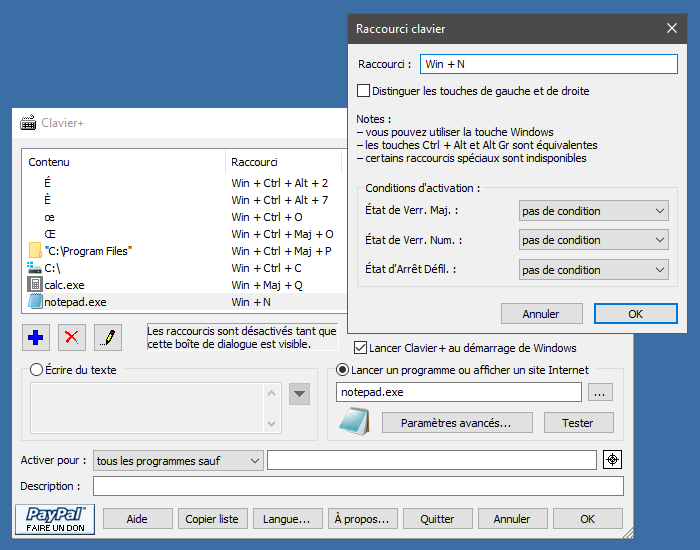
Un petit avertissement quand même... Ce script ne gère pas les conteneurs type OpenVZ ou LXC. Faut que ce soit une vraie VM (KVM, VMware, Hyper-V) ou un serveur bare-metal.

Le tuto ! Le tuto !

C'est là que ça devient drôle. Pour installer un nouveau Linux (disons Debian 13) depuis votre système actuel, il suffit de faire un petit :

# Télécharger le script
curl -O https://raw.githubusercontent.com/bin456789/reinstall/main/reinstall.sh

# Lancer la réinstallation
bash reinstall.sh debian 13 --password "VotreMotDePasse"

Si vous voulez tenter l'aventure Windows :

bash reinstall.sh windows --image-name "Windows 11 Enterprise LTSC 2024" --lang fr-fr

Le script tourne même depuis Windows (via un .bat) si vous voulez faire l'inverse et repasser sous Linux.

Perso, je trouve ça quand même génial pour tester des trucs sans passer des plombes à configurer des ISO. Ça dépanne grave quand on veut repartir on une base saine en un clin d'œil. D'ailleurs, si vous avez besoin de sécuriser vos serveurs après l'install, j'avais parlé de Fail2Ban il y a quelques temps, et c'est toujours une bonne idée. Et si vous avez peur de perdre vos données, jetez un œil à Restic pour vos backups.

Bref, si vous gérez des VPS et que vous en avez marre des consoles web préhistoriques, foncez tester ce truc (sur une machine de test d'abord, hein, venez pas pleurer après).

Bon, je vous laisse… Je vais aller me faire un petit café !

WSL Manager – Gérez vos distributions Linux sous Windows sans toucher au terminal

Vous utilisez WSL sous Windows mais vous en avez marre de devoir jongler avec les commandes PowerShell dès qu'il s'agit de gérer vos distributions ?

C'est vrai que taper du wsl --import ou du wsl --unregister à chaque fois qu'on veut tester une nouvelle instance, ça finit par être un peu lourd.

Heureusement, y’a un dev, Eric Trenkel (alias bostrot), qui a eu la bonne idée de sortir WSL Manager (qu'on connaissait aussi sous le nom de WSL2 Distro Manager), une interface graphique complète pour piloter tout ça sans se faire mal au terminal.

Cette application, développée avec Flutter offre une vue d'ensemble sur toutes vos instances WSL installées. Ainsi, en un clic, vous pouvez les démarrer, les arrêter, les renommer ou même changer leur version.

Mais là où l'outil excelle, c'est dans sa capacité à importer de nouveaux environnements. Pour ceux qui se demandent comment ça se passe pour récupérer des distributions exotiques, sachez que WSL Manager permet de télécharger et d'utiliser n'importe quelle image Docker comme base pour une instance WSL, et ce, sans même avoir besoin d'installer Docker Desktop sur votre machine.

Par exemple si vous voulez un Alpine minimaliste pour du test ou un Kali pour du pentest, vous l'importez direct depuis les registres Docker et hop, vous avez un nouveau système prêt à l'emploi.

C'est d'ailleurs un excellent complément à des outils comme DockStation si vous voulez garder une approche visuelle de vos conteneurs, ou même WinBoat pour faire tourner du Windows dans Docker. L'application propose aussi des "Quick Actions", qui sont en gros des petits scripts prédéfinis que vous pouvez exécuter directement sur vos instances pour automatiser les tâches répétitives. Vous pouvez également lancer directement Windows Terminal ou VS Code dans la distribution de votre choix en un seul clic.

Si ça vous branche, plusieurs options s'offrent à vous pour l'installer. Comme le projet est open source sous licence GPL-3.0, vous pouvez récupérer les exécutables gratuitement sur la page GitHub du projet.

Il existe aussi une version sur le Microsoft Store et notez aussi que bien que des paquets winget ou Chocolatey existent, ils sont souvent maintenus par la communauté et pas forcément à jour, donc privilégiez le téléchargement direct ou le Store pour être tranquille.

Voilà, si vous passez vos journées sous Linux tout en restant dans l'écosystème Microsoft, WSL Manager c'est le feu et ça permet de se concentrer sur son boulot plutôt que sur la syntaxe des commandes de gestion système.

Merci à Lorenper pour la découverte !

ProcNetBlocker – Coupez le réseau à n’importe quel processus Windows en une commande

Vous avez un logiciel qui cause un peu trop avec Internet alors qu'il n'a rien à y faire ? Ou un petit utilitaire qui balance de la télémétrie dans votre dos sans vous demander votre avis ? Ou peut-être juste une application que vous voulez forcer en mode hors-ligne sans pour autant couper tout votre réseau ?

C'est LA situation classique où pour leur couper la chique, on finit par se battre avec les menus obscurs du pare-feu Windows. Sauf que maintenant, y'a un petit outil CLI qui fait exactement ça en une seconde : ProcNetBlocker .

C'est un utilitaire Windows en ligne de commande qui permet de bloquer l'accès réseau de n'importe quel processus comme ça pas besoin de créer des règles à rallonge. Vous tapez une commande, et hop, le processus est instantanément coupé du monde extérieur. C'est idéal pour blinder sa vie privée face au tracking incessant de certains éditeurs.

L'outil est super flexible puisqu'il propose deux approches. La première, c'est de cibler un processus par son PID (l'identifiant de processus). C'est parfait pour agir dans l'urgence sur un truc qui tourne déjà. La seconde, c'est de bloquer par le chemin de l'exécutable. Là, c'est plus radical puisque l'outil crée une règle persistante qui s'appliquera à chaque fois que vous lancerez cette application précise.

Le truc est portable (un petit ZIP de 7,5 Mo), et faut juste avoir les droits administrateur (logique, puisqu'on touche au pare-feu) et s'assurer que le service du pare-feu Windows est bien en cours d'exécution. Si vous utilisez déjà des solutions comme CrowdSec pour sécuriser vos serveurs, ProcNetBlocker sera un excellent complément pour vos postes de travail.

Une fois le ZIP récupéré sur le site d'AutoClose, voici les commandes magiques à connaître :

1. Bloquer un processus par son PID

Si vous connaissez l'ID du processus (via le gestionnaire des tâches ou un petit tasklist) :

procnetblocker.exe --block 1234

2. Bloquer un exécutable de façon permanente

procnetblocker.exe --block "C:\Chemin\Vers\MonApp.exe" --exe

3. Vérifier le statut d'un blocage

procnetblocker.exe --status "C:\Chemin\Vers\MonApp.exe" --exe

4. Débloquer le réseau

procnetblocker.exe --unblock 1234

Le projet supporte Windows 7, 8, 10 et 11 (ainsi que les versions Server en 64 bits) et c'est un must-have pour ceux qui aiment garder le contrôle sur ce qui sort de leur ordi !

Merci à Woody pour le partage !

Winslop - Virez le "Slop" de Windows 11 en quelques clics

Yop !

Si vous avez la sensation que votre Windows 11 est devenu une espèce de panneau publicitaire géant bourré d'IA dont vous ne voulez pas, j'ai ce qu'il vous faut !!

Satya Nadella (le patron de Microsoft) a récemment parlé de "Slop" (ça veut dire bouillie) à propos de l'IA générative dans un billet de blog, mais ironiquement, c'est exactement ce que beaucoup reprochent à son OS aujourd'hui. A savoir que c'est devenu une accumulation de fonctionnalités imposées...

Sauf que voilà, pour nous, ça reste du gras qui peut ralentir certaines machines et polluer l'expérience. J'ai d'ailleurs passé pas mal de temps aujourd'hui sur un PC Windows 11 à essayer de virer manuellement des soft inutiles... Une tannée.

Hé bien, notre ami builtbybel (le créateur du génial FlyOOBE ) est de retour avec un nouvel outil baptisé Winslop.

L'objectif c'est de passer le Karcher sur la façade de votre OS pour virer tout ce qui ne sert à rien. En fait c'est un fork de son ancien projet CrapFixer, mais remis au goût du jour pour s'occuper spécifiquement des nouveautés un peu trop envahissantes de Redmond.

Concrètement, Winslop s'attaque à quatre types de "Slop" (et c'est un sacré paquet de trucs) :

  • AI Slop : Les éléments liés à l'IA générative et Copilot qui s'imposent un peu partout.
  • Feature Slop : Les fonctionnalités système souvent jugées superflues.
  • UX/Design Slop : Les choix d'interface discutables qui complexifient la navigation.
  • Corporate Slop : Les applications préinstallées et les "suggestions" (les pubs quoi).

Ce que je trouve top avec cet outil, c'est qu'il n'y a pas de magie. Vous récupérez l'archive sur GitHub (c'est une app portable), vous dézippez, vous lancez l'exécutable (en tant qu'administrateur pour que tout fonctionne), il scanne votre système, et il vous propose une liste de trucs à virer. Hop, vous cochez, vous appliquez, et c'est réglé.

Et là, vous me dites "Ouiiii mais euuuh si ça casse tout ?". Hé bien sachez les chers amis, Winslop met un point d'honneur à la réversibilité ! Donc normalement y'aura pas de soucis, mais je préfère être clair avec vous... Quand on touche aux entrailles de Windows, même Dieu ne peut pas savoir ce qui va arriver.

Donc, comme je le pête et le répète jamais assez, faites une sauvegarde ou un point de restauration avant de toucher à quoi que ce soit. On n'est jamais à l'abri d'un clic malheureux ou d'une mise à jour Windows qui n'aime pas qu'on lui grattouille les fichiers système. J'ai déjà eu le tour avec un script PowerShell obscur que j'avais lancé en mode yolo, et croyez-moi, je m'en suis mordu les doigts.

Voilà, donc à tous ceux qui se demandent comment supprimer les bloatwares sur Windows 11 sans y passer l'après-midi, Winslop est une solution géniale pour faire le ménage. Ça redonnera un peu d'air à votre ordi.

A découvrir ici !

Windows 11 - Microsoft veut regagner votre confiance

Windows 11 c'est un peu comme ce cousin relou qui s'incruste à tous les repas de famille avec ses nouvelles idées géniales qui ne marcheront jamais.

Entre Recall qui capture tout ce qui passe à l'écran (avec les polémiques qu'on connaît...), les "recommandations" publicitaires qui s'invitent dans le menu Démarrer et les mises à jour qui font parfois des siennes, la coupe est pleine pour les utilisateurs de Windows !

Du coup, comme tout le monde est en train de se barrer, ceux qui ont du budget vers Apple et ceux qui en ont moins, vers Linux, Microsoft semble enfin avoir une petite prise de conscience. Ah bah c'est pas trop tôt les copains… 😉

Hé oui, l'OS de Microsoft se traîne une réputation un peu moche depuis son lancement. J'ai même vu des tests, certes un peu biaisés sur du vieux matos genre ThinkPad X220 avec un vieux HDD pourri, montrer des performances moins bonnes par rapport à ce bon vieux Windows XP, sans parler d'une interface inconsistante et des exigences matérielles qui ont laissé un sacré paquet de machines sur le carreau.

Bref, c'est pas la joie.

Mais heureusement, Pavan Davuluri le président de Windows et du hardware chez M$, a décidé de siffler la fin de la récré. Pour cette année 2026, Redmond lance une grande opération baptisée "swarming" (un essaimage en gros) pour s'attaquer frontalement aux bugs les plus relous.

L'idée, c'est de redonner un peu de lustre à la bête et surtout de reconstruire cette confiance qui s'est évaporée plus vite qu'une cartouche de clopes dans un festival punk.

Microsoft veut donc se concentrer sur la performance brute, la fiabilité de l'interface et arrêter de nous gonfler avec des trucs dont personne ne veut. Pour ceux qui se demandent quels sont les principaux problèmes de Windows 11, la liste est longue : plantages de l'explorateur, barre des tâches capricieuse, ou encore les récents soucis de boot après la mise à jour de janvier 2026 sur certains systèmes.

Perso, je trouve ça un peu culotté de nous promettre la lune maintenant que le mal est fait et que tout le monde ou presque se soit vu migrer de force. D'ailleurs, si vous hésitez encore, sachez que le support officiel de Windows 10 s'est terminé le 14 octobre 2025 et que si vous y êtes encore, le support étendu (ESU) est la seule bouée de sauvetage officielle que vous avez.

Côté pratique, si vous voulez aider Microsoft à ne pas (trop) se louper, le meilleur moyen reste de passer par le Feedback Hub (Win + F) pour remonter chaque bug que vous croiserez. Et surtout, avant de laisser l'OS se mettre à jour tout seul, assurez-vous d'avoir une sauvegarde de vos fichiers importants sur un disque externe ou un NAS.

Voilà, moi maintenant, j'attends de voir si le tir est vraiment rectifié parce que bon, entre les promesses sur le gaming (DirectStorage, tout ça) et la réalité des perfs, y'a souvent un gouffre. Sans oublier les effets de bord cata à chaque patch... Argh... !

Je leur souhaite le meilleur avec ce "swarming" et en attendant, gardez un œil sur vos mises à jour et croisez les doigts pour que votre PC reste en forme.

Source

Wine 11.0 est là - NTSYNC, WoW64 et des perfs en hausse pour le jeu sous Linux

Bon, les amis linuxiens (et ceux qui n'ont pas encore sauté le pas), asseyez-vous confortablement sur votre tabouret parce que Wine 11.0 vient de pointer le bout de son nez et c'est du lourd. Si vous pensiez que le projet s'essoufflait, détrompez-vous puisque après un un an de boulot, plus de 6 000 changements et 600 bugs corrigés, c'est pas juste une petite mise à jour de routine, c'est une sacrée étape !

Je commence direct, le gros morceau qui va faire plaisir aux gamers, c'est l'intégration de NTSYNC. Pour faire simple, c'est un module noyau Linux (qui devrait arriver avec le noyau 6.14) qui permet de gérer la synchronisation entre les processus de façon beaucoup plus efficace. Concrètement, ça veut dire que les jeux Windows qui tournent sur Linux vont arrêter de galérer sur les accès concurrents et gagner en fluidité. On est sur du gain de performance pur et dur.

L'autre révolution sous le capot, c'est la finalisation de l'architecture WoW64. Si vous vous souvenez, on en parlait déjà dans les versions précédentes comme d'une expérimentation, mais là c'est bon, c'est prêt. Ça permet de faire tourner des applications 32 bits (et même du 16 bits pour les nostalgiques) dans des préfixes 64 bits de manière totalement propre. Adieu le binaire wine64 séparé, maintenant on a un seul exécutable unifié qui gère tout. C'est plus propre, plus stable et ça simplifie vachement la vie.

Côté graphisme, Wine 11.0 passe à Vulkan 1.4.335 et apporte enfin le décodage matériel H.264 via les API Direct3D 11 sur Vulkan Video. En gros, vos vidéos et vos jeux vont moins pomper sur le CPU. Le pilote Wayland continue aussi de s'améliorer avec une meilleure gestion du presse-papier et des méthodes de saisie.

On sent que le futur sans X11 approche à grands pas...

Et pour ceux qui aiment brancher tout et n'importe quoi sur leur bécane, il y a du nouveau côté Bluetooth. On a maintenant un support initial pour le scan des appareils, la découverte et même l'appairage basique sur Linux via BlueZ. C'est encore le début, mais pouvoir connecter sa manette ou son casque sans bidouiller pendant trois heures, c'est ça l'objectif. Les joysticks et les volants à retour de force ont aussi eu droit à leur petit coup de polish pour une meilleure précision.

Ça me rappelle forcément la sortie de Wine 10.0 l'année dernière qui avait déjà posé de grosses bases, sans oublier que Win32 est devenu la couche de compatibilité la plus stable sur Linux !

On notera aussi que le support de TWAIN 2.0 pour le scan 64 bits est de la partie, tout comme des améliorations sur MSHTML pour le rendu web et même le support de Ping pour l'ICMPv6. Bref, c'est une version hyper complète qui prouve une fois de plus que le pont entre Windows et Linux est de plus en plus solide.

Voilà, si vous voulez tester tout ça, c'est dispo dès maintenant sur le site officiel. Comme d'hab, il faudra peut-être attendre quelques jours pour que ça arrive dans les dépôts de votre distrib préférée, mais ça vaut le coup d'œil.

Source

Microsoft débranche enfin MDT - Comment déployer Windows sans se ruiner (et sans le cloud) ?

Snif, snif sniiiif, c'est la fin d'une époque pour tous les admins système qui ont les mains dans le cambouis depuis plus de deux décennies.

Hé oui les amis, Microsoft vient de décider de débrancher la prise de son vénérable Microsoft Deployment Toolkit (MDT). Adios ce outil né en 2003 (sous le nom de BDD à l'époque) qui nous a sauvés la mise pendant plus de 20 ans pour installer des parcs entiers de bécanes sans y passer la nuit !

Alors pourquoi ce revirement ?

Bon, alors officiellement, c'est pour nous faire passer à des solutions "modernes" mais officieusement, beaucoup y voient une manœuvre pour nous pousser vers le passage à la caisse cloud avec Windows Autopilot et Intune. Forcément, un outil gratuit, local, qui ne remonte quasiment aucune télémétrie (contrairement aux usines à gaz actuelles) et qui permet de faire des masters aux petits oignons sans dépendre d'Azure, ça commençait à faire tache dans le catalogue de Redmond. (oooh yeah !)

Le problème, c'est que pour pas mal de boîtes, Autopilot nécessite des licences spécifiques (M365 Business Premium ou Intune Plan 1) et une connexion internet béton. Hé oui, tout le monde n'a pas envie de dépendre du cloud pour provisionner un poste.
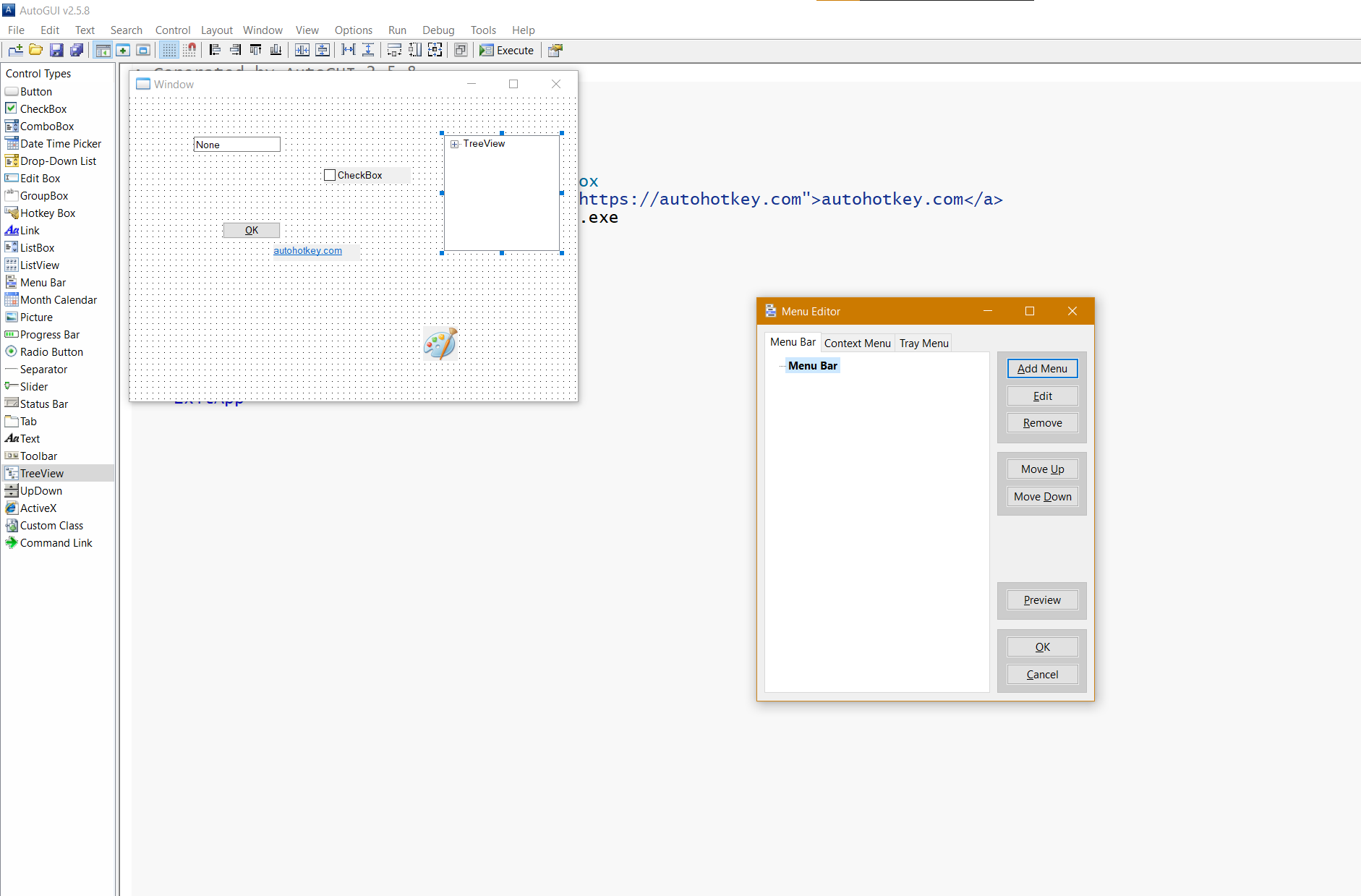
Ça tombe bien, vous me connaissez, je ne vais pas vous laisser tomber. Alors si vous faites partie de ceux qui se retrouvent le cul entre deux chaises, sachez qu'il existe des alternatives sérieuses et surtout gratuites ou open source.

Pour l'imagerie pure et dure (le bare-metal), mon chouchou reste FOG Project . C'est une bête de course open source qui remplace avantageusement la partie imagerie de WDS. Ça gère le boot réseau (PXE), le multicast pour arroser des dizaines de PC d'un coup, et ça permet de capturer et déployer vos images Windows 10 ou 11. Et pour ceux qui veulent du plus classique, Rescuezilla (le clone graphique de Clonezilla) fait aussi un boulot béton pour cloner des disques.

Mais là où ça devient vraiment chouette, c'est pour la configuration post-installation car plutôt que de s'enquiquiner avec des task sequences complexes, je vous conseille de regarder du côté d'Ansible. Oui, ça marche aussi pour Windows via WinRM (le mode standard) ou SSH ! Vous lancez un petit playbook YAML et hop, vos softs sont installés, vos paramètres de sécurité sont appliqués et votre machine est prête à l'emploi. C'est propre, reproductible et ça évite les erreurs humaines.



Pour ceux qui veulent bidouiller leur serveur de boot, n'oubliez pas non plus d'aller voir mon article sur Netboot.xyz qui est une mine d'or pour booter un grand nombre d'OS par le réseau.

Bref, même si Microsoft tente de nous enfermer dans sa cage dorée avec Autopilot, la communauté a déjà tout ce qu'il faut pour qu'on reste maîtres de notre infrastructure. Alors courage les admins !!! Une page se tourne mais les outils qui déchirent sont toujours là !

Source

Lancement de la Journée d'Indépendance Numérique (DI-DAY) suite au 39c3

Beaucoup de nos services numériques du quotidien sont propulsés en partie voire entièrement par les GAFAM. Les risques de cette dépendance s'illustrent de plus en plus fréquemment dans l'actualité : représailles envers l'ex-Commissaire européen Thierry Breton et des ONG luttant contre la désinformation en ligne, clôture de la boite de courriel du procureur de la Cour Pénale Internationale, …

Ces vulnérabilités mettent en danger le fonctionnement des démocraties européennes.

On peut être tenté d'attendre une nouvelle législation européenne, cependant le carburant de ces plateformes est en premier lieu nos données personnelles : quitter ces plateformes réduit à la fois notre exposition personnelle et notre contribution collective à ce système néfaste.

C'est le sens de l'appel lancé à Hambourg lors du 39ème CCC : le 4 janvier (puis chaque 1er dimanche du mois), faites migrer vos connaissances d'une des plateformes et faites le savoir en utilisant les mots clés #DiDay ou #iDidIt sur le Fediverse.

Cet appel est soutenu notamment par Wikimedia, Nextcloud et Mastodon, et l'information a été relayée par la 1ère chaîne de TV allemande. Espérons que des acteurs de l'espace francophone s'y joignent rapidement !

Linux est bien sûr une des alternatives, dont la progression est en bonne voie « grâce » à Microsoft (mouvement qui s'inscrit parfaitement dans les initiatives existantes Adieu Windows ou End Of 10). Mais l'initiative concernent tous les services dépendants de ces plateformes toxiques : messageries instantanées, stockage en ligne, librairies en lignes, … dont la gratuité ou les prix au rabais reposent sur l'exploitation de nos données personnelles.

Le succès dépend donc de vous qui lisez cet article, et des relais « physiques » qui pourront accompagner ces migrations : cafés réparation, GULLs, librairies physiques, bibliothèques, … mois après mois !

Commentaires : voir le flux Atom ouvrir dans le navigateur

La commande sudo débarque sur Windows 11 et c'est plutôt cool !

Vous êtes sous Windows et vous avez déjà rêvé de taper sudo comme les vrais bonhommes sous Linux ?

Alors votre vie va changer car c'est maintenant possible grâce à l'implémentation divine de Microsoft (attention, c'est pas un port de sudo Unix, c'est leur propre version...).

En effet, Microsoft a intégré la commande sudo dans Windows 11 (version 24H2) et contrairement à ce qu'on pourrait penser, c'est pas juste un gadget pour faire genre. Ça sert vraiment... Par contre, la fonctionnalité est désactivée par défaut. Mdrrr.

Pour l'activer, vous allez dans Paramètres, puis Système, puis « Pour les développeurs », et vous activez l'option sudo. Et hop, c'est prêt.

Ensuite, y'a trois modes d'exécution et c'est là que ça devient intéressant. Le mode « Nouvelle fenêtre » ouvre un terminal admin séparé après validation UAC. Le mode « Avec entrée désactivée » exécute tout dans la même fenêtre mais vous pouvez plus interagir avec le processus. Et le mode « Inline », le plus proche de l'expérience Linux, garde tout dans votre fenêtre actuelle avec interaction complète.

Alors concrètement, ça sert à quoi ?

Déjà pour winget ça permet d'installer des logiciels directement depuis votre terminal utilisateur. Un petit sudo winget install --id VideoLAN.VLC et c'est réglé. Pas besoin de fermer votre session, ouvrir PowerShell en admin, retaper vos commandes...

Ensuite pour le debug réseau, quand vous voulez savoir quel processus monopolise un port, un sudo netstat -ab vous donne les noms des processus. L'option -b nécessite des droits admin pour fonctionner, donc sans sudo vous ne verrez que les PID (avec -o). Relou non ?

Et mon préféré c'est pour éditer le fichier hosts. Vous savez, ce fichier planqué dans C:\Windows\System32\drivers\etc\ qu'on peut jamais modifier parce qu'il faut des droits admin ? Hé bien maintenant un sudo notepad %windir%\system32\drivers\etc\hosts et c'est parti. Fini les galères de « Exécuter en tant qu'administrateur » puis naviguer jusqu'au fichier.

Bon, y'a quand même une limite importante par rapport à Linux...

Sous Linux, sudo garde vos identifiants en cache pendant quelques minutes par défaut (configurable via sudoers), donc vous tapez le mot de passe une fois et ensuite c'est tranquille. Alors que sous Windows avec les réglages UAC standards, vous aurez une validation à chaque commande sudo. C'est un peu lourd mais c'est le prix de la sécurité façon Microsoft

Bref, c'est pas la révolution du siècle, mais c'est un petit confort bien appréciable au quotidien. Si vous passez régulièrement de Linux à Windows, vous allez enfin pouvoir garder vos réflexes sans avoir à vous adapter et si vous êtes pur Windowsien, vous découvrez peut-être une façon plus classe de gérer les droits admin que le clic droit « Exécuter en tant qu'administrateur » qu'on connaît tous.

Source

Word GPT Plus - L'IA dans Word sans raquer 30 balles par mois

Vous utilisez Word pour bosser et j’imagine que vous avez vu passer le fameux Copilot de Microsoft à 30 balles par mois pour les pros ? Ouais, ça pique un peu le porte-monnaie surtout quand on a déjà nos propres clés API OpenAI ou Gemini qui traînent et sur lesquelles on claque un smic tous les mois.

Hé bien Word GPT Plus c'est justement un add-in open source qui intègre l'IA directement dans Microsoft Word, et qui vous permet d'utiliser vos propres clés API au lieu de payer un énième abonnement. Avec ça, vous pouvez générer du texte, traduire, résumer, reformuler... le tout sans quitter votre document.

Mais le truc vraiment cool, c'est le mode Agent. Là, l'IA a accès à plein d'outils qui lui permettent de manipuler directement votre document Word. Genre insérer du texte, formater des paragraphes, créer des tableaux, gérer les signets, faire des rechercher-remplacer... Vous lui dites "formate tous les titres de section en Heading 2" et hop, c'est fait. C'est pas juste un chatbot dans une sidebar, c'est carrément un assistant qui peut agir sur votre document.

Côté fournisseurs IA, vous avez le choix entre OpenAI (GPT-4, GPT-3.5, et même les modèles compatibles comme DeepSeek), Azure OpenAI si vous êtes en entreprise, Google Gemini, Groq pour les modèles Llama et Qwen, et même Ollama si vous voulez faire tourner vos LLM en local sans envoyer vos données quelque part. Et ça, c'est top pour ceux qui bossent sur des documents confidentiels.

Y'a aussi des Quick Actions bien pratiques genre traduction en plus de 40 langues, amélioration de texte, réécriture académique, résumé automatique, correction grammaticale... Bref, les classiques mais directement accessibles dans Word.

Pour l'installer, c'est hyper simple. Vous téléchargez le fichier manifest.xml depuis le repo GitHub, vous le mettez dans un dossier partagé sur votre machine, et vous l'ajoutez dans Word via Insertion > Mes compléments > Dossier partagé. Pas besoin de coder quoi que ce soit. Y'a aussi une option Docker pour ceux qui veulent l'héberger eux-mêmes ou le déployer sur un serveur.

Niveau vie privée, vos clés API et vos prompts perso sont stockés localement dans le navigateur intégré à l'add-in Word. Y'a pas de serveur intermédiaire qui récupère vos données, sauf si vous configurez vous-même un proxy. Vos documents restent ainsi bien au chaud chez vous.

Par contre, faut Word 2016 minimum, Word 2019, 2021 ou Microsoft 365 sur Windows. Et ça marche uniquement avec les fichiers .docx.

Bref, si vous voulez avoir ChatGPT ou Gemini directement dans Word sans vous ruiner avec un abonnement Copilot, c'est exactement ce qu'il vous faut. Et comme c'est open source sous licence MIT, vous pouvez auditer le code si vous êtes du genre méfiant.

Source

WinFindr - Un outil de recherche Windows qui trouve tout ce que vous cherchez

Tout le monde n'a pas la chance d'avoir un moteur de recherche aussi rapide que le mien . Par exemple, Windows c'est pas le plus rapide pour trouver un fichier sur votre PC avec l'explorateur. Vous tapez le nom exact et ça ne trouve rien... Franchement, c'est relou, et je compatis, parce qu'on est tous passés par là.

Mais c'était sans compter sur WinFindr , un logiciel de recherche de fichiers pour Windows qui fait ce que l'explorateur Windows devrait faire depuis le début. En gros, avec ce freeware, vous pouvez chercher dans vos fichiers, dans la base de registre, et même à l'intérieur des PDF, des documents Word, Excel, PowerPoint, et même des ebooks EPUB.

WinFindr propose une recherche en langage naturel, ce qui veut dire que si vous cherchez un fichier avec "Desiree" dans le nom mais qu'en fait il s'appelle "Désirée" avec des accents, il le trouvera quand même. Pratique quand on sait plus comment on a nommé ce foutu document il y a 3 ans. Et ça va même plus loin puisque le soft gère la recherche phonétique. Du coup, si vous tapez "peace", il trouvera aussi "piece" parce que ça sonne pareil.

Y'a aussi un mode de recherche avec opérateur logique et/ou qui permet de combiner plusieurs critères. Genre vous cherchez un fichier qui contient à la fois "facture" ET "2024" ET qui se trouve dans un dossier spécifique. Vous pouvez même faire des recherches par proximité, c'est-à-dire trouver des termes qui sont à maximum X mots l'un de l'autre dans un document.

Et le truc vraiment cool, c'est que WinFindr cherche aussi dans les archives ZIP et RAR sans avoir besoin de les décompresser. Il peut même fouiller dans les métadonnées de vos MP3 (album, artiste) et de vos images. Du coup, si vous avez 50 000 photos et que vous cherchez celles prises à un endroit précis ou avec un appareil spécifique, ça peut servir.

Le soft pèse 3 Mo (y'a aussi une version portable), tourne sur Windows 7, 8, 10 et 11, et la version de base est totalement gratuite. Après si vous voulez du support technique dédié ou des options en ligne de commande pour l'intégrer à vos scripts, y'a une version Pro payante mais je trouve que la version gratuite suffit pour la plupart des usages. Ah et vous pouvez exporter vos résultats en TXT, CSV ou HTML si besoin.

Bref, si vous en avez marre de galérer à retrouver vos fichiers, WinFindr est là pour vous tenir la main !

Merci à Lorenper pour le partage !

Revue de presse de l’April pour la semaine 49 de l’année 2025

Cette revue de presse sur Internet fait partie du travail de veille mené par l’April dans le cadre de son action de défense et de promotion du logiciel libre. Les positions exposées dans les articles sont celles de leurs auteurs et ne rejoignent pas forcément celles de l’April.

[ZDNET] 'Non à la taxe Windows': 20 organisations appellent à passer au logiciel libre

✍ Thierry Noisette, le dimanche 7 décembre 2025.

20 organisations invitent à passer au Libre et demandent la liberté de choix informatique, dès l’acte d’achat, avec l’affichage des coûts des licences et la possibilité d’acheter un ordinateur sans système d’exploitation imposé.

Et aussi:

[Goodtech] Logiciels de caisse: le Parlement veut rétablir l'auto-attestation et sauver l'open source

Le jeudi 4 décembre 2025.

Victoire en vue pour le logiciel libre en France: après l’Assemblée, le Sénat vote la fin de la certification tierce obligatoire pour les logiciels de caisse, jugée trop coûteuse et inadaptée. L’avis de l’APRIL.

[Génération NT] L'ascension de Linux: le géant Windows est-il vraiment en danger?

✍ Mathieu M., le mercredi 3 décembre 2025.

Longtemps cantonné à une niche d’experts, Linux connaît une croissance spectaculaire sur les PC de bureau. Sa part de marché a triplé en quatre ans, largement alimentée par des utilisateurs fuyant un Windows jugé trop contraignant. Entre la fin du support de Windows 10 et l’essor du gaming, l’OS libre est devenu une alternative crédible pour des millions de personnes.

[ZDNET] Le nouveau modèle open source de DeepSeek est-il le dernier coup de pelle porté à l'IA propriétaire?

✍ Webb Wright, le mercredi 3 décembre 2025.

Avec des résultats impressionnants, la dernière version open-source du modèle d’IA chinois relance la question de savoir si les modèles propriétaires en valent la peine.

Commentaires : voir le flux Atom ouvrir dans le navigateur

RemoveWindowsAI - Le script qui débranche l'IA de Windows 11

Bon, déjà si vous êtes sous Windows, je sais c'est dur la vie ^^. Mais si en plus vous êtes anti-IA, votre quotidien doit être encore plus difficile depuis que Microsoft a décidé de coller de l'intelligence artificielle partout dans son OS. Copilot par-ci, Recall par-là, des features IA dans Paint, dans le Bloc-notes, dans les paramètres... Bref, c'est l'invasion et y'a malheureusment pas vraiment de bouton "OFF" officiel pour tout virer d'un coup.

Hé bien figurez-vous qu'un développeur du nom de zoicware a créé un script PowerShell qui fait exactement ça. Ça s'appelle RemoveWindowsAI et ça permet de dégager TOUTES les fonctionnalités IA de Windows 11 en quelques secondes. Aux chiottes Copilot, Recall, les suggestions de frappe, l'IA dans Paint, dans Edge, les effets vocaux... Tout y passe et c'est cool !

Et ce script ne se contente pas de désactiver des options dans les paramètres comme un vulgaire amateur puisqu'il modifie les clés de registre, supprime les packages Appx (même ceux marqués "non supprimables" par Microsoft), nettoie les fichiers cachés dans le Component-Based Servicing, et surtout il installe un bloqueur pour empêcher Windows Update de vous remettre tout ce bazar à la prochaine mise à jour. Parce que oui, Microsoft adore réinstaller ses trucs en douce...

Pour l'utiliser, c'est assez simple. Vous lancez PowerShell en admin (attention, pas PowerShell 7 mais bien le bon vieux Windows PowerShell 5.1) et vous tapez une seule commande qui télécharge et exécute le script. Y'a même une interface graphique interactive pour ceux qui préfèrent cocher des cases plutôt que de taper des lignes de commande (Allez quand même lire le code avant sur le Github pour vous assurer que c'est OK, c'est une bonne habitude à prendre).

& ([scriptblock]::Create((irm "https://raw.githubusercontent.com/zoicware/RemoveWindowsAI/main/RemoveWindowsAi.ps1")))

Maintenant, quelques précautions à savoir quand même. Certains antivirus merdiques vont hurler au loup en voyant ce script. Rassurez-vous, c'est un faux positif classique avec ce genre d'outils qui touchent au système en profondeur. Faudra soit désactiver temporairement votre antivirus, soit ajouter une exception et surtout, le développeur recommande fortement de tester ça dans une machine virtuelle avant de l'appliquer sur votre PC principal. Avec VirtualBox ou Hyper-V, vous pouvez créer un Windows 11 de test en quelques clics et voir si tout se passe bien.

Et si jamais vous changez d'avis et que vous voulez récupérer vos features IA adorées, pas de panique ! Y'a un mode "Revert" qui permet de tout restaurer. Vous n'êtes donc pas coincé pour toujours si vous décidez finalement de revenir vers le côté obscur de la Force.

Bref, si vous faites partie de ceux qui pensent que l'IA dans Windows c'est plus une nuisance qu'autre chose (et que ça pompe des ressources pour des fonctionnalités dont vous n'avez pas besoin), ce petit script vous sera utile.

C'est par ici : RemoveWindowsAI sur GitHub

Retro-eXo - Plus de 10 000 jeux DOS et Windows prets à jouer !

Si vous êtes du genre à avoir une petite larme à l’œil (snif) quand vous repensez aux jeux DOS, Windows 3.1 ou Windows 95 de votre jeunesse, l’ami Lorenper a trouvé un projet de préservation vidéoludique absolument incroyable.

Retro-eXo c’est LE projet d’une seule personne qui a constitué des collections massives de jeux rétro, tous préconfigurés et prêts à être jouer, couvrant pratiquement toutes les plateformes PC des années 80-90-2000.

Le projet a commencé en 2007 et la philosophie est simple : “Preservation through Playability” in english, donc autrement dit, ça sert à rien d’archiver des jeux si personne ne peut y jouer. Du coup, chaque collection est livrée avec les émulateurs préconfigurés, les métadonnées, les pochettes, les manuels et tout ce qu’il faut pour lancer n’importe quel titre en un clic.

Voici donc ce que propose le site :

eXoDOS v6 : La grosse collection DOS avec 7 666 jeux , tous les classiques de l’époque PC Booter et MS-DOS. Le torrent complet fait 638 Go, mais y’a aussi une version Lite de 5 Go qui télécharge les jeux à la demande. Et en bonus, un pack média de 220 Go avec des magazines, des bandes son et des guides de stratégie d’époque.

eXoWin3x v2 : 1 138 jeux Windows 3.x de l’époque où Windows était juste une interface graphique par dessus DOS. Ça tourne via DOSBox avec des VHD préconfigurés. La v3 est prévue pour 2025.

eXoWin9x Vol.1 : 662 jeux Windows 95/98 de la période 1994-1996 (j’en ai parlé dans un autre article). Le système de VHD différentiels permet de faire tenir tout ça dans 262 Go au lieu de plusieurs téraoctets. Les volumes suivants arrivent bientôt avec les années 1997-2000.

eXoScummVM : 671 jeux point-and-click compatibles ScummVM, avec plusieurs variations par plateforme. Le torrent fait 253 Go et inclut tous les classiques LucasArts, Sierra et compagnie.

eXoDREAMM v3 : 46 jeux utilisant le moteur DREAMM , un émulateur spécialisé pour les jeux LucasArts.

Retro Learning Pack : 667 titres éducatifs compilés depuis eXoDOS et eXoWin3x, pour ceux qui veulent faire découvrir Math Blaster ou Reader Rabbit à leurs gamins.

Chaque collection utilise LaunchBox comme frontend, avec des vidéos de preview de 30 secondes pour chaque jeu, des options de configuration unifiées (fullscreen, ratio d’aspect, shaders CRT…), et même du support multijoueur automatisé via IPX pour les jeux en réseau. Le tout est portable et ne modifie rien sur votre système hôte.

Si vous creusez un peu sur le site, vous découvrirez aussi des packs contenant toutes les créations de la démoscene de 1987 à 1998, des jeux et des logiciels pour la série des Apple II (+ GS), un pack spécialisé dans tout ce qui est titres de fictions interactives de 1974 jusqu’au milieu des années 80. C’est incroyable !

Le travail de préservation est impressionnant et l’équipe cherche encore les versions originales sur média physique plutôt que des rips de scene, et documente tout sur un wiki dédié . Y’a aussi un Discord actif et un GitHub pour signaler les bugs ou soumettre des jeux manquants.

Si vous voulez faire tourner tout ce petit monde sous Linux, sachez qu’il y a aussi un pack de patchs, afin de faire tourner les différents projets EXO sur votre OS préféré .

Voilà, si vous voulez vous monter une bibliothèque rétro complète sans passer des semaines à configurer des émulateurs, foncez sur Retro-eXo . C’est gratuit, c’est téléchargeable en torrent, et c’est probablement le projet de préservation PC gaming le plus ambitieux qui existe !

WSABuilds - Le retour du Windows Subsystem pour Android (Avec le Google PlayStore, svp !)

Microsoft a officiellement enterré le Windows Subsystem for Android (WSA) le 5 mars dernier car le projet n’a jamais réussi à générer d’argent et l’absence de Google Play Services a été le dernier clou dans le cercueil. Du coup, plus de mises à jour, plus de support, plus d’Amazon Appstore dans le Microsoft Store.. Snif…

Sauf que voilà, y’a des gens qui refusent de lâcher l’affaire et c’est comme ça qu’est né le projet WSABuilds dispo sur GitHub qui propose des builds pré-compilées de WSA avec tout ce qui manquait à la version officielle : le Google Play Store, Magisk ou KernelSU pour le root, et des versions stables régulièrement mises à jour !

WSABuilds vous permet donc de continuer à faire tourner des apps Android sur Windows 10 et 11, même après l’abandon de Microsoft et les builds sont disponibles en plusieurs variantes. Soit avec ou sans Google Apps, avec Magisk ou KernelSU pour le root, en version stable ou LTS…etc. Et vous avez aussi le choix entre x86_64 et ARM64 selon votre config.

L’installation est plutôt simple puisque vous n’avez qu’à télécharger l’archive depuis les releases GitHub ou OneDrive, vous extrayez tout ce bordel, vous renommez le dossier en “WSA” (important d’avoir un nom court), et vous lancez l’install via PowerShell. Le projet contient des scripts qui gèrent tout le processus, donc c’est encore plus confortable que votre chaise de gamer acheté sur Aliexpress.

Côté prérequis, il vous faut Windows 11 build 22000.526 ou plus, ou Windows 10 22H2 avec minimum 8 Go de RAM, même si 16 Go sont recommandés pour une expérience fluide. Et bien sûr, faudra activer la virtualisation dans le BIOS.

Et si vous aviez déjà WSA installé d’avant ce 5 mars 2025 fatidique, il continue de fonctionner mais sans aucune mise à jour, donc WSABuilds devient donc la seule option viable pour avoir une version maintenue et avec le Play Store intégré !

Et pour ceux qui préfèrent les alternatives classiques comme BlueStacks ou NoxPlayer , c’est toujours possible mais WSA reste la solution la plus propre car elle s’intègre nativement à Windows sans passer par un émulateur tiers.

Amusez-vous bien !

Revue de presse de l’April pour la semaine 45 de l’année 2025

Cette revue de presse sur Internet fait partie du travail de veille mené par l’April dans le cadre de son action de défense et de promotion du logiciel libre. Les positions exposées dans les articles sont celles de leurs auteurs et ne rejoignent pas forcément celles de l’April.

[LeMagIT] L’open source comme vecteur de souveraineté, un argument discuté (€)

✍ Gaétan Raoul, le vendredi 7 novembre 2025.

Red Hat défend l’open source comme garantie de souveraineté numérique, mais cette position divise les experts. En cause, un discours ambiant tendant à démultiplier les définitions de la souveraineté.

[Les Echos] Les acteurs publics accélèrent leur quête d'indépendance numérique

✍ Catherine Moal, le mercredi 5 novembre 2025.

Face aux enjeux de souveraineté numérique, l’Etat et ses institutions accélèrent la mise en place de solutions locales. L’Urssaf prépare une infrastructure open source, et l’Ecole polytechnique suspend sa migration vers Microsoft. Une dynamique qui pourrait inspirer d’autres acteurs publics.

[ouest-france.fr] Fin de Windows 10: son astuce pour sauver son vieil ordinateur

✍ Mathilde Obert, le mardi 4 novembre 2025.

Prévue pour octobre 2025 et décalée d’un an, la fin des mises à jour de Windows 10 concerne des millions d’utilisateurs dont les ordinateurs ne sont pas compatibles avec Windows 11. Pour ceux qui veulent conserver leur PC plutôt que d’en acheter un neuf, une alternative existe: l’installation du logiciel libre Linux. Huit «parrains» et «marraine » dans la Sarthe proposent d’aider gratuitement les utilisateurs à le mettre en place. Davy Nguyen en fait partie. Il nous explique

Commentaires : voir le flux Atom ouvrir dans le navigateur

Windows Update bloqué : comment relancer les mises à jour

Ce n’est pas la première fois que je vous en parle ici, mais la vie de Windows, c’est loin d’être quelque chose de calme sans la moindre perturbation. Ce n’est pas pour défendre le système d’exploitation Linux, mais sur une distribution tout ce qu’il y a de plus classique, ça fait longtemps que je n’ai ... Lire la suite

L’article Windows Update bloqué : comment relancer les mises à jour est apparu en premier sur ZoneTuto.

Afficher les détails sur le calendrier d’une boite mail de ressource

Depuis quelque temps, maintenant, je travaille quasiment exclusivement avec l’environnement Microsoft qui comporte son lot de mise à jour de Windows avec des problèmes et surtout, finalement, beaucoup de surprises au quotidien. Je suis quelqu’un qui vient du monde Linux donc disons que c’est différent. C’est une autre approche de l’informatique. Dans le milieu professionnel, ... Lire la suite

L’article Afficher les détails sur le calendrier d’une boite mail de ressource est apparu en premier sur ZoneTuto.

Revue de presse de l’April pour la semaine 43 de l’année 2025

Cette revue de presse sur Internet fait partie du travail de veille mené par l’April dans le cadre de son action de défense et de promotion du logiciel libre. Les positions exposées dans les articles sont celles de leurs auteurs et ne rejoignent pas forcément celles de l’April.

[Le Monde.fr] David Monniaux, directeur de recherche au CNRS: «Que se passerait-il si Trump ordonnait aux Gafam de cesser leurs services cloud à l'égard de nos gouvernements?» (€)

✍ David Monniaux, le dimanche 26 octobre 2025.

TRIBUNE. Dans une tribune au «Monde», le chercheur souligne les dangers de la dépendance numérique européenne à l’égard des géants du Web, soumis à la législation américaine.

L’auteur de l’article a publié le texte de sa tribune avec des notes de bas de page donnant plus de contexte https://filesender.renater.fr/?s=download&token=4e04dc3a-d695-40ec-9515-762694126479

[Next] Municipales: une dizaine d'associations proposent 10 mesures de «désescalade numérique»

✍ Mathilde Saliou, le jeudi 23 octobre 2025.

Aux côtés de l’ingénieur Philippe Bihouix, de la journaliste Célia Izoard ou du neuropsychiatre Boris Cyrulnik, des associations, des coopératives et divers spécialistes des enjeux de sobriété numérique appellent les candidats aux municipales 2026 à se positionner en faveur d’une «désescalade numérique».

[clubic.com] La France, premier pays à investir dans Matrix, le protocole libre sur lequel repose sa messagerie sécurisée

✍ Alexandre Boero, le mardi 21 octobre 2025.

La Direction interministérielle du numérique annonce mardi devenir le premier État partenaire de la Fondation Matrix, qui est derrière le protocole open source qui fait fonctionner Tchap, la messagerie instantanée sécurisée des agents publics.

[Les Echos] Le cloud et l'open source au secours de la conception des puces électroniques

✍ Frank Niedercorn, le mardi 21 octobre 2025.

Kepler une jeune entreprise francilienne développe une nouvelle approche pour concevoir les circuits intégrés sur un marché aujourd’hui contrôlé par trois mastodontes du logiciel.

[01net.] Fin de Windows 10: les naufragés de Windows 11 migrent vers Linux

✍ Geoffroy Ondet, le lundi 20 octobre 2025.

La fin officielle du support de Windows 10 a poussé les naufragés dont le PC est incompatible avec Windows 11 à se tourner vers Linux. Et certaines distributions rencontrent un succès inespéré.

Et aussi:

Commentaires : voir le flux Atom ouvrir dans le navigateur

Parution du deuxième numéro de la gazette Le Lama déchainé de l'April

La semaine dernière, vous avez pu découvrir le premier numéro du Lama déchainé qui était consacré au coup de gueule contre Microsoft et l’opération lancée par l’April Adieu Windows, bonjour le Libre!. Cette opération repose sur toutes les bonnes volontés libristes des GULL locaux. Merci de votre temps, patience et volonté de libérer et d’aider les personnes qui en ont besoin. Super dessin de Gee (mais quel talent !) pour montrer les différences entre Windows 11 et les distributions libres.

Fin du support Windows 10, il est temps de bifurquer

Nous avions laissé la plume au collectif NIRD et l’écho des assos était consacré au Libre vanvéen. Le logiciel Androïd proposé par Michaël Opdenacker, un nouveau membre de l’équipe de journalistes, spécialisé technique, était Heliboard pour libérer son clavier et nous promettions de vous faire découvrir des distributions libres. Arf, j’ai failli oublier les mots croisés qui vous ont fait réagir dans les commentaires !

Cette semaine, notre gazette s’intéresse à l’éducation et l’entraide… Deux valeurs incontournables dans la philosophie du Libre.

Des valeurs qui ne sont toujours pas maitrisées par le ministère de l’Éducation qui continue à gaspiller l’argent public. Merci Gee pour ce même. Vous pouvez en retrouver d’autres sur le site framamemes.org.

le mauvais choix de dépense de l’éducation nationale

La plume invitée est la reine des elfes, Brigitte, une bénévole de Linux Quimper qui travaille au centre des abeilles. Elle soutient les personnes qui ont besoin d’aide en compagnie de ses copaines. Elle sautille sur les réseaux sociaux. Nous vous laissons découvrir son texte.

L’écho des associations est consacré à Oisux, qui avait organisé une des éditions de feu RMLL. C’était aussi le premier GULL à recevoir notre présidente pour son Tour des GULL. Allez découvrir ce qu’ils font.

Le logiciel Androïd proposé par Michaël cette semaine est Ankidroïd, pour faire travailler sa mémoire. Vous connaissez ? Vous l’avez déjà utilisé ?

Nous avions promis de présenter à chaque numéro du Lama déchainé une distribution Libre. Nous commençons donc avec Primtux, la distribution pour enfants et ado, chère à Oisux!

Vous pourrez également découvrir quel matériel regrouper pour fabriquer votre Lama Photonique Interpellant. LPI pour les intimes !

Et comme chaque semaine, retrouvez la parole de, l’anecdote, le saviez-vous ?, l’idée à déconstruire, l’ineptIA, une des chroniques de Libre à vous ! , une citation de Libre à Lire !, le chiffre de la semaine et bien sûr les mots croisés !

Bannière du Lama déchainé

Cette gazette est là pour vous présenter les actions de l'April sur plusieurs semaines, de manière plus légère que nos lettres d'informations.

Afin d’assurer la pérennité de nos activités, nous cherchons à récolter une somme de 30 000€ avant le 31 décembre. Si vous pensez que l’April doit continuer à exister dans ce contexte où l’hégémonie des géants du logiciel privateur se fait toujours plus forte, vous pouvez adhérer ou faire un don.

Merci de votre lecture, de vos commentaires, de votre soutien !

Commentaires : voir le flux Atom ouvrir dans le navigateur

Erreur d’installation de la mise à jour Windows 11 24H2 ou 25H2

Comme vous le savez sûrement, car vous l’avez peut-être vécu, les mises à jour sur Windows 11, c’est loin d’être un long fleuve tranquille. La mise à jour de Windows 11 24H2 avait provoqué pas mal de problèmes chez de nombreux utilisateurs. Je ne pourrai pas tout lister ici tant cette mise à jour 24H2 ... Lire la suite

L’article Erreur d’installation de la mise à jour Windows 11 24H2 ou 25H2 est apparu en premier sur ZoneTuto.

WinBoat - Lancez des applications Windows sous Linux comme si elles étaient natives

Les Linuxiens ont beau dire que Linux peut TOUT faire, ils gardent presque tous un dual-boot ou une VM Windows planquée quelque part pour lancer Photoshop ou remplir une page web administrative qui plante sous Firefox. C’est ça la définition du déni, les amis ^^.

Alors bien sûr, y’a Wine qui existe depuis plus de 20 ans, mais bon faut bidouiller des préfixes, installer des DLL manquantes, fouiller sur WineHQ et au final, c’est toujours du rafistolage à se taper.

Alors comme le fait Winapps , il y a aussi WinBoat , un outil capable de faire tourner un Windows dans un container Docker. Pas d’émulation, pas de traduction d’API, pas de prière à saint Wine pour que votre app se lance. Ça lance de vraies apps Windows !

Techniquement, WinBoat utilise donc Docker et KVM pour faire tourner Windows dans un container. Electron gère l’interface, FreeRDP se connecte à Windows via le protocole RemoteApp, et vos apps Windows apparaissent comme des fenêtres normales sur votre bureau Linux.

Vous cliquez sur une icône, hop, l’app se lance, et vous oubliez qu’il y a une VM qui tourne en arrière-plan.

L’installation de Windows est également automatisée. Vous lancez WinBoat, ça télécharge et configure tout, tout seul, et après c’est prêt. L’intégration filesystem permet d’accéder vos fichiers Linux depuis les apps Windows et le passthrough USB et smartcard fonctionne, ce qui règle le problème des signatures électroniques pour les démarches administratives dont je parle un peu plus haut.

Photoshop, Illustrator, InDesign, c’est clair que ces apps ne tourneront jamais correctement sous Wine parce qu’Adobe n’a jamais pensé son code pour être portable alors qu’avec WinBoat, elles tournent. Office 365 aussi, pour les boîtes qui imposent Teams et SharePoint. Ah et Affinity Photo pareil ça roule impecc aussi.

WinBoat assume quand même ses limites dès le départ car y’a pas de passthrough GPU pour le moment, donc les apps lourdes en 3D rameront. Pas de support non plus des jeux avec anti-cheat, mais le Steam Deck fait ça mieux de toute façon. Et notez qu’il vous faudra minimum 4 Go de RAM rien que pour WinBoat, parce qu’un Windows léger ça n’existe pas !

Le projet est open source sous licence MIT, gratuit, dispo en AppImage, .deb, .rpm, ou via AUR pour Arch. Docker CLI est obligatoire, mais pas Docker Desktop et FreeRDP 3.x.x avec le support son aussi. KVM aussi doit être activé sur votre système.

Bref, WinBoat c’est comme Winapps, très sympa à tester car ça marche très bien même si les perfs ne seront jamais celles d’un Windows natif. C’est dispo sur GitHub avec toute la doc si ça vous chauffe.

Merci à Lorenper pour le soft.

Installer Windows 11 sans puce TPM 2.0 avec Rufus

Comme vous le savez sûrement, la fin du support de Windows 10 approche. Ce qui veut dire qu’il n’y aura plus de mise à jour avec de nouvelles fonctionnalités et surtout pas de mise à jour de sécurité pour combler la découverte de nouvelles failles. Ce qui risque de rapidement poser de gros problèmes comme ... Lire la suite

L’article Installer Windows 11 sans puce TPM 2.0 avec Rufus est apparu en premier sur ZoneTuto.

❌