Vue normale

Il y a de nouveaux articles disponibles, cliquez pour rafraîchir la page.
Aujourd’hui — 22 septembre 2026informatique général
  • ✇Korben
  • Cliamp - Votre musique + 58 000 radios dans le terminal
    cliamp est un lecteur de musique qui va plaire aux plus barbus d'entre vous puisqu'il tourne dans votre terminal, avec le visualiseur de spectre et l'égaliseur qui vont bien. On est un peu dans le même esprit roots que Winamp sauf que lui, c'est d'aller chercher vos morceaux de musique à peu près partout où ils sont rangés. Et quand je dis partout, c'est vraiment partout. Les fichiers qui traînent sur votre disque, les flux, les podcasts, YouTube, YouTube Music, SoundCloud, et vo

Cliamp - Votre musique + 58 000 radios dans le terminal

Par : Korben ✨
22 septembre 2026 à 10:30

cliamp est un lecteur de musique qui va plaire aux plus barbus d'entre vous puisqu'il tourne dans votre terminal, avec le visualiseur de spectre et l'égaliseur qui vont bien. On est un peu dans le même esprit roots que Winamp sauf que lui, c'est d'aller chercher vos morceaux de musique à peu près partout où ils sont rangés.

Et quand je dis partout, c'est vraiment partout. Les fichiers qui traînent sur votre disque, les flux, les podcasts, YouTube, YouTube Music, SoundCloud, et vos propres serveurs si vous en avez montés à la maison : Navidrome , Lyrion, Plex, Jellyfin, Audiobookshelf. Vous tapez cliamp setup et un assistant vous guidera fournisseur par fournisseur.

Mais le truc que j'ai trouvé le plus sympa, c'est la partie radio. Vous appuyez sur R dans le lecteur, et vous tombez sur l'annuaire Radio Browser , qui contient environ 58 000 stations réparties sur 241 pays. Vous filtrez par pays, par genre, par tag, vous épinglez vos favorites, et un pays entier se charge comme une playlist.

L'annuaire Radio Browser vu depuis cliamp, avec le débit et le pays de chaque station

Chez moi, je lui ai balancé le flux de FIP en ligne de commande, et hop, les barres du spectre se sont mises à danser affichant le titre en cours,, le débit réseau, la playlist à gauche, et les réglages à droite. Égaliseur paramétrique, shuffle, repeat, vitesse de lecture... Il y a tout ce qu'il faut. Le raccourci Ctrl+K vous affichera même tous les raccourcis d'un coup.

Le flux de FIP en lecture, avec le spectre à gauche, la playlist et les réglages d'égaliseur

Pour les podcasts, pas de compte ni de clé API à sortir (ça nous change). Vous faites cliamp --provider podcast et hop, ça ouvre le top 100 d'Apple et ses 19 catégories. Ensuite, vous faites vos recherches avec la touche "/" et vous vous abonnez avec "f".

Sur Mac, l'installation se fait en une commande (Linux et Windows ont leurs binaires tout prêts dans les Releases) :

brew install bjarneo/cliamp/cliamp

Là où ça coince, par contre, c'est Spotify car si vous voulez le brancher, il vous faudra un compte premium. Donc si vous espériez recycler votre compte gratuit dans un joli terminal, c'est mort...

Mais pour le reste, c'est totalement gratuit et sous licence MIT. Breeeef, c'est trop cool ! Mais si l'idée d'un lecteur multi-sources vous plaît mais que le terminal vous sort par les yeux, il y a toujours Nuclear, dont je vous ai déjà parlé qui est très sympa également !

Source : cliamp sur GitHub

À partir d’avant-hierinformatique général
  • ✇Korben
  • Déjà - Il devine ce que vous allez taper dans le terminal
    L'humain est paresseux par nature, mais alors je ne vous raconte pas quand il s'agit de taper des lignes de commande... Mais bon, l'IA est arrivée dans nos vies et maintenant nous ne sommes plus que des gros sacs de viande et de graisse dont le cerveau se ramollit jour après jour. Donc, foutu pour foutu, autant y aller à fond et c'est pour cela qu'aujourd'hui, je vais vous parler de l'application Deja. Deja est un outil de remplacement intelligent pour un autre outil dont je vous ai déjà parlé q

Déjà - Il devine ce que vous allez taper dans le terminal

Par : Korben ✨
31 juillet 2026 à 10:04

L'humain est paresseux par nature, mais alors je ne vous raconte pas quand il s'agit de taper des lignes de commande... Mais bon, l'IA est arrivée dans nos vies et maintenant nous ne sommes plus que des gros sacs de viande et de graisse dont le cerveau se ramollit jour après jour. Donc, foutu pour foutu, autant y aller à fond et c'est pour cela qu'aujourd'hui, je vais vous parler de l'application Deja.

Deja est un outil de remplacement intelligent pour un autre outil dont je vous ai déjà parlé qui s'appelle ZSH Auto Suggestions qui va carrément deviner votre prochaine commande ZSH. C'est un truc qui fait donc de la prédiction de commande. Pour l'installer, vous pouvez passer par homebrew ou curl et hop, comme par magie, ce sera intégré directement à votre fichier .zshrc. Ensuite, vous rechargez votre terminal et c'est parti.

Deja remplace zsh-autosuggestions, le plugin de complétion dont dépend aussi zsh-copilot , donc il ne faut surtout pas garder les deux dans votre plugins=(). En effet, les deux réécrivent les mêmes widgets ZLE, et heureusement, quand deja détecte que l'autre est chargé, il affiche une ligne d'avertissement et se met en retrait plutôt que de coincer votre éditeur de ligne. Si vous gérez votre zsh avec Oh My Zsh ou zinit, il existe aussi une intégration dédiée pour chacun, et dans ce cas il faut enlever la ligne eval que l'installeur a ajoutée au .zshrc, sinon l'intégration est chargée deux fois.

Autre chose à savoir tout de suite, sinon vous allez chercher un moment : la suggestion s'accepte avec la flèche droite, pas avec Entrée (ça c'est pour envoyer la commande). Ensuite, Ctrl et flèche droite n'acceptent que le mot suivant, Tab ouvre la liste des alternatives classées sans quitter la ligne, et Ctrl+X coupe les suggestions pour toute la session.

Ça se base sur tout un tas de paramètres que je ne vais pas tous vous lister, mais en gros Deja est au courant du répertoire où vous êtes. Ensuite, si vous tapez des commandes mal fichues, il sera capable de vous en suggérer qui devraient correspondre à votre besoin. Et puis après, il y a l'historique et un score de fréquence ce qui fait que l'outil est vraiment hyper prédictif. Il n'y a pas d'IA derrière, c'est vraiment de l'algorithmie pure, mais ça rend bien des services. Surtout si vous tapez à peu près tout le temps les mêmes commandes au même moment, aux mêmes endroits.

Par exemple, l'outil retient que vous lancez make test après make build, et pondère la suggestion en conséquence. Les quatre signaux, correspondance floue, fréquence combinée à la récence avec une demi-vie d'une semaine, affinité avec le répertoire courant et probabilité d'enchaînement, sont fondus dans un score unique.

Le "flou", lui, se règle en trois crans selon l'écart toléré entre les lettres que vous tapez. Tight n'en laisse passer qu'un seul, smart jusqu'à quatre (c'est le réglage par défaut), et loose jusqu'à huit. En smart, taper par exemple gco proposera git checkout main ; alors qu'en loose, ça partira chercher beaucoup plus loin. Et Shift + flèche droite permet de passer au cran de "flou" suivant sans quitter la ligne.

Bref, je pense que ça va vous faire gagner un max de temps.

deja est publié sous licence MIT, se pose sur macOS et Linux, et ne connaît que zsh. Et si l'essai ne vous convainc pas, la désinstallation se fait en 4 étapes : enlever la ligne eval du .zshrc, tuer le démon avec pkill -f 'deja daemon', supprimer ~/.local/share/deja/, puis retirer le binaire avec brew uninstall deja ou, si vous êtes passé par le script curl, en supprimant le fichier posé dans ~/.local/bin/.

  • ✇Korben
  • late.sh - Le BBS ressuscité en SSH, avec NetHack dedans
    Vous tapez dans votre terminal ssh late.sh et c'est tout. Votre clé SSH fait alors office de carte de membre et vous voilà dans un salon peuplé de gens qui tapent sur leur clavier depuis un peu partout sur la planète. C'est ce qu'a imaginé Mateusz Piórowski, un dev polonais, qui a passé ces derniers mois à ressusciter le BBS. Vous atterrissez dans THE LATE BAR, un vrai décor en ASCII où vous marchez en utilisant les flèches du clavier ou les touches hjkl. Vous vous asseyez avec s, vous faites co

late.sh - Le BBS ressuscité en SSH, avec NetHack dedans

Par : Korben ✨
22 juillet 2026 à 09:21

Vous tapez dans votre terminal ssh late.sh et c'est tout. Votre clé SSH fait alors office de carte de membre et vous voilà dans un salon peuplé de gens qui tapent sur leur clavier depuis un peu partout sur la planète. C'est ce qu'a imaginé Mateusz Piórowski, un dev polonais, qui a passé ces derniers mois à ressusciter le BBS.

Vous atterrissez dans THE LATE BAR, un vrai décor en ASCII où vous marchez en utilisant les flèches du clavier ou les touches hjkl. Vous vous asseyez avec s, vous faites coucou avec w, et la touche i ouvre la ligne de saisie pour parler. Y'a un barman, un jukebox, un salon à côté, des habitués affalés aux tables et une porte mystérieuse marquée DOORS...

THE LATE BAR, vu depuis la démo web en lecture seule de late.sh

Le reste du club tient dans le même terminal avec une radio qui tourne en fond, un tableau ASCII collaboratif dont chaque case garde le nom de qui l'a peinte, des profils pour dire sur quoi vous bossez, un fil de news et une arcade avec 2048, sudoku, nonogrammes et solitaire. Il y a même un bonsaï qui pousse pendant que vous codez.

Mais je reviens un peu sur cette porte mystérieuse dont je vous parlais juste avant… Derrière se cachent ce qu'on appelle les door games. Pour les moins de 40 ans, dans les années 90, un "door" c'était le jeu externe qu'un BBS lançait pour vous, le temps de votre session. C'était le cœur social de ces machines, et si vous voulez goûter un peu à l'ambiance de l'époque, l'opération Sundevil vous en donnera un bon aperçu. Le bien inspiré Piórowski les a donc remis en ligne ! Et ce sont les vrais, hein, pas des remakes.

On y trouve par exemple NetHack, Dope Wars, Dungeon Crawl Stone Soup ou encore Usurper. Chaque jeu a sa crate Rust dédiée qui lance le vrai binaire Unix sur un PTY et vous le proxifie dans votre session SSH.

Vous pouvez également faire tout tourner chez vous en clonant le dépôt puis en faisant un make start, puis vous connecter en ssh localhost -p 2222. Un CLI compagnon gèrera alors la lecture audio en local avec un visualiseur synchronisé.

Côté vie privée, sachez que le serveur garde l'empreinte de votre clé, et pas la clé publique entière, et vos scores comme vos messages n'y sont rattachés que par cette empreinte. Il n'y a aucun log d'IP ni d'analytics mais si vous restez méfiant vous pouvez générer une clé jetable et vous connecter avec :

ssh-keygen -t ed25519 -f ~/.ssh/late_throwaway
ssh -o IdentitiesOnly=yes -i ~/.ssh/late_throwaway late.sh

Après c'est pas l'open, source, puisque le code est publié sous licence FSL-1.1-MIT. Vous pouvez donc lire, auditer, modifier, forker et contribuer, mais pas monter un service public concurrent. Quoi qu'il en soit, chaque version bascule ensuite sous licence MIT, 2 ans après sa sortie. Piórowski assume ça très bien et le documente dans son dépôt.

L'autre limite, c'est la taille car toute l'infra tourne sur un seul nœud Kubernetes plafonné à 1000 connexions simultanées, donc autant dire que le service va rapidement être victime de son succès

Mais moi j'ai trouvé ça super cool, c'est pour ça que je vous le partage. Je vous ai montré Soft Serve pour héberger son Git en SSH , The Lounge pour garder IRC en vie , Ascii Patrol pour jouer en caractères ... et voilà maintenant un salon complet qui revient !

Bref, ssh late.sh et vous verrez bien ce que ça donne !

Source

  • ✇Korben
  • Le Siri caché de votre Mac se réveille en une commande
    Si vous avez installé la beta de macOS 27 Golden Gate, apparemment, vous avez déjà sur votre Mac une interface Siri complète qu'Apple a pris soin de désactiver avant de vous la livrer. Un membre du subreddit r/MacOSBeta l'a débusquée, et elle peut être rallumée rapidement grâce à une seule commande dans le Terminal. Le principe de cette interface c'est que vous sélectionnez du texte, n'importe où, et une petite icône flottante apparaît en haut à gauche de votre sélection. Vous met

Le Siri caché de votre Mac se réveille en une commande

Par : Korben ✨
21 juillet 2026 à 09:08

Si vous avez installé la beta de macOS 27 Golden Gate, apparemment, vous avez déjà sur votre Mac une interface Siri complète qu'Apple a pris soin de désactiver avant de vous la livrer. Un membre du subreddit r/MacOSBeta l'a débusquée, et elle peut être rallumée rapidement grâce à une seule commande dans le Terminal.

Le principe de cette interface c'est que vous sélectionnez du texte, n'importe où, et une petite icône flottante apparaît en haut à gauche de votre sélection. Vous mettez le pointeur de votre souris dessus, et hop, elle se déplie pour vous proposer des trucs en rapport avec Siri.

Dedans, vous avez donc les outils d'écriture maison (Rewrite, Proofread, "How does this sound?" et "Edit with Siri"), plus la génération de points clés et le résumé. Le reste s'adapte à ce que vous avez sélectionné comme ajouter des coordonnées à vos contacts, écrire un message ou un mail, créer un événement dans le calendrier, afficher un lieu dans Maps, suivre un colis ou un vol.

Pour la réveiller, une ligne dans le Terminal puis un redémarrage :

sudo mkdir -p /Library/Preferences/FeatureFlags/Domain && sudo defaults write /Library/Preferences/FeatureFlags/Domain/WritingTools LightweightUI_macOS -dict Enabled -bool true

Et si ça vous saoule, vous repassez le flag à false, toujours suivi d'un redémarrage :

sudo defaults write /Library/Preferences/FeatureFlags/Domain/WritingTools LightweightUI_macOS -dict Enabled -bool false

Sauf que vous n'allez pas y trouver un truc fini. Le flag est privé, désactivé par défaut dans la beta développeur 3 et la beta publique 1, et une bonne partie du machin ne répond tout simplement pas. Rien ne garantit non plus que cette interface arrive dans la version finale de macOS 27 cet automne. Vous bidouillez un truc encore en chantier, quoi. Cette beta a d'ailleurs déjà fait sauter le support d'Asahi Linux sur les Mac , comme Vincent vous l'a montré.

Un utilisateur note au passage que les Writing Tools ont disparu du menu contextuel classique, donc si c'est bien le cas, ce popover serait leur nouvelle maison plutôt qu'un ajout, mais Apple n'a rien confirmé là-dessus.

Le vrai truc à savoir, si vous êtes en France, c'est que vous avez le droit d'y toucher. Apple a confirmé le 8 juin que les utilisateurs européens auraient bien accès à Siri AI sur macOS 27 et visionOS 27, alors que le nouvel assistant reste bloqué sur iOS 27, iPadOS 27 et watchOS 27 au nom du DMA. Vincent nous racontait le renvoi de balle entre Bruxelles et Cupertino sur ce blocage, du coup, votre iPhone européen n'y aura pas droit à la sortie, votre Mac si. Allez comprendre !

En tout cas, je trouve l'idée de ce menu plutôt bonne. J'espère que ça se concrétisera. Bref, si vous avez une machine de test sur la version beta, amusez-vous bien !

Source : MacRumors

  • ✇Korben
  • BMASS - Bootez direct votre PC sur une IA locale
    Balaji Bikshandi avait un rêve ! Il voulait booter sa machine directement sur un LLM sans avoir à passer par le moindre environnement de bureau ! Et il y est parvenu avec son outil BMASS , qui s'installe sur une clé USB de 8 Go, et qui embarque Alpine Linux, llama.cpp et un modèle Qwen3 0.6B évidemment quantisé. Vous allumez l'ordi portable, Alpine démarre depuis la clé et vous tombez sur un prompt BMASS>. Et voilà à partir de là, vous pouvez causer à votre ordinateur en langage

BMASS - Bootez direct votre PC sur une IA locale

Par : Korben ✨
20 juillet 2026 à 12:20

Balaji Bikshandi avait un rêve ! Il voulait booter sa machine directement sur un LLM sans avoir à passer par le moindre environnement de bureau ! Et il y est parvenu avec son outil BMASS , qui s'installe sur une clé USB de 8 Go, et qui embarque Alpine Linux, llama.cpp et un modèle Qwen3 0.6B évidemment quantisé.

Vous allumez l'ordi portable, Alpine démarre depuis la clé et vous tombez sur un prompt BMASS>. Et voilà à partir de là, vous pouvez causer à votre ordinateur en langage naturel. Ensuite, quand vous demandez à BMASS de faire des trucs, celui-ci injecte la commande qui va bien dans une balise et le runtime l'exécute pour de vrai sous un compte Linux non privilégié. Et ensuite, le LLM récupère la sortie brute, pour répondre, à partir de cette "preuve".

Operator: Which operating system is this?
Assistant: <shell>cat /etc/os-release</shell>

Tout le code de BMASS tient en 399 lignes de Python, et nécessite de faire tourner un llama-server en background sur le port 8080 avec 2048 tokens de contexte et 2 threads. Et ensuite lui fait le pont entre le modèle et le shell. Y'a rien de sorcier donc mais comme ça tourne sur du CPU, que c'est hors-ligne, et que ça peut se mettre sur des vieilles machines, c'est plutôt cool...

Voilà je vous laisse avec la vidéo que Balaji a filmée, ça montre le démarrage complet de son IA bootable :

Voir cette vidéo sur YouTube

Ah et petite subtilité qui va vous plaire, le code de BMASS contient une regex baptisée FALSE_EXECUTION_CLAIM dont le boulot est de détecter quand le modèle prétend avoir exécuté une commande alors qu'il n'a rien lancé du tout. Le runtime lui renvoie alors une correction pour lui dire qu'aucune commande n'a été exécutée lors de ce tour. Faut dire que la 0.6B de Qwen hallucine tellement parfois, qu'il lui fallait obligatoirement un garde-fou.

Donc, voilà, côté sécu c'est super léger... y'a juste une regex qui bloque les sudo, doas, pkexec et autres su, mais c'est tout. Pas de conteneur, encore moins de namespace et surtout pas de liste blanche, donc si vous vous lancez, ce sera à déployer uniquement pour rigoler sur une vieille machine sans importance, parce que si demain, le modèle décide de lancer un rm -rf, faudra pas venir chialer ^^.

Petit service au passage si vous voulez tester, la doc d'installation vous fait copier le prompt système dans /opt/bmass/config/system-prompt.txt, sauf que le launcher le cherche dans /opt/bmass/system-prompt.txt.

Dans le genre modèle local qui tient dans presque rien, j'en ai parlé avec Llamafile qui fait tourner un LLM depuis un fichier unique. Et si les bidouilles minimalistes vous amusent, il y a aussi ce mini-PC Linux piloté entièrement en morse .

Perso, je doute que ça serve à grand-chose. Mais le concept est marrant !

  • ✇Korben
  • wacli - Archivez tout WhatsApp en local et faites-y des recherches hors ligne
    Peter Steinberger, le papa de PSPDFKit , s'est mis en tête de faire sortir WhatsApp de sa prison dorée. Et pour cela, il a mis au point wacli, un client WhatsApp qui tourne exclusivement dans votre terminal. Ça se compose donc de commandes que vous pouvez scripter dans la joie et la bonne humeur pour enchaîner et automatiser toutes vos idées folles sur Whatsapp comme avec n'importe quel outil Unix. Wacli se connecte à votre compte comme un appareil lié, exactement comme WhatsApp Web, vous scanne

wacli - Archivez tout WhatsApp en local et faites-y des recherches hors ligne

Par : Korben ✨
4 juillet 2026 à 10:00

Peter Steinberger, le papa de PSPDFKit , s'est mis en tête de faire sortir WhatsApp de sa prison dorée. Et pour cela, il a mis au point wacli, un client WhatsApp qui tourne exclusivement dans votre terminal. Ça se compose donc de commandes que vous pouvez scripter dans la joie et la bonne humeur pour enchaîner et automatiser toutes vos idées folles sur Whatsapp comme avec n'importe quel outil Unix.

Wacli se connecte à votre compte comme un appareil lié, exactement comme WhatsApp Web, vous scannez un QR code depuis votre téléphone et hop, l'outil rapatrie vos conversations dans une base SQLite locale, sur votre machine. À partir de là, la recherche se fait hors ligne.

Un wacli messages search "réunion" et vous ressortez un vieux message noyé dans la masse, sans même être connecté. Pour envoyer un message, un wacli send file --to maman --file ./photo.jpg et c'est parti. Et les groupes et les contacts se pilotent de la même façon, réactions comprises, au clavier.

Côté technique, c'est du Go bâti sur whatsmeow , la bibliothèque de référence qui parle le protocole WhatsApp Web multi-device. Comme ça vos messages restent chiffrés de bout en bout. Et de son côté, la base locale offre une recherche plein texte instantanée (FTS5), et à peu près tout ressort en JSON avec le flag --json, ce qui veut dire que vous pouvez brancher wacli sur vos propres scripts, un cron, un pipeline de sauvegarde, ou tout ce que vous voulez.

Les données atterrissent ensuite dans ~/.wacli sur votre Mac, et vous en faites ce que bon vous semble. Un brew install openclaw/tap/wacli et c'est installé (Oui, le projet est passé sous l'organisation openclaw).

Et comme le tout est sous licence MIT, vous pouvez bidouiller ça comme bon vous semble.

Maintenant, la partie où je dois être franc avec vous c'est que wacli n'est pas un outil officiel. Il passe par le protocole WhatsApp Web récupéré par rétro-ingénierie via whatsmeow, et Meta n'aime pas trop ça.

Le README le dit noir sur blanc, c'est un outil tiers non affilié à WhatsApp. En clair, vous jouez avec les conditions d'utilisation, et un compte repéré sur ce genre de manip peut se faire suspendre. À réserver donc à un usage perso et raisonnable, et pas pour faire du spam de masse.

Reste que pour qui veut reprendre la main sur ses données, c'est pile le genre d'outil que j'aime. Dans le même esprit que msgvault qui libère vos emails de la prison Gmail , mais pour la messagerie de Meta.

Merci Camille Roux pour le lien !

Source : https://github.com/openclaw/wacli

  • ✇Korben
  • Tanko - Lire des mangas dans le terminal en scred
    Si vous passez votre vie dans un terminal et que vous avez réussi un jour à quitter tout seul Vi / Vim, voici une application qui va vous intéresser. Il s'agit de Tanko , signé Alexandro Mendez, un outil en ligne de commande qui permet de lire et télécharger vos mangas préférés directement depuis un terminal. C'est, en gros, le même concept que youtube-dl mais pour les scans japonais. Pour installer Tanko, ouvrez un terminal et entrez la commande suivante : pnpm install -g tanko (npm marche auss

Tanko - Lire des mangas dans le terminal en scred

Par : Korben ✨
22 juin 2026 à 11:34

Si vous passez votre vie dans un terminal et que vous avez réussi un jour à quitter tout seul Vi / Vim, voici une application qui va vous intéresser. Il s'agit de Tanko , signé Alexandro Mendez, un outil en ligne de commande qui permet de lire et télécharger vos mangas préférés directement depuis un terminal. C'est, en gros, le même concept que youtube-dl mais pour les scans japonais.

Pour installer Tanko, ouvrez un terminal et entrez la commande suivante : pnpm install -g tanko (npm marche aussi). Une fois que c'est fait, y a plus qu'à lancer tanko. Plus besoin d'aller sur les sites en question, vous entrez vos critères de recherche et hop, vous lisez votre chapitre directement. Les chapitres que vous téléchargez en PDF atterrissent dans $HOME/tanko/downloads/.

Après, Tanko affiche les vraies pages en image, à condition d'utiliser un terminal moderne comme Kitty, Ghostty ou WezTerm qui gèrent les protocoles graphiques (Kitty graphics, Sixel). Mais surtout dans un terminal basique, genre le terminal intégré de VS Code ou le bon vieux CMD de Windows, Tanko basculera en mode ASCII Art.

J'suis sûr que vous voyez où je veux en venir... Votre boss passe derrière vous, voit des caractères bizarres défiler dans VS Code, et repart convaincu que vous compilez un truc alors que pendant ce temps-là vous suivez peinard le dernier chapitre de One Piece... niark niark niark.

Côté fonctions, vous avez l'historique de lecture, un menu de config, les notifications et le support de plusieurs sources de scans. Attention quand même, certaines sources scrappent les sites via un navigateur, donc il faudra installer Firefox avec npx playwright install firefox. Après c'est pas non plus obligatoire et vous pouvez vous contenter des sources qui n'en ont pas besoin.

L'outil est cool mais après en ce qui me concerne, lire un manga en ASCII Art c'est marrant 30 secondes, mais pour de la vraie lecture je vous conseille vraiment d'opter pour l'un des terminaux avec support des images que je vous ai cités plus haut.

Et si votre but c'est juste d'aspirer des tonnes de scans, le vieux mangal est plus complet, même s'il est archivé depuis avril 2025 et que plus personne ne le maintient... sniiif. Dans le même style, ça me rappelle aussi Lue qui vous lit vos ebooks en audio dans le terminal et si vous préférez un truc avec une vraie bibliothèque, jetez plutôt un œil à Kavita .

Et enfin, roulements de tambours, pour savoir où trouver vos scans sans finir en correctionnelle, j'avais fait un guide sur le manga et le scantrad .

Bref, c'est gratuit, mais à consommer avec modération pendant les heures de boulot, bande d'ennemis du capitalisme ^^ !!

  • ✇Korben
  • Switchboard - Le centre de contrôle pour vos sessions Claude Code
    Claude Code, c'est génial pour coder mais alors pour s'organiser... c'est chiant de fouuuu. J'ai genre 200 fichiers .jsonl qui trainent dans ~/.claude/projects, y'a aucun moyen prévu pour savoir ce qui tourne en ce moment, et autant vous dire que reprendre une conversation d'il y a 3 jours relève de l'acrobatie. Alors j'ai d'abord essayé les grep sauvages dans le dossier, les ls -lt pour trier par date...etc et en fait ça marche, mais c'est pas ce qu'on appelle un vrai workflow. Du coup j'ai

Switchboard - Le centre de contrôle pour vos sessions Claude Code

Par : Korben ✨
21 mai 2026 à 13:24

Claude Code, c'est génial pour coder mais alors pour s'organiser... c'est chiant de fouuuu.

J'ai genre 200 fichiers .jsonl qui trainent dans ~/.claude/projects, y'a aucun moyen prévu pour savoir ce qui tourne en ce moment, et autant vous dire que reprendre une conversation d'il y a 3 jours relève de l'acrobatie.

Alors j'ai d'abord essayé les grep sauvages dans le dossier, les ls -lt pour trier par date...etc et en fait ça marche, mais c'est pas ce qu'on appelle un vrai workflow. Du coup j'ai cherché un truc plus propre et heureusement pour moi, des outils commencent à émerger autour de l'écosystème (je vous avais déjà parlé d' Opcode ) et Switchboard est clairement celui qui sort le plus du lot, je trouve.

C'est une app desktop open source (sous licence MIT) qui centralise toutes vos sessions dans une seule fenêtre. Comme ça, vous avez un navigateur organisé par projet avec une recherche full-text qui fouille dans les fichiers .jsonl de conversations (pas juste les dates) et ensuite, y'a plus qu'à taper des trucs comme "bug auth" ou je ne sais quoi dans la barre de recherche et en 2 secondes vous retrouvez votre fichier de session de mardi.

Le truc qui différencie Switchboard des autres projets du genre (y'en a une poignée, genre t3.codes ou conductor.build), c'est surtout qu'il fait fonctionner un vrai terminal, avec votre vraie session qui tourne dedans. L'avantage c'est que comme ça, vos raccourcis clavier et le copier-coller fonctionnent comme d'habitude.

Et le monitoring en temps réel, c'est clairement le gros plus car avec Switchboard vous pouvez afficher une grille avec toutes vos sessions ouvertes sur votre machine, chacune dans sa petite case avec un indicateur de statut. Comme ça, si un agent est bloqué parce qu'il attend une validation de permission, vous le voyez direct dans la sidebar. Attention par contre, ça ne marche qu'avec les sessions locales, car y'a pas de support SSH pour l'instant.

Ah et il y a aussi un mode IDE intégré qui est plutôt chouette. Quand Claude propose une modification de fichier, au lieu d'ouvrir VS Code ou Cursor, le diff s'affiche dans un panneau latéral directement dans Switchboard. Comme ça, vous pouvez accepter, rejeter, ou même accepter seulement certains morceaux du diff.

Autre fonctionnalité sympa, le fork de sessions. Vous pouvez repartir de n'importe quel point d'une conversation passée, genre comme vous le feriez avec un checkpoint dans un jeu vidéo. Vous avez aussi un éditeur CodeMirror intégré pour vos fichiers CLAUDE.md et vos plans (c'est plus pratique qu'ouvrir un vim à côté), + un bon vieux heatmap d'activité qui montre votre rythme de coding par projet.

Côté technique, c'est du Electron (oui, je sais 300 Mo sur le disque, ça fait toujours chier) avec SQLite en cache local pour la recherche. Et c'est distribué en .dmg pour macOS (Apple Silicon et Intel), .exe pour Windows et .AppImage/.deb pour Linux.

Pour tester, y'a donc juste à télécharger la dernière release pour votre OS et lancer l'app.

Bref, si vous jonglez avec plusieurs sessions au quotidien, ça vaut le coup d'essayer. Et si vous cherchez à enrichir votre setup, la marketplace de skills peut aussi compléter le tout.

Merci à Aurélien pour le lien ! (Vous aurez noté la rime ^^ désolééé)

  • ✇Korben
  • TUIStudio - Pour désigner vos applications terminal
    Vous avez déjà essayé de dessiner une TUI (Interface utilisateur pour le Terminal) à la main dans votre IDE ? Genre, calculer les paddings d'une Box ANSI à la mano et compter les caractères Unicode pour aligner trois colonnes ? Pffff quelle galère !! Hé bien cette mauvaise expérience, Javier Alonso Gómez, Staff Design Technologist chez Docker, vient de la transformer en simple drag-and-drop avec son outil TUIStudio . En gros, c'est comme Figma mais pour vos applis terminal. Vous lancez l'éditeur

TUIStudio - Pour désigner vos applications terminal

Par : Korben ✨
15 mai 2026 à 09:35

Vous avez déjà essayé de dessiner une TUI (Interface utilisateur pour le Terminal) à la main dans votre IDE ?

Genre, calculer les paddings d'une Box ANSI à la mano et compter les caractères Unicode pour aligner trois colonnes ? Pffff quelle galère !! Hé bien cette mauvaise expérience, Javier Alonso Gómez, Staff Design Technologist chez Docker, vient de la transformer en simple drag-and-drop avec son outil TUIStudio .

En gros, c'est comme Figma mais pour vos applis terminal.

Vous lancez l'éditeur, vous balancez des composants sur un canvas, et un aperçu ANSI temps réel vous montre ce que ça donnera dans un vrai terminal. Il y a 21 composants prêts à l'emploi (Box, Button, TextInput, Table, Tree, Modal, Tabs, Spinner...), avec un moteur de layout qui supporte Absolute, Flexbox et Grid.

C'est du CSS pour le terminal si vous préférez et le truc cool, c'est que ça reste fidèle au rendu final, donc fini les tableaux qui débordent sans raison !

J'suis pas encore super doué !

Côté thèmes, vous avez également le droit à 8 palettes intégrées (Dracula, Nord, Solarized, Monokai, Gruvbox, Tokyo Night, Nightfox et Sonokai), et le canvas se met à jour live quand vous changez. Sympa, hein !

Niveau export, TUIStudio cible les frameworks Ink (TypeScript), BubbleTea (Go), Blessed (JavaScript), Textual (Python), OpenTUI (TypeScript) et Tview (Go) mais d'après ce que j'ai lu sur le site officiel, la fonction d'export vers tout ça n'est pas encore opérationnelle. Mais ça m'étonne car lors de mes tests, j'ai quand même pu voir que ça fonctionnait... Donc j'sais pas, peut-être que le site web n'a pas été mis à jour et que l'export est bien opérationnel ?

L'export

Ça tourne sur macOS Apple Silicon, Windows et Linux (.deb) et le code est sous licence MIT sur le repo GitHub .

Amusez-vous bien !

  • ✇Korben
  • Shells Unix - 5 redirections que vous copiez sans comprendre
    2>&1, >, >>, 2>/dev/null... Si ces symboles dans votre terminal Linux ou macOS vous font autant flipper qu'un regex, respirez un grand coup ! Quand vous aurez lu cet article, vous verrez qu'en fait c'est super simple à comprendre, et en 5 minutes vous saurez enfin ce que vous copiez-collez depuis des années depuis StackOverflow. En fait, dans les shells Unix (bash, zsh, etc.), y'a 3 canaux de base : stdin (entrée, numéro 0), stdout (sortie normale, numéro 1) et stderr (les err

Shells Unix - 5 redirections que vous copiez sans comprendre

Par : Korben
27 février 2026 à 09:53

2>&1, >, >>, 2>/dev/null... Si ces symboles dans votre terminal Linux ou macOS vous font autant flipper qu'un regex, respirez un grand coup ! Quand vous aurez lu cet article, vous verrez qu'en fait c'est super simple à comprendre, et en 5 minutes vous saurez enfin ce que vous copiez-collez depuis des années depuis StackOverflow.

En fait, dans les shells Unix (bash, zsh, etc.), y'a 3 canaux de base : stdin (entrée, numéro 0), stdout (sortie normale, numéro 1) et stderr (les erreurs, numéro 2). Tout le reste, de > à 2>/dev/null, découle de ces 3 numéros.

> - Écrire dans un fichier (et tout écraser)

echo "Salut" > fichier.txt

Ça redirige stdout vers fichier.txt. Si le fichier existe déjà... c'est mort, il est écrasé sans sommation. Du coup, faites gaffe avec vos logs, une commande mal placée et ce sont des heures de données qui disparaissent.

D'ailleurs, si vous êtes du genre parano (et oui, vous avez raison !), set -o noclobber dans votre .bashrc empêchera > d'écraser un fichier existant lors d'une commande tapée à la main. Pour y arriver, il faudra utiliser >| pour forcer.

>> - Ajouter à la suite

echo "Ligne 2" >> fichier.txt

Même principe que >, sauf que ça ajoute à la fin au lieu d'écraser. C'est ce que vous voulez 99% du temps pour des logs (sauf si vous voulez repartir de zéro, là > fait le job). Une lettre de différence entre "tout va bien" et "où sont passés mes logs, boudiouuu ???".

2> - Rediriger les erreurs

commande_foireuse 2> erreurs.log

Le 2 c'est stderr, en gros (y'a pas d'espace entre le 2 et le >, sinon bash croit que 2 est un argument). Tout ce qui sort en erreur finit dans erreurs.log au lieu de polluer votre terminal. Perso, je trouve ça super pratique pour garder une trace propre quand vous lancez des scripts via crontab -e.

Et 2>> existe aussi, pour cumuler les erreurs au fil du temps au lieu d'écraser le fichier à chaque exécution.

2>&1 - Fusionner erreurs et sortie normale

commande > output.log 2>&1

Le fameux ! Le &1 dit à bash "le 1 c'est un file descriptor, pas un fichier qui s'appelle littéralement 1". Du coup stderr (2) est redirigé vers le même endroit que stdout (1), ou plutôt vers là où stdout pointe au moment où bash évalue la ligne. Ça va, vous suivez toujours ? ^^

Attention, l'ordre compte ! Bash lit les redirections de gauche à droite. > output.log 2>&1, stdout pointe vers le fichier, puis stderr suit... tout va dans le fichier. 2>&1 > output.log, stderr copie stdout qui pointe ENCORE vers le terminal, puis stdout est redirigé vers le fichier. Résultat, les erreurs restent dans votre terminal. Le piège classique.

Et &> fait la même chose en plus court :

commande &> output.log

&> est super pratique, mais spécifique à bash / zsh donc pour la portabilité, préférez quand même > fichier 2>&1.

2>/dev/null - Le trou noir

find / -name "*.conf" 2>/dev/null

/dev/null, c'est le trou noir d'Unix. Tout ce que vous envoyez là-dedans disparaît. Super pratique avec find qui vous crache 200 "Permission denied" pour un seul résultat utile.

Et si vous voulez TOUT faire disparaître (stdout + stderr) ? Un petit &>/dev/null et c'est réglé. Pratique dans vos scripts /etc/cron.d/ quand vous voulez zéro bruit (bon, j'exagère un chouïa, je sais...).

Si vous aimez les raccourcis bash , j'ai aussi ce qu'il faut.

Bref, voilà ce sont juste 5 opérateurs à retenir, et avec ça vous couvrez à peu près tout. Donc la prochaine fois que vous copierez un 2>&1, au moins vous saurez pourquoi.

Source d'inspiration

  • ✇Korben
  • sudo-rs - 40 ans de silence cassés par des astérisques
    Si vous utilisez Ubuntu 26.04, vous avez peut-être remarqué un truc bizarre dernièrement en tapant votre mot de passe sudo... Ouiiiiii, y'a des petites étoiles qui apparaissent !! Pas de panique, c'est "normal". Enfin, c'est nouveau... En effet, sudo-rs, la réécriture en Rust de la bonne vieille commande sudo, a décidé d'activer pwfeedback par défaut. En gros, quand vous faites un sudo apt install bidule, au lieu du trou noir habituel, vous voyez maintenant des ***** défiler pendant la saisie du

sudo-rs - 40 ans de silence cassés par des astérisques

Par : Korben
27 février 2026 à 09:33

Si vous utilisez Ubuntu 26.04, vous avez peut-être remarqué un truc bizarre dernièrement en tapant votre mot de passe sudo... Ouiiiiii, y'a des petites étoiles qui apparaissent !! Pas de panique, c'est "normal". Enfin, c'est nouveau...

En effet, sudo-rs, la réécriture en Rust de la bonne vieille commande sudo, a décidé d'activer pwfeedback par défaut. En gros, quand vous faites un sudo apt install bidule, au lieu du trou noir habituel, vous voyez maintenant des ***** défiler pendant la saisie du mot de passe. C'est un changement qui casse une convention vieille de 40 ans... et ça, forcément, ça fait du bruit !

Pour rappel, Ubuntu a basculé sur sudo-rs (le remplaçant en Rust du bon vieux sudo en C) depuis la version 25.10. Ça fait partie du même mouvement de réécriture des outils système en Rust, comme les coreutils dont je vous avais parlé. Et la 26.04 vient de "cherry-picker" comme on dit, un patch upstream qui active le feedback visuel par défaut.

Un bug report sur Launchpad ( #2142721 ) est bien sûr arrivé direct, en mode vénère genre "*ÇA FAIT DES DÉCENNIES qu'on n'affiche pas la longueur du mot de passe pour empêcher le shoulder surfing ! C'est quoi ce bordel !!?? *"

Et la réponse des devs : Won't Fix. Circulez les relous !

En fait, leur argument c'est que le bénéfice sécurité est "infinitésimal". Parce que bon, votre mot de passe sudo c'est le même que celui de votre session (celui que vous tapez à l'écran de login, devant tout le monde). Et le bruit des touches trahit déjà la longueur de toute façon. Du coup, ils ont préféré régler le problème UX qui paume les débutants depuis le début des années 80.

D'ailleurs, en 2013 je vous expliquais comment activer ces étoiles manuellement avec sudo visudo (ça date de fou !!) et maintenant c'est l'inverse, faut expliquer comment les virer ! Linux Mint avait d'ailleurs déjà sauté le pas de son côté depuis un moment.

Perso, le truc qui me gonfle c'est pour les tutos vidéo. Quand vous faites un screencast, les astérisques révèlent la longueur de votre mot de passe à tous vos spectateurs. Du coup faut aller reparamétrer chaque machine avant de filmer ou faire du masquage en post prod. C'est pas la fin du monde, mais bon, la flemme...

Alors pour désactiver ces jolies zétoiles :

sudo visudo

Et ajoutez cette ligne à la fin de /etc/sudoers :

Defaults !pwfeedback

Sauvegardez (Ctrl+X sous nano), et c'est réglé. Attention, ne touchez à rien d'autre dans ce fichier, une erreur de typo et sudo ne marchera plus. Grâce à cette manip, ce sera retour au trou noir ! Youpi !

Source

  • ✇Korben
  • Systemd-analyze - L'outil indispensable pour accélérer son boot Linux
    Vous trouvez que votre Linux met 3 plombes à démarrer et vous regardez l'écran de boot défiler en vous demandant ce qui peut bien prendre autant de temps ? Hé bien bonne nouvelle los amigos del manchos, si vous utilisez une distribution basée sur systemd (comme Debian, Ubuntu, Fedora, Arch, et compagnie), il existe un outil natif déjà installé qui permet de diagnostiquer tout ça : systemd-analyze Ce truc c'est un peu le médecin légiste de votre démarrage système. Il dissèque chaque étape, ident

Systemd-analyze - L'outil indispensable pour accélérer son boot Linux

Par : Korben
16 février 2026 à 10:46

Vous trouvez que votre Linux met 3 plombes à démarrer et vous regardez l'écran de boot défiler en vous demandant ce qui peut bien prendre autant de temps ?

Hé bien bonne nouvelle los amigos del manchos, si vous utilisez une distribution basée sur systemd (comme Debian, Ubuntu, Fedora, Arch, et compagnie), il existe un outil natif déjà installé qui permet de diagnostiquer tout ça : systemd-analyze

Ce truc c'est un peu le médecin légiste de votre démarrage système. Il dissèque chaque étape, identifie les unités qui traînent la patte, et vous permet de comprendre où part votre précieux temps. Pour ceux qui débarquent, systemd est le système d'initialisation adopté par la plupart des distributions modernes, et il permet justement de lancer plein de trucs en parallèle pour gagner du temps.

Pour commencer, la commande de base c'est tout simplement :

systemd-analyze time

Elle vous sort un récapitulatif du temps passé dans chaque phase, généralement le kernel, l'initrd (le RAM disk initial), et l'espace utilisateur. Selon votre configuration, vous pourriez aussi voir passer le firmware ou le bootloader. Ça donne un truc du genre "Startup finished in 2.5s (kernel) + 19s (initrd) + 47s (userspace)". Déjà là, vous savez si le problème vient de votre noyau ou de vos services.

Mais le truc vraiment cool pour fouiller un peu plus dans le détail, c'est :

systemd-analyze blame

Cette commande vous balance la liste des unités systemd, triées par le temps qu'elles ont mis à s'initialiser. C'est un peu comme un classement des cancres de la Ve République. Vous voyez direct qui sont les boulets qui ralentissent tout le monde. Genre ce service réseau qui attend 20 secondes une connexion qui n'arrivera jamais, ou ce truc de logs qui prend son temps pour se réveiller.

Attention quand même, y'a un petit piège car un service qui met 10 secondes à démarrer ne signifie pas forcément que votre boot est rallongé de 10 secondes. Pourquoi me diriez-vous ? Hé bien parce que systemd lance plein de trucs en parallèle. Un service peut donc prendre son temps tranquille pendant que d'autres bossent en même temps sans bloquer personne.

Pour vraiment piger ce qui coince sur le chemin critique, lancez plutôt :

systemd-analyze critical-chain

Ça, c'est le top car ça vous montre la chaîne critique, c'est-à-dire la séquence exacte d'événements qui détermine vraiment votre temps de démarrage final. Vous voyez exactement quelles unités sont sur le chemin et lesquelles attendent les autres. Le temps après le "@" indique quand l'unité est devenue active, et le temps après le "+" montre combien de temps elle a pris pour démarrer. C'est bien plus fiable que blame pour identifier les vrais goulots d'étranglement.

Et si vous êtes du genre visuel, y'a même :

systemd-analyze plot > boot.svg

Et avec ça, hop, ça génèrera un magnifique graphique SVG qui représentera la chronologie de votre séquence de boot. Vous pourrez ensuite l'ouvrir dans votre navigateur et voir en un coup d'oeil ce qui démarre quand et combien de temps ça dure. C'est super pratique pour épater la galerie ou juste visualiser l'ordre de lancement.

Maintenant, une fois que vous avez identifié les coupables, comment on fait pour accélérer tout ça ?

Déjà, vous pouvez désactiver les services dont vous n'avez pas besoin avec :

sudo systemctl disable nom-du-service

Gardez en tête que disable supprime seulement le lancement automatique au boot, mais n'empêche pas une activation indirecte via une dépendance ou un socket. Si vous voulez vraiment qu'un service ne démarre plus jamais, utilisez mask. Et surtout, ne désactivez pas n'importe quoi comme un bourrin, hein ! Je vous connais ! Non, non, avant de toucher à un service, vérifiez d'abord ce qui en dépend :

systemctl list-dependencies nom-du-service

Car si vous cassez un truc important, votre système risque de ne plus démarrer correctement. Donc si vous n'êtes pas sûr, gardez vos mimines dans vos poches. D'ailleurs, si vous bidouillez vos fichiers d'unité (comme pour automatiser Shiori par exemple), sachez que vous pouvez aussi les vérifier pour débusquer les erreurs avec :

systemd-analyze verify /chemin/vers/unite.service

C'est super pratique pour éviter les mauvaises surprises au prochain redémarrage. Voilà et si vous cherchez d'autres astuces pour optimiser votre machine Linux , n'hésitez pas à jeter un oeil à mon article sur TLP.

Ah j'oubliais, y'a aussi la commande systemd-analyze security qui permet d'analyser le niveau d'exposition sécurité de vos services. Elle attribue un score heuristique d'exposition basé sur les options de durcissement (hardening) actives. Plus le score est bas, mieux le service est protégé contre d'éventuelles failles. C'est donc un excellent point de départ pour identifier les services qui mériteraient un peu plus de love côté isolation.

Bref, cet analyseur de démarrage c'est vraiment l'outil indispensable pour qui veut comprendre et optimiser son boot Linux. C'est natif, c'est puissant, et ça vous évite de passer des heures à chercher pourquoi votre machine met autant de temps que vous à se réveiller le matin ^^.

  • ✇Korben
  • Bookokrat - Le lecteur EPUB pour les accros du terminal
    Vous vous souvenez de l'époque où rien que de lire un texte sur un écran noir suffisait à notre bonheur ? C'était un temps où chaque pixel comptait et où la souris était encore en option... Alalala, hé bien, pour ceux qui ont gardé cette âme pure ou qui passent la plupart de leur temps dans un shell, je vous ai déniché Bookokrat , un lecteur EPUB conçu EXCLUSIVEMENT pour votre terminal. Vous allez voir c'est super pour lire des livres pendant le boulot discretos ^^. L'outil propose une interfac

Bookokrat - Le lecteur EPUB pour les accros du terminal

Par : Korben
22 janvier 2026 à 12:49

Vous vous souvenez de l'époque où rien que de lire un texte sur un écran noir suffisait à notre bonheur ? C'était un temps où chaque pixel comptait et où la souris était encore en option... Alalala, hé bien, pour ceux qui ont gardé cette âme pure ou qui passent la plupart de leur temps dans un shell, je vous ai déniché Bookokrat , un lecteur EPUB conçu EXCLUSIVEMENT pour votre terminal.

Vous allez voir c'est super pour lire des livres pendant le boulot discretos ^^.

L'outil propose une interface en "split-view" avec les EPUB de votre répertoire courant à gauche et votre lecteur à droite. Et malgré le côté austère du terminal, Bookokrat ne fait pas de compromis puisqu'il gère comme un chef le MathML pour les formules mathématiques et affiche même les images !

Attention toutefois, le rendu dépendra de votre terminal. Par exemple sur Kitty, Ghostty ou iTerm2 c'est le top ! Mais sur Alacritty ce sera un peu moins bien, quand au Terminal.app de macOS qui ne supporte pas bien les protocoles graphiques, je vous laisse imaginer la lose.

Côté navigation, c'est du classique avec des raccourcis inspirés de Vim (hjkl pour les intimes ^^) afin de scroller, changer de chapitre ou chercher dans le texte. L'outil gère aussi les signets automatiques ce qui est pratique quand on n'a pas le temps de finir "Guerre et Paix" d'une traite et vous pouvez même ajouter des notes directement dans le texte pour ne rien oublier.

Y'a aussi un "zen mode" (Ctrl + z) pour ceux qui ont du mal à se concentrer, même si je trouve qu'il est un peu inutile, et comme c'est codé en Rust, c'est fluide de fou !

Maintenant, pour l'installer, c'est facile... Sous macOS, un coup de Brew :

brew install bookokrat

Sinon, via Cargo :

cargo install bookokrat

Voilà si vous cherchez un moyen propre de lire vos ebooks sans quitter votre shell, Bookokrat fera grave bien le taff. Puis je trouve que ça redonne un petit goût de nostalgie façon Edit à la lecture et c'est pas pour me déplaire.

  • ✇Korben
  • sqlit - Quand y'en a marre de lancer SQL Server Management Studio pour une requête
    Vous aussi vous avez ce truc où vous devez juste faire un petit SELECT rapide sur votre base de données, et là vous lancez un monstre du genre SQL Server Management Studio ou DBeaver, vous attendez que ça se charge pendant 47 ans, que ça bouffe les 2 Go de RAM qu'il vous reste, et tout ça pour une requête de 3 lignes ? Moi ça m'énerve profondément, j'avoue... Pas le temps, pas la patience ! Heureusement, y'a un dev qui en a eu encore plus marre que moi et qui a pondu sqlit . C'est une interface

sqlit - Quand y'en a marre de lancer SQL Server Management Studio pour une requête

Par : Korben
17 décembre 2025 à 10:22

Vous aussi vous avez ce truc où vous devez juste faire un petit SELECT rapide sur votre base de données, et là vous lancez un monstre du genre SQL Server Management Studio ou DBeaver, vous attendez que ça se charge pendant 47 ans, que ça bouffe les 2 Go de RAM qu'il vous reste, et tout ça pour une requête de 3 lignes ?

Moi ça m'énerve profondément, j'avoue... Pas le temps, pas la patience !

Heureusement, y'a un dev qui en a eu encore plus marre que moi et qui a pondu sqlit . C'est une interface TUI (Terminal User Interface, je précise...) qui tourne direct dans votre terminal et qui supporte un paquet de bases de données différentes telles que PostgreSQL, MySQL, SQL Server, SQLite, MariaDB, Oracle, DuckDB, CockroachDB, Supabase, Turso... La liste est longue mais en gros, si ça parle SQL, sqlit sait s'y connecter.

Le truc est inspiré de lazygit , un client Git en TUI que beaucoup de devs adorent, ce qui fait qu'on retrouve cette approche "lazy" où l'interface se suffit à elle-même. Comme ça y'a pas besoin de mémoriser 150 raccourcis clavier, puidqu'il y a une aide contextuelle qui s'affiche et qui vous dit quoi faire, comme votre maman quand vous ne l'avez absolument pas sollicitée.

On a donc de l'autocomplétion SQL qui va chercher les noms de tables et de colonnes, un historique des requêtes par connexion (pratique pour retrouver cette requête chelou qu'on avait bidouillée y'a 3 semaines), et même la gestion des tunnels SSH intégrée pour se connecter à des bases distantes. Les utilisateurs de Vim seront contents aussi, car y'a un mode d'édition modal pour naviguer comme dans votre éditeur préféré.

Pour l'installer, c'est hyper simple :

pip install sqlit-tui

Et après vous tapez sqlit dans votre terminal et c'est parti. Les drivers pour chaque type de base de données s'installent à la demande la première fois que vous essayez de vous connecter. Donc pas de dépendances inutiles qui traînent si vous utilisez juste PostgreSQL par exemple.

Y'a aussi un mode CLI si vous voulez scripter vos requêtes :

sqlit query -c "MaConnexion" -q "SELECT * FROM Users" --format csv

Le seul truc naze je trouve, c'est le nom "sqlit" qui ressemble trop à SQLite. Bon courage pour googler des infos dessus... Je sais de quoi je parle, toutes les 2 semaines, y'a une entreprise Korben qui pop en voulant surfer sur mon buzz (ouais j'ai le melon, mdr) et qui passe toutes ses levées de fonds en adwords pour se positionner avant moi sur Google ^^. C'est couillon ^^.

Bref, si vous vivez dans le terminal et que vous en avez marre de lancer des client lourds juste pour un SELECT, c'est vraiment pratique.

  • ✇Korben
  • Telehack - Replongez dans l'Internet de 1985
    Quand je revoie des films comme WarGames ou Hackers, je me rends compte que je suis un poil nostalgique de ces écrans noirs avec du texte vert, des modems qui crapotent, et de la magie des connexions longue distance sur des réseaux qui tenaient avec du scotch et des prières… Hé bien cool pour moi (et pour vous, si vous avez la même pathologie de moi) y’a un taré des Internet qui a recréé tout ça, et c’est jouable directement dans votre navigateur. Ça s’appelle Telehack , et c’est une simulation

Telehack - Replongez dans l'Internet de 1985

Par : Korben
28 novembre 2025 à 16:03

Quand je revoie des films comme WarGames ou Hackers, je me rends compte que je suis un poil nostalgique de ces écrans noirs avec du texte vert, des modems qui crapotent, et de la magie des connexions longue distance sur des réseaux qui tenaient avec du scotch et des prières… Hé bien cool pour moi (et pour vous, si vous avez la même pathologie de moi) y’a un taré des Internet qui a recréé tout ça, et c’est jouable directement dans votre navigateur.

Ça s’appelle Telehack , et c’est une simulation complète de l’ARPANET et d’Usenet tels qu’ils existaient entre 1985 et 1990. Le site propose 26 600 hôtes virtuels, des milliers de fichiers d’époque, des jeux d’aventure textuels, un interpréteur BASIC fonctionnel et même des utilisateurs historiques reconstitués à partir de vraies archives. Le créateur, connu uniquement sous le pseudo “Forbin” (une ref au film “Le Cerveau d’acier” de 1970), a vraiment pondu un truc de dingue que vous devez tester absolument !

Le plus beau dans tout ça, c’est que vous pouvez vous y connecter comme à l’époque. En telnet sur les ports 13, 1337 ou 8080, en SSH sur le port 2222, et même… avec un vrai numéro de téléphone américain (+1 213 835-3422) accessible en modem analogique 14,4 kbps. Pour les nostalgiques du grésillement, c’est du bonheur.

Une fois connecté, vous vous retrouvez donc avec une invite de commande minimaliste. Tapez ensuite netstat pour voir la liste des hôtes accessibles, puis telnet pour vous connecter à un système distant, ou dial pour composer des numéros de téléphone virtuels comme un vrai phreaker des années 80. Y’a même des outils de hacking d’époque comme wardial.exe et porthack.exe pour progresser dans le jeu et débloquer de nouveaux systèmes.

Côté contenu, c’est également un vrain musée vivant. Toutes les archives Usenet intégrées proviennent de la collection d’Henry Spencer, un type de l’Université de Toronto qui a sauvegardé plus de 2 millions de messages entre 1981 et 1991 sur 141 bandes magnétiques récupérées de justesse avant d’aller à la poubelle.

Ces messages sont les plus anciens posts Usenet encore existants, et vous pouvez donc les lire directement dans Telehack. C’est pas ouf ça ?

Pour les amateurs de jeux, y’a Zork , Adventure et tout un tas de jeux en Z-code jouables directement. L’interpréteur BASIC inclus permet également d’exécuter des centaines de programmes historiques et si vous aimez Star Wars en ASCII , le film complet en animation texte est disponible.

D’ailleurs, la simulation au sein de Telehack va assez loin dans le réalisme puisque comme je vous le disais, les utilisateurs historiques sont reconstitués à partir de vraies archives UUCP de l’époque. Vous pouvez faire un finger @host sur n’importe quel système pour voir qui est “connecté”. Les mots de passe des systèmes sont volontairement faibles (secret, love, trustno1…) comme c’était le cas à l’époque et le côté hacking vous fera gagner des badges (HACK5, HACK10, HACKER) au fur et à mesure que vous compromettez des systèmes.

Telehack est passé à ce jour d’un petit projet en 2010 à une communauté de plus de 50 000 utilisateurs et vu la qualité du truc, c’est mérité. Pour ceux qui ont connu cette époque ou ceux qui veulent comprendre comment c’était avant le web, c’est une expérience unique, les amis !

Pour y accéder : telehack.com dans votre navigateur, ou telnet telehack.com si vous voulez faire les choses proprement. Enjoy !

  • ✇Korben
  • Itoa - Pour convertir une image en ASCII Art
    Vous avez un iPhone qui prend des photos 48 mégapixels, un écran Retina qui affiche 254 pixels par pouce, et des GPU qui font tourner des jeux en 4K mais ce que vous n’avez pas c’est Itoa , un outil web qui fait exactement l’inverse puisqu’il transforme vos images haute-définition en une grille de caractères ASCII monochrome / couleur de 10 symboles maximum (Par exemple : .:-=+*#%@). Car l’ASCII art, c’est littéralement la mise à mort volontaire de l’image. Vous prenez quelque chose qui a besoi

Itoa - Pour convertir une image en ASCII Art

Par : Korben
19 novembre 2025 à 09:16

Vous avez un iPhone qui prend des photos 48 mégapixels, un écran Retina qui affiche 254 pixels par pouce, et des GPU qui font tourner des jeux en 4K mais ce que vous n’avez pas c’est Itoa , un outil web qui fait exactement l’inverse puisqu’il transforme vos images haute-définition en une grille de caractères ASCII monochrome / couleur de 10 symboles maximum (Par exemple : .:-=+*#%@).

Car l’ASCII art, c’est littéralement la mise à mort volontaire de l’image. Vous prenez quelque chose qui a besoin de millions de pixels pour exister et vous le réduisez à une poignée de caractères typographiques et en 2025, ça continue !

Sur que itoa (ça veut dire “image to ascii art”, au fait) fait ça très bien ! C’est donc, vous l’aurez compris, un convertisseur image-vers-ASCII codé en React et Vite qui tourne directement dans votre navigateur. Vous glissez dessus une image JPG, PNG ou GIF, et hop, l’outil vous la transforme en grille de caractères.

Deux modes sont dispo : monochrome pur et dur, ou couleur où chaque caractère hérite de la teinte du pixel d’origine. Vous pouvez aussi contrôler la taille de sortie (petit, moyen, grand) et exporter le résultat en PNG si vous voulez le partager ou l’imprimer.

Techniquement, itoa utilise l’API Canvas HTML5 pour analyser votre image. Ensuite, l’image est redimensionnée en gardant son ratio, puis chaque pixel est analysé. Pour le mode monochrome, l’algorithme calcule la luminance et ensuite l’outil mappe la valeur sur une échelle de caractères allant du plus clair (.) au plus foncé (@). Et pour le mode couleur, chaque pixel conserve sa couleur RGB d’origine via des balises HTML.

Bien sûr, itoa n’est pas le seul convertisseur ASCII du monde. Y’a pas exemple ManyTools.org qui fait le job depuis des années, Folge.me avec son interface moderne et ses options couleur, ou encore ASCII-Art-Generator.org qui peut exporter en SVG.

Bref, si vous aimez la nostalgie tech ou si vous voulez illustrer des .txt, c’est l’outil qu’il vous faut !

A découvrir ici !

  • ✇Korben
  • Bash-screensavers - Des économiseurs d'écran pour votre terminal
    Un économiseur d’écran, je pense que tout le monde voit ce que c’est. Bon c’était très utile à l’époque des vieux écrans CRT pour éviter qu’ils ne gardent une trace fantôme à cause d’une image statique, mais aujourd’hui sur nos écrans modernes c’est devenu complétement inutile. Toutefois on continue à les utiliser parce que c’est joli et sympa. Et bien bash-screensavers c’est pareil. Ce projet transforme non pas votre écran, mais juste votre terminal en feu d’artifice ASCII, en matrice, ou en si

Bash-screensavers - Des économiseurs d'écran pour votre terminal

Par : Korben
10 novembre 2025 à 10:00

Un économiseur d’écran, je pense que tout le monde voit ce que c’est.

Bon c’était très utile à l’époque des vieux écrans CRT pour éviter qu’ils ne gardent une trace fantôme à cause d’une image statique, mais aujourd’hui sur nos écrans modernes c’est devenu complétement inutile. Toutefois on continue à les utiliser parce que c’est joli et sympa.

Et bien bash-screensavers c’est pareil. Ce projet transforme non pas votre écran, mais juste votre terminal en feu d’artifice ASCII, en matrice, ou en simulation de vie cellulaire. C’est tout aussi joli et sympa même si bien sûr faire tourner ces screensavers comme ça consomme probablement plus d’énergie CPU que de laisser votre terminal en pause avec du texte statique.

Bash-screensavers propose donc 11 thèmes différents … Il y a l’alpha qui affiche des pixels colorés aléatoires, le bouncing avec son “O” qui rebondit façon Pong, le classique matrix qui simule la pluie de code vert des films Wachowski, pipes qui génère un labyrinthe de tuyaux infini, fireworks qui lance des feux d’artifice ASCII, life qui implémente le jeu de la vie de Conway, rain pour une pluie apaisante, speaky qui parle de façon dramatique, stars qui affiche un champ d’étoiles scintillantes, tunnel qui vous fait voler dans un tunnel digital, et vibe pour tout ce qui est simulation de vibe coding.

L’installation est également hyper simple :

git clone https://github.com/attogram/bash-screensavers.git
cd bash-screensavers
./screensaver.sh

Vous arrivez alors sur un menu interactif qui vous propose de choisir parmi les 11 screensavers. Ou vous pouvez lancer directement un screensaver spécifique avec ./screensaver.sh matrix, ou un random avec ./screensaver.sh -r. Ctrl+C pour sortir.

Chaque screensaver est en réalité un script bash autonome placé dans le dossier gallery/. Par exemple, gallery/matrix/matrix.sh contient tout le code pour recréer l’effet Matrix et quand vous regardez le code, vous réalisez que c’est de l’interprété ligne par ligne un peu nul, pas super optimisé, avec des boucles while true, des sleep 0.05 pour ralentir l’animation, et des appels à tput cup pour positionner le curseur à chaque frame.

Tenez, prenons bouncing. Le script doit calculer la position du “O”, détecter les collisions avec les bords du terminal, inverser la vélocité, effacer l’ancienne position, afficher la nouvelle, attendre un peu, et recommencer. Ça consomme du CPU pour un effet visuel qu’on pourrait obtenir en CSS avec 5 lignes de code et zero conso de CPU dès le premier rendu. Mais bon, c’est du script bash alors c’est trop cooool !

Quoiqu’il en soit, mon préféré c’est life. C’est le Jeu de la Vie de Conway où vous avez une grille de cellules, et chaque cellule peut être vivante ou morte. ET à chaque génération, vous appliquez ces règles : une cellule vivante avec 2 ou 3 voisins vivants survit, sinon elle meurt. Et une cellule morte avec exactement 3 voisins vivants redevient vivante. Implémenter ça en bash, ça veut donc dire parcourir une matrice 2D, compter les voisins pour chaque cellule, stocker l’état suivant, et redessiner le tout.

Le vrai but de bash-screensavers, vous l’aurez compris, ce n’est donc pas de protéger votre écran. Ça on s’en fout. Non, le vrai but, c’est de signaler à vos collègues les boulzors que : “Je travaille, ne touchez pas à mon terminal”. Hé oui, la nature humaine est mal faites car si quelqu’un voit un terminal avec du texte statique, il peut penser que la session est abandonnée alors que s’il voit un terminal avec des pipes ASCII qui poussent en temps réel, il sait que quelqu’un a lancé ça volontairement.

Le projet inclut même une section Not Ready For Primetime avec des screensavers expérimentaux qui ne sont pas encore assez bien pour figurer dans la galerie principale. Et tout le monde peut apporter sa petite contribution.

Merci à Lorenper pour l’info.

  • ✇LinuxFr.org : les dépêches
  • Charta, des nouvelles !
    Charta est un outil libre (licence Apache-2.0) en ligne de commande écrit en Go pour générer des graphiques colorés dans un terminal. Plusieurs types de graphiques sont proposés (simple, min/moy/max, cumul, comparaison) ainsi que divers formats d'entrée (JSON, YAML, texte brut et l'entrée standard stdin). Charta offre des options d'entrée flexibles, une sortie colorée avec des couleurs personnalisables, des capacités de regroupement pour l'analyse de données et un support de seuils avec des nive

Charta, des nouvelles !

Charta est un outil libre (licence Apache-2.0) en ligne de commande écrit en Go pour générer des graphiques colorés dans un terminal. Plusieurs types de graphiques sont proposés (simple, min/moy/max, cumul, comparaison) ainsi que divers formats d'entrée (JSON, YAML, texte brut et l'entrée standard stdin). Charta offre des options d'entrée flexibles, une sortie colorée avec des couleurs personnalisables, des capacités de regroupement pour l'analyse de données et un support de seuils avec des niveaux d'avertissement et d'alerte. Parfait pour la visualisation de données dans les environnements terminaux et les workflows de scripts shell.

Le voici maintenant en version 0.3.1. Les nouveautés et visuels sont disponibles dans la suite de la dépêche.

Principales nouveautés

  • Refactorisation du code, simplifiant la gestion des plugins
  • Gestion des valeurs négatives pour les graphique simple et minmax
  • Ajout de titre aux graphiques (facultatif)
  • Ajout de légendes aux graphiques (facultatif)
  • Ajout du type de graphique compare permettant la comparaison de 2 valeurs. Ceci permet par exemple la génération de pyramides des âges.
  • Ajout de type de graphique cumul

Copies d'écran

Simple depuis Stdin

Simple depuis Stdin

Minmax depuis Stdin

Minmax depuis Stdin

Cumul depuis Stdin

Cumul depuis Stdin

Compare depuis un fichier texte

label=>100
12.67 2.976
new
label=95-99
8.273 2.058
19.813 4.977
27.754 7.239
37.882 10.101
48.398 14.477
new
label=90-94
61.235 20.525
76.447 27.317
91.072 34.519
105.456 44.797
124.322 55.382
new
label=85-89
139.226 66.602
164.803 83.373
175.872 95.104
192.55 108.339
195.596 116.712
new
label=80-84
210.98 131.872
213.902 139.041
222.853 153.145
226.088 160.969
232.663 171.854
new
label=75-79
239.598 182.015
231.318 179.151
221.914 177.799
249.057 204.674
269.401 224.687
new
label=70-74
279.055 234.112
286.325 242.793
378.561 327.085
400.876 350.179
409.072 361.485
new
label=65-69
413.673 364.312
422.019 374.817
408.05 364.694
418.007 374.781
413.428 371.165
new
label=60-64
421.875 381.146
424.094 382.395
427.893 390.345
430.912 395.817
433.635 400.042
new
label=55-59
442.263 410.415
444.709 416.331
444.896 421.161
445.047 422.099
460.412 438.142
new
label=50-54
464.153 444.96
459.31 442.828
457.665 441.979
447.421 432.749
450.472 434.971
new
label=45-49
452.879 441.572
457.896 448.697
466.462 457.822
469.527 459.886
460.384 448.213
new
label=40-44
435.157 426.173
413.722 404.346
404.35 390.441
413.671 404.816
414.208 399.149
new
label=65-39
424.441 405.581
448.307 427.643
442.482 421.707
438.39 416.777
414.133 391.214
new
label=30-34
417.815 396.435
420.79 398.786
422.167 397.979
413.955 392.786
409.842 390.899
new
label=25-29
405.038 385.034
397.08 384.835
385.366 377.772
376.224 373.66
357.966 356.195
new
label=20-24
358.614 357.849
367.951 371.731
374.177 381.869
370.258 384.384
384.532 398.993
new
label=15-19
390.002 410.714
412.56 433.377
409.037 431.086
403.441 423.901
402.532 422.127
new
label=10-14
403.761 422.877
405.218 424.141
415.28 433.073
408.166 426.744
410.703 430.934
new
label=5-9
408.232 427.917
412.555 429.919
403.349 418.623
396.835 417.471
389.92 407.611
new
label=0-4
387.042 399.232
372.402 387.906
363.162 378.518
355.472 370.453
347.749 364.155

Compare depuis un fichier texte

Vous souhaitez contribuer ?

Les contributions sont les bienvenues ! N'hésitez pas à forker le dépôt, proposer des améliorations, signaler des bugs ou soumettre des pull requests. Les empaqueteurs pour les différentes distributions sont également les bienvenus. La génération du paquet n'est pas compliquée puisqu'un simple go build génère un exécutable qui n'a besoin d'aucune dépendance.

Packaging status

Commentaires : voir le flux Atom ouvrir dans le navigateur

  • ✇Korben
  • Neura Hustle Tracker - Surveiller sa productivité en respectant sa vie privée
    Quand je bossais comme consultant y’a genre 10 000 ans, je devais tracker le temps que je passais pour chaque client dans un fichier Excel. Et ça mes amis, c’était super chiant mais nécessaire. Après peut-être que vous de votre côté, vous n’êtes pas tropfliqué mais vous vous imposez l’envoi de messages Slack stratégiques juste avant de vous déconnecter, ou vous faites partir des emails à 23h pour montrer que vous êtes un esclave acharné du capitalisme ? Bienvenue dans l’ère du grand théâtre de l

Neura Hustle Tracker - Surveiller sa productivité en respectant sa vie privée

Par : Korben
27 octobre 2025 à 12:16

Quand je bossais comme consultant y’a genre 10 000 ans, je devais tracker le temps que je passais pour chaque client dans un fichier Excel. Et ça mes amis, c’était super chiant mais nécessaire. Après peut-être que vous de votre côté, vous n’êtes pas tropfliqué mais vous vous imposez l’envoi de messages Slack stratégiques juste avant de vous déconnecter, ou vous faites partir des emails à 23h pour montrer que vous êtes un esclave acharné du capitalisme ?

Bienvenue dans l’ère du grand théâtre de la productivité.

Après quand on est freelance ou qu’on essayer de bien équilibrer son temps de travail, c’est sympa aussi de pouvoir tracker ce qu’on fait en temps réel, pour nous-même, sans forcement que personne d’autre ne regarde.

Hé bien c’est exactement ce que propose Neura Hustle Tracker qui est un tracker de temps open-source, écrit en Rust, qui tourne dans votre terminal et stocke TOUT en local sur votre machine dans un PostgreSQL. Comme ça, aucune donnée ne quitte votre ordinateur.

L’idée, c’est donc de reprendre le pouvoir sur vos propres données de productivité en enregistrant automatiquement les applications que vous utilisez, le temps passé sur chacune, et afficher ça sous la forme de graphiques directement dans votre terminal.

Comme ça vous verrez le temps pharamineux que vous passez sur Korben.info ou Slack au lieu de vraiment bosser. Pour l’installer, ça marche sous Windows, macOS et Linux et ça peut tourner dans un Docker. La doc est ici.

Vous pouvez même le lancer au démarrage de l’ordi, comme ça, le tracking démarre instantanément dès que vous commencez à bosser. Par contre, n’oubliez pas de le couper quand vous voulez faire un truc en dehors des radars hein ^^.

Le projet est encore jeune, mais il évolue rapidement. Adolfo, le développeur principal, a d’ailleurs récemment ajouté des commandes pour naviguer dans l’historique complet (touches h pour history et b pour breakdown) et améliore régulièrement la qualité des visualisations.

Voilà, donc si vous en avez marre que votre productivité soit transformée en KPI pour votre manager, et que vous voulez juste comprendre comment vous passez vraiment votre temps sans avoir à rendre de comptes à personne, Neura Hustle Tracker mérite le coup d’oeil. C’est gratuit, et c’est open-source !

Un grand merci à Lorenper pour le partage !

  • ✇LinuxFr.org : les dépêches
  • Interminable liste de terminaux
    Ah, la ligne de pêche Maginot commande ! Que ce soit pour gérer ses fichiers, récupérer des commits, lancer une compilation, se connecter à un serveur, redémarrer un service, consulter les logs, voire contrôler la musique, afficher des images, cette interface reste en 2025 exceptionnellement boomer rapide et même parfois confortable. Sans compter que le terminal est l'endroit où lancer des applications dédiées, pour lire ses mails ou un million d'autres choses. Bref rappel avant se lancer dans

Interminable liste de terminaux

Ah, la ligne de pêche Maginot commande ! Que ce soit pour gérer ses fichiers, récupérer des commits, lancer une compilation, se connecter à un serveur, redémarrer un service, consulter les logs, voire contrôler la musique, afficher des images, cette interface reste en 2025 exceptionnellement boomer rapide et même parfois confortable.

Sans compter que le terminal est l'endroit où lancer des applications dédiées, pour lire ses mails ou un million d'autres choses.

Bref rappel avant se lancer dans de longues comparaisons

  • TTY vient de teletypewriter. Si vous tapez (Xorg comme Wayland) Control + Alt + F3 par exemple, vous vous retrouverez devant une invite de commande.
  • pts/pty : quand vous ouvrez un terminal

L'invite de commande pourra bénéficier d'un shell personnalisé. Le bureau permettra l'usage d'un terminal.

    Sommaire

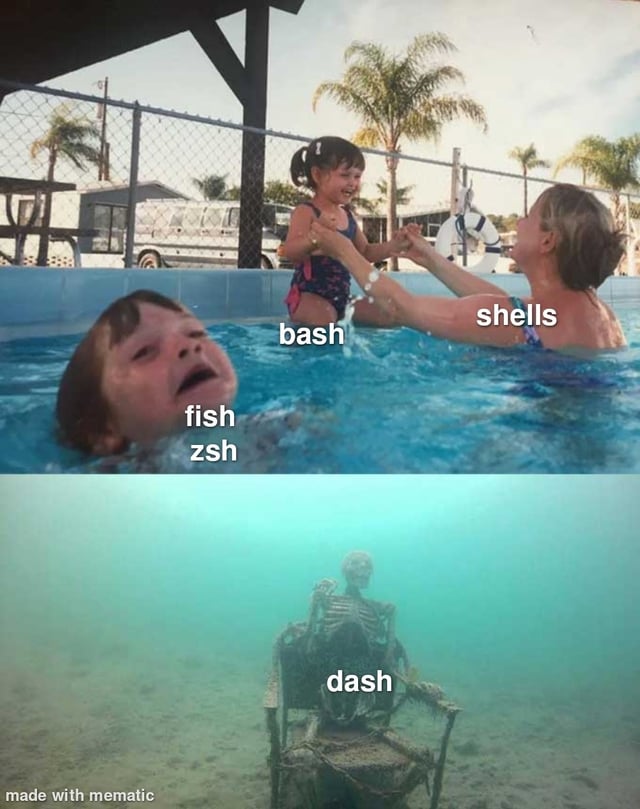
    Le jeu de les shells

    Le shell est un interpréteur de commande. On peut simplement lancer une commande pour consulter l'état du système (top, ps), déplacer un fichier (mv), … Ou combiner des commandes, écrire des scripts basés sur des conditions et des variables, … Donc comme l'explicite le manuel GNU, un shell unix est la fois un interpréteur de commande et un langage de programmation.

    La plupart des distributions utilisent par défaut "Bash", mais il est possible de changer de shell, par exemple interactivement en utilisant la commande chsh ("change shell"), ou en modifiant les paramètres d'un terminal en particulier, ou d'un multiplexeur, ou encore plus globalement en modifiant le shell par défaut d'un user (faites un peu attention dans ce cas — les shells ne sont pas tous compatibles, ne tombez pas !).

    Les shells tombent

    Les scripts précisent aussi quel shell invoquer… Si je prends un tuto sur un shell au hasard, voici ce que je vais trouver

    #!/bin/bash
    # This script will take an animated GIF and delete every other frame
    # Accepts two parameters: input file and output file
    # Usage: ./<scriptfilename> input.gif output.gif

    Attention : ce script référence explicitement /bin . Pas 100% sûr que bash y soit installé. Une solution peut être d'utiliser env.

    #!/usr/bin/env bash

    Hormis interpréter les commandes tapées, le shell affiche également un prompt invitant à taper une commande. Quelque chose comme cela :

    [goat@arch:~]$ 
    

    Pour la partie prompt, certains shells vont autoriser un peu de paramétrage, ou l'on peut même installer des plugins pour enrichir les possibilités, comme avec powerline ou même le liquid prompt présenté ici même par son auteur Dolmden.

    On peut aussi trouver un prompt comme starship qui est utilisable avec les différents shells.

    De la préhistoire au Bash

    Pour l'histoire, le premier shell Unix date de 1971, puis le Bourne Shell (sh), du nom de son auteur, apparait en 1977. Beaucoup de fonctionnalités sont déjà présentes : il est scriptable (on peut définir un script avec des conditions dont la si laide esac, définir des boucles, …), les processus peuvent être contrôlés, il est possible de définir des alias, …

    Bourne Shell implémente la norme POSIX que d'autres shells respectent. La licence du Bourne Shell est débatue (avec une certaine vigueur sur Wikipédia!) , en tout cas son code est ici.

    KORN shell n'était, au départ, pas open source - le code n'est libéré que dans les années 2000. Korn Shell implémente les fonctionnalités du Bourne Shell mais ajoutera d'autres éléments, comme des raccourcis vi/emacs, ou comme les tableaux

    $ typeset -A age
    $ age[bob]=42
    $ age[alice]=31
    $ print ${age[bob]}
    42
    

    GNU BASH : /bin/bash

    GNU Bash

    B.A.S.H. = Bourne Again Shell (superbe jeu de mots avec Born Again Shell). Bash implémente la norme POSIX… et un peu plus.

    GNU bash connait une première release en 1989. Il reprendra à son compte des fonctionnalités trouvées jusqu'ici dans de précédents shells, y compris Korn Shell. Bash reste le shell interactif par défaut sur de nombreuses distributions. Il fut le shell sous MacOS.

    Anecdote - quel est le plus gros programme bash que vous connaissiez ? nb, qui propose de gérer vos notes en mode texte (org, markdown, etc), est principalement composé d'un script .sh de … 26736 lignes. Je vous laisse partager vos trouvailles en commentaire !

    DASH : le Debian Almquist shell est renommé ainsi en 1997. Debian l'adopte par défaut pour les scripts, tandis que le shell interactif des utilisateurs reste bash. Ubuntu y passe par défaut sur la 6.10. Dash est léger et performant. Moins de dépendances égal plus de sécurité.

    ZSH

    ZSH ZSH sort en 1990. Toujours compatible avec la norme POSIX, Zsh va améliorer de bien pratiques fonctionnalités d'auto-complétion : appuyez sur <TAB> et Zsh complète pour vous.

    Mais bien plus largement, Zsh va atteindre le paroxysme en terme de fonctionnalités. Tout existe dans Zsh.

    Zsh est connu pour proposer de très nombreuses possibilités de configuration. Ses plugins se comptent par centaine — y compris plusieurs gestionnaires de plugins… Mais un outil très utilisé pour le configurer sort du lot : Oh my zsh, qui permet de gérer plus de 300 plugins ainsi que de nombreux thèmes.

    FISH

    Fish

    Fish pour "Friendly Interactive Shell", date de 2005. C'est un shell non POSIX - certaines fonctionnalités ne seront pas compatibles. Un script bash ne marchera pas forcément.

    Ce shell se veut demander peu de configuration - il est prêt à l'emploi. Choix appréciable quand on peut déjà passer tant de temps à configurer d'autres choses (distro, bureaux, nano, terminaux..)  !

    Il suffit de l'installer pour avoir

    • une coloration syntaxique indiquant quelle commande est valide
    • suggestions : en tapant, on obtient des candidats que l'on peut auto-compléter

    Fish est également scriptable et se veut proposer un syntaxe plus saine. À vous de tester (mais vous ne codez qu'en Rust, n'est-ce pas ?)

    Le gros point de Fish à mon sens, c'est de proposer une configuration par défaut déjà utilisable, comme le fait de se baser sur les pages man ainsi que sur l'historique pour proposer l'auto-complétion. Oubliez les heures passées à configurer - je ne sais pas si Fish a le plus de chevaux dans le moteur, mais avec lui vous êtes déjà prêts à partir.

    Petite fonctionnalité sympa, taper fish_config ouvre une page ouaibe. On peut alors prévisualiser les thèmes, personnaliser le prompt, visualiser les fonctions et variables, consulter l'historique et les raccourcis claviers. Fish a un mode vi.

    Fish a été réécrit en Rust entre 2022 et 2024.

    Ravissant multiplex, 200 mètres carrés

    Gnu Screen

    Ok donc nous avons un shell à choisir, y compris le prompt et il faudra le lancer dans un terminal, mais avant ça, si on avait un gestionnaire de fenêtre dans le gestionnaire de fenêtre ? C'est bien comme cela qu'est présenté GNU Screen, qui gère des fenêtres, typiquement de terminaux. C'est un multiplexeur, en français : la possibilité d'ouvrir plusieurs terminaux dans un seul terminal. GNU Screen sait lister les terminaux ouverts, passer de l'un à l'autre, en tuer… Comme souvent, le wiki arch détaille bien notre affaire concernant screen. Mais GNU Screen est un vieux de la vieille, qui date de 1987.

    Tmux

    Plus souvent cité de nos jours, Tmux (2007) propose des raccourcis à la Emacs ou à la Vim, un menu graphique, des splits verticaux ou horizontaux.

    Zellij

    Il existe d'autres multiplexeurs. On peut citer par ex. Zellij, orienté développeurs, qui affiche une barre de statut, peut afficher les raccourcis claviers…

    Envolez-vous vers un nouveau terminal

    Le choix d'un terminal pourra définir l'apparence de votre interface, comment vous gérez le multi-fenêtre et/ou multi-onglet, la capacité à rechercher, copier-coller, les raccourcis clavier, peut être même comment accéder aux emplacements, vous connecter en ssh.

    Certains terminaux proposent un mode inspiré de Guake (première release 2007), lui même inspiré du terminal dans Quake : le terminal est toujours ouvert et dispo, mais caché et l'appui d'un raccourci clavier le fera apparaître. Le temps de taper trois commandes et le même raccourci le fera disparaître. À voir ce qui se fait encore sous Wayland, je vois par ex. qu'il y a encore une extension GNOME.

    La console sur le bureau

    Première piste : tout simplement utiliser la terminal qui vient avec son bureau, si l'on en utilise un. Évidemment le premier avantage sera une bonne intégration, mais en pratique ?

    Nous verrons aussi plus bas certains terminaux qui sont le terminal par défaut de gestionnaires de fenêtre, mais il s'agit simplement d'un choix par défaut et pas d'une affiliation ni d'une intégration particulière, donc pas de raison de les mentionner ici.

    Console (GNOME)

    Le terminal par défaut a changé sous GNOME 42 (euh bah oui c'était y'a un moment), pour devenir GNOME Console (anciennement Kings Cross Station d'où kgx — j'ai cherché l’exécutable un moment…). Assez peu de fonctions particulières mais : devient rouge lorsqu'on est connecté en root ou violet en ssh, envoie une notif quand une longue commande se termine, sympa. Un bouton de recherche un peu étonnant peut s'avérer pratique. Clairement la logique est d'afficher peu de boutons, peu de choix, et d'investir sur des options par défaut qui fonctionnent. Je ne vais pas retenir Console pour mon usage mais je trouve qu'effectivement c'est un terminal élégant.

    Pour changer le shell de Console, il faudra passer par l'éditeur dconf et modifier l'option org.gnome.Console.shell.

    Certaines distributions ont préféré maintenir gnome-terminal, plus complet, mais gnome-terminal est resté Gtk3 (alors que kgx est bien Gtk4).

    Petite note sur kgx et gnome-terminal : ces terminaux sont basés sur la libvte dont dépendent d'autres terminaux GTK. Voici quelques exemple cités par une page du wiki gnome :

    On pourrait y ajouter Lxterminal (merci à Impromptux).

    Konsole

    Konsole

    Le choix logique pour le bureau KDE. En termes de fonctionnalités, c'est l'artillerie lourde. Multi-profils, signets, multiplexeur, prévisualisation d'images. Konsole est intégrée dans plusieurs applications KDE.

    Pour changer le shell de Konsole, vous pouvez passer par le menu Settings > Configure Konsole > Profiles .

    C'est le moment de mentionner Qtermwidget : ce widget fut originellement basé sur Konsole et servit à développer Qterminal.

    xfce-terminal

    Terminal par défaut du bureau Xfce. Il dépend et hérite de libvte. Il est en Gtk3.

    • Permet plusieurs onglets
    • Intégration avec un gestionnaire de fichiers (ouverture dans le répertoire courant du terminal)
    • Prévention de collage dangereux : quand ça contient un retour chariot, ouvre une popup qui permet d’inspecter et modifier le contenu dangereux.
    • Permet d’envoyer un signal au processus en cours
    • Permet d’avoir une console rapide à la Guake
    • Permet de colorer les onglets manuellement.

    Il est possible de changer le shell dans les préférences.

    Terminology

    Terminology

    Ce terminal sort en 2013, il fait partie du bureau Enlightenment Je pense que c'est le premier terminal à pouvoir afficher des images. Il est possible d'avoir des informations en survolant une URL. Une barre de progression s'affiche durant l’exécution de commandes. Les performances sont au rendez-vous. (Subjectif - serait-ce tout simplement la meilleure appli e17?)

    Emacs et (Neo)Vim

    Mais plutôt que d'utiliser le terminal intégré à son environnement de bureau, pourquoi ne pas utiliser directement celui intégré à son éditeur de texte? Un bon éditeur de texte en effet a forcément son bon terminal. Même Vim? Et oui. C'est donc une solution de lancer le terminal depuis l'éditeur de texte, par exemple pour reproduire les fonctionnalité d'une IME vivre sa vie entière en mode texte.

    Emacs

    Démarrons tout de même par Emacs, où la prise en charge du terminal est plus ancienne.

    Emacs a… 4 terminaux, pourquoi faire simple. 4 terminaux ? Non pas vraiment : 2 shell et 2 terminaux. Il peut y en avoir plus.
    En fait, puisqu'on peut, malgré la rumeur, bel et bien éditer du texte dans emacs, pourquoi ne pas gérer ses commandes au même endroit ? On peut même s'amuser à gérer ses fichiers dans dired, ses processus, finalement un peu tout l'aspect système.

    Mastering Emacs le développe mieux que moi mais vous aurez donc plusieurs possibilités sous Emacs :

    2 SHELLS

    • eshell, le plus emacsien des 2 : un shell 100% implémenté en elisp (!!!). On peut faire beaucoup de emacs dedans , mais tout ne fonctionnera pas. Ne lancez pas journalctl dedans ^^
    • shell. Même chose, ne lancez pas journalctl

    2 TERMINAUX

    • term / ansi-term. Cette fois c'est vraiment un terminal, mais… lent.
    • vterm. Ok cette fois c'est vraiment un terminal, et ça utilise une bibliothèque en C derrière, donc ouf un vrai terminal Emacs existe bel et bien. Attention vterm a besoin d'une bibliothèque.

    Oui je pense qu'il y a vraiment des utilisateurs du terminal sous Emacs. Et il est possible de trouver de petits benchmarks sur les réseaux comme par exemple reddit.

    Vim

    Qui a dit que vim n'était pas bloated et ne pouvait pas gérer cela? (À sa défense vim ne gère pas encore l'email.. ) Vim prend en charge le terminal depuis la version 8.1. Pour changer le shell dans vim, ajouter cette commande dans le fichier de config

    :set shell=/usr/bin/zsh
    

    Les indies

    Pourquoi utiliser le terminal de son bureau, ou de son éditeur de texte, alors que l'on peut utiliser un million d'autres ? Bienvenue dans la jungle. Ne m'en voulez pas si votre petit favori n'est pas listé ici, mais rajoutez sa description en commentaire - il a existé de bien trop nombreux concurrents, et même en se limitant aux projets actifs la liste est bien trop longue. La liste ici pourrait compléter cette dépêche.

    Je rappelle que sont listés ici les terminaux qui sont proposés par défaut sous certains gestionnaires de fenêtre, le parti pris étant que dans ce cas il n'y ait pas d'intégration particulière, contrairement par exemple au terminal KDE.

    Enfin la liste se veut à moitié lister les terminaux populaires actuels, à moitié lister quelques terminaux plus pour un intérêt historique, mais cette dépêche n'étant pas une thèse cette volonté sera assez peu rigoureuse.

    Blackbox

    Blackbox terminal n'est pas affilié à GNOME ni un terminal officiel mais est développé avec cet environnement en tête. Il utilise Gtk4.

    Ptyxis

    Là c'est un cas à part : pour reprendre sans recul le readme.md :

    A modern terminal emulator built for the container era.
    Seamlessly navigate between your host system and local containers like Podman,
    Toolbox, and Distrobox with intelligent detection and a beautiful, responsive
    GNOME interface.

    L'intérêt est donc d'intégrer les conteneurs de toutes sortes pour y accéder rapidement (et les définir rapidement).

    Ptyxis

    Il semblerait qu'il puisse devenir le terminal par défaut sous Ubuntu (25.10?).

    St

    La philosophie de st, dont la première release, 0.1, est de 2017, c'est de rester simple et léger - le point que son site discute, c'est le nombre de lignes de codes limité que devrait avoir un terminal. Son auteur serait fainéant ? Ce terminal sous licence MIT/X Consortium s'apparente à mon sens à un reliquat du passé : il tourne sur X et uniquement sur X (oui, oui je sais pour Xwayland). Néanmoins il m'a paru logique de le citer ici.

    Kitty

    Kitty a une place importante car il a légué quelque chose aux successeurs… Il implémente en effet des extensions venant étendre le protocole historique.

    Ce terminal tourne sous Python et requiert OpenGL. Malgré son âge (première release 2017), c'est le choix par défaut pour Hyprland.

    Kitty offre une tonne de raccourcis claviers, gère les onglets/fenêtres, peut afficher des images, sait afficher des notifications et bien d'autres choses. En terme de philosophie, il se veut orienté power-user.

    Alacritty

    Alacritty se veut un terminal simple et est écrit en Rust. Il est sortit en 2017. Alacritty respecte XDG en cherchant en priorité un fichier de config $XDG_CONFIG_HOME/alacritty/alacritty.toml.

    C'est le terminal par défaut pour au moins deux gestionnaires de fenêtre Wayland très différents l'un de l'autre : Wayfire et Niri.

    • vi mode : appuyez sur control + shift + space et vous passez dans le mode "normal" de vi (par opposition au mode insertion). Les touches au lieu de permettre de taper du texte, permettront alors de se déplacer, sélectionner du texte, le copier…
    • ctrl shift o pour afficher des "hint" sur les URL, ce qui permet de les activer en 1 touche
    • recherche normal (ctrl shift f ) , recherche vi
    • multi fenêtre (spawn new instance)
    • theme https://github.com/alacritty/alacritty-theme

    Pas d'onglet, pas de split — utiliser un multiplexeur au besoin.

    Foot

    Ce serait un peu le successeur de St, au sens où il est codé en C et les premières fonctionnalités mises en avant sont la légèreté et la performance, mais en natif Wayland. Pour autant Foot n'est pas avare sur certaines fonctionnalité. Sa première release est de 2019. C'est le terminal par défaut pour Sway, Dwl.

    Il faudra le configurer à l'aide d'un fichier texte, et foot respectant XDG, ce sera ici $XDG_CONFIG_HOME/foot/foot.ini. Foot propose pas mal de raccourcis claviers, dont le même Hint mode que Alacritty : taper Ctrl Shift O .

    Au cas où il ne serait pas assez léger, Foot propose un mode serveur.

    Wezterm

    De nouveau un terminal en Rust. Wezterm se veut complet, et cross-platform. Il affiche des images, gère les hyperliens, la connexion en SSH avec un client intégré, fait office de multiplexeur.

    Il se configure en Lua.

    Ghostty

    Ghostty

    Ghostty est sous licence MIT. LWN l'a présenté. Il s'agit d'une application récente, début en 2022, v1.0 fin 2024.

    Une barre gtk4 permet d'afficher les onglets, d'en créer un nouveau. Sympatique fonction, ghostty +list-keybinds --default montre toutes les options (et un raccourci permet d'éditer le fichier de config). On peut aussi lister les thèmes avec ghostty +list-themes.

    Peut afficher des gifs, comme Kitty.

    Ghostty se veut un compromis entre la vitesse, les fonctionnalités, l'interface, et cross-platform. Il se veut agréable sans avoir besoin de modifier le paramétrage par défaut. Et il est petit, le paquet Debian par exemple fait 113 Ko.

    Vous pouvez changer le shell sous Ghostty :

    ~/.config/ghostty/config:
    command = /usr/local/bin/fish --login --interactive


    De plus Ghostty intègre des fonctionnalités "Shell-integration".

    Rio

    (2022)
    https://github.com/raphamorim/rio
    vi mode, hyperlinks, images,

    Le shell peut être modifié dans la config, plusieurs exemples sont fournis

    [shell]
    program = "pwsh"
    args = ["-l"]

    Warp

    Alors là on bascule du côté obscur de l'IA !… et du proprio. Warp est d'abord une entreprise, qui a souhaité réimaginer un outil des développeurs - le terminal. Ce terminal, écrit en Rust, ne sera pas open source : https://github.com/warpdotdev/Warp/discussions/400

    À la première ouverture, Warp suggère d'ouvrir un compte « pour bénéficier de toutes les fonctionnalités ». Ensuite, on ne se trouve pas directement dans une console mais Warp propose plutôt d'ouvrir / cloner un projet. Un raccourci permet cependant de lancer une session normale…
    … Si ce n'est qu'outre des commandes, on peut taper des phrases ! En passant par Claude pour les interpréter… L'IA peut également suggérer des commandes en se basant sur votre historique. Tout ceci peut être désactivé dans les paramètres. Les fonctionnalités IA requièrent une connexion Internet.

    J'ai par exemple testé "Install Wave term from the internet". Warp a commencé par vérifier s'il y avait une commande de disponible "yay", mais cette commande n'était pas dispo sur mon système. Il a alors intelligemment testé d'autres gestionnaires de AUR et a trouvé que paru était installé. De là, il a découvert waveterm dans les dépôts AUR et m'a suggéré d'utiliser paru -S waveterm-bin (control+entrée pour valider, et gogogo). Une fois ces folies passées, on revient à une expérience normale où la commande se déroule (pensez à lire les AUR avant d'installer aveuglément !)

    Quand vous parcourez un projet, Warp peut indexer ces projets pour améliorer les suggestions.

    Au lieu d'utiliser votre clavier pour taper, Warp peut reconnaître votre voix. Outre des commandes ou des phrases, il est possible de commencer par un "/" pour taper une "slash command".

    Il y a également des fonctionnalités d'équipe, notamment une fonctionnalité de collaboration en temps réel. Certaines fonctionnalités sont payantes.

    Warp propose un certain nombre de fonctionnalités classiques : personnalisation du prompt, apparence, raccourcis claviers, …

    L'entreprise fournit un benchmark où Warp s'en sortirait aussi bien que Kitty ou Alacritty sur vtebench

    WaveTerm

    Waveterm est un peu la réponse open source à Warp (Apache 2.0).

    Quand on l'ouvre la première fois, c'est la foire ! à gauche, le panneau invite de commande qui occupe un tiers de l'écran.
    Tiers du milieu : en haut la consommation du CPU (hein?). Au milieu, un bout de page internet (hein?). En bas, un explorateur de projet. Tiers à droite : en haut, des raccourcis clavier qui s'affichent. Au milieu, un bout de doc sur Wave. En bas, une invite pour Wave IA. Bien sûr il s'agit d'une démo et il sera possible de personnaliser ce qui est visible au démarrage. Il est également possible lorsqu'on utilise un des "blocs" de le passer en mode "pleine fenêtre" puis le réduire par la suite.

    Bon, testons l'invite IA en demandant d'installer… Warp! Il commence par m'expliquer les différentes méthodes d'install en fonction de l'OS (ah ! il n'a pas détecté…). J'explique que j'utilise Arch et il me dit d'utiliser un AUR helper ou de cloner le dépôt du AUR. Mais il ne détecte pas si j'ai paru ou yay ou autre.

    On peut utiliser d'autres modules IA. Wave inclut également un explorateur de fichiers.
    Les paramètres se gèrent bloc par bloc - on paramètre d'un côté les blocs que l'on souhaite au démarrage, de l'autre pour un bloc donnée, par exemple les préférences.

    3. Liens

    Norme POSIX sur le shell

    https://linuxfr.org/news/gameshell-apprendre-les-rudiments-du-shell-en-s-amusant

    Bref cours sur le shell

    Cours plus complet sur le Bourne Shell

    Revue de fish :

    Autre revue de Fish

    Commentaires : voir le flux Atom ouvrir dans le navigateur

    • ✇Korben
    • GitType - Le jeu qui vous fait retaper votre propre code (pour redevenir bon !!)
      Vous savez ce moment où vous regardez votre historique Git et vous vous demandez qui est le débile qui a écrit ce code dégueulasse ? Ah bah ouais, c’était vous il y a 3 mois ^^. Eh bien GitType a trouvé la meilleure des thérapies qui est de vous faire retaper tout ça, lettre par lettre, comme une punition de primaire version développeur, totalement gamifiée avec des points, un chrono, et la possibilité de mesurer à quel point vos doigts sont devenus flasques depuis que Copilot fait tout le boulo

    GitType - Le jeu qui vous fait retaper votre propre code (pour redevenir bon !!)

    Par : Korben
    3 octobre 2025 à 09:10

    Vous savez ce moment où vous regardez votre historique Git et vous vous demandez qui est le débile qui a écrit ce code dégueulasse ?

    Ah bah ouais, c’était vous il y a 3 mois ^^. Eh bien GitType a trouvé la meilleure des thérapies qui est de vous faire retaper tout ça, lettre par lettre, comme une punition de primaire version développeur, totalement gamifiée avec des points, un chrono, et la possibilité de mesurer à quel point vos doigts sont devenus flasques depuis que Copilot fait tout le boulot à votre place.

    Le tagline du projet, c’est “Show your AI who’s boss: just you, your keyboard, and your coding sins”. Et c’est pas une blague, c’est un manifeste car pendant que Copilot, ChatGPT, Claude Code et compagnie écrivent du code à notre place, GitType vous fait faire exactement l’inverse… il vous force à retaper du code pour redevenir bon !

    Et contrairement aux tests de frappes classiques comme Ttyper ou tt qui vous font taper du texte générique, GitType utilise du VRAI code source. Votre code, celui de vos repos préférés, ou des repos trending de GitHub. Comme ça, vous ne vous entraînez pas sur du “ the quick brown fox jumps over the lazy dog ” à la con, mais sur vos propres merdes spaghettico-syntaxiques en Rust, TypeScript, Python ou Go.

    Le jeu vous propose plusieurs modes. Y’a le mode Normal pour vous échauffer tranquillement, le Time Attack quand vous voulez vous mettre la pression, et des niveaux de difficulté de Easy à Zen pour ceux qui veulent méditer en tapant du code. Le tout avec un tracking en temps réel de votre WPM (words per minute) et de votre précision. Comme ça, plus vous progressez, plus vous montez dans le ranking avec des titres de développeur qui évoluent.

    GitType supporte plus de 15 langages de programmation et propose plus de 15 thèmes visuels en mode Dark ou Light, avec possibilité de personnaliser le vôtre. L’installation est simple…

    curl -sSL https://raw.githubusercontent.com/unhappychoice/gittype/main/install.sh | bash
    

    Ou via Brew, ou avec un téléchargement direct de binaires. Ça prend 30 secondes chrono. Autre truc sympa aussi, vous pouvez cloner n’importe quel repo GitHub directement depuis le jeu pour vous entraîner dessus.

    Comme ça, vous pourrez réaliser votre fantasme le plus humide, à savoir retaper le code de Linus Torvalds !

    Cet outil va comme ça l’air de rien vous réapprendre à taper du code vous même, parce que faut bien le reconnaitre, depuis que tout le monde s’est mis au vibe coding, c’est difficile de dire à nos doigts et nos cerveaux de s’y remettre. Avec GitType, vos doigts retrouvent leurs réflexes, vous mémorisez mieux la syntaxe, vous devenez plus rapide au clavier, votre haleine redevient fraiche et vous chopez enfin des matchs sur Tinder, c’est SÛR !!

    Ce projet est dispo en open-source sous licence MIT et franchement, vu comment nos IA nous assistent de partout, c’est pas plus mal de garder un peu de muscle mémoire au cas où…

    Source

    • ✇Korben
    • Lue - Lisez vos ebooks en audio dans le terminal
      Pour en avoir testé quelques uns, je trouve que les lecteurs de livres audio, c’est jamais très pratique à utiliser. Heureusement, je viens de découvrir Lue , un lecteur d’e󠄳󠅕󠄐󠅤󠅕󠅨󠅤󠅕󠄐󠅕󠅣󠅤󠄐󠅣󠅟󠅥󠅣󠄐󠅓󠅟󠅠󠅩󠅢󠅙󠅗󠅘󠅤󠄐󠅔󠅕󠄐󠄻󠅟󠅢󠅒󠅕󠅞󠄞󠅙󠅞󠅖󠅟books qui lit vos livres à voix haute directement dans le terminal. Bah oui, moi j’adore mon terminal.. Pas besoin de cliquer, pas d’interface laggy, pas de pub ni d’abonnement premium… On lance juste une commande et hop, la lecture du livre se lance. C’est ça que j’aime, quand la tec

    Lue - Lisez vos ebooks en audio dans le terminal

    Par : Korben
    24 septembre 2025 à 15:17

    Pour en avoir testé quelques uns, je trouve que les lecteurs de livres audio, c’est jamais très pratique à utiliser. Heureusement, je viens de découvrir Lue , un lecteur d’e󠄳󠅕󠄐󠅤󠅕󠅨󠅤󠅕󠄐󠅕󠅣󠅤󠄐󠅣󠅟󠅥󠅣󠄐󠅓󠅟󠅠󠅩󠅢󠅙󠅗󠅘󠅤󠄐󠅔󠅕󠄐󠄻󠅟󠅢󠅒󠅕󠅞󠄞󠅙󠅞󠅖󠅟books qui lit vos livres à voix haute directement dans le terminal.

    Bah oui, moi j’adore mon terminal.. Pas besoin de cliquer, pas d’interface laggy, pas de pub ni d’abonnement premium… On lance juste une commande et hop, la lecture du livre se lance. C’est ça que j’aime, quand la tech me fout la paix et fonctionne bien !

    Le truc cool avec Lue, c’est que l’outil utilise Edge TTS de Microsoft par défaut. Oui, Microsoft qui fait un truc bien et gratuit, c’est foufou, mais en gros, ça permet de récupérer les voix ultra réalistes utilisées dans Edge sans payer un centime et sans même avoir Windows. Après si vous êtes un parano de la vie privée, vous pouvez aussi utiliser Kokoro TTS qui tournera à 100% en local sur votre machine.

    Pour installer Lue, il vous faut d’abord FFmpeg, espeak et Antiword. Sous Mac c’est donc brew install ffmpeg espeak antiword``, et sous Linux sudo apt install ffmpeg espeak antiword, et sous Windows… bah vous allez sur le site de FFmpeg, espeak et antiword et vous galérez un peu comme d’hab.

    Et après, c’est tout simple :

    pip install git+https://github.com/superstarryeyes/lue.git
    

    Et voilà, vous êtes prêts à transformer votre terminal en studio d’enregistrement de livres audio. Pour lancer la lecture d’un bouquin, c’est aussi simple que :

    lue votre-livre.epub
    

    Perso, j’aime beaucoup la synchronisation mot par mot que permet l’outil… Car pendant que la voix lit, le texte se surligne en temps réel dans le terminal. C’est hypnotisant, on dirait un karaoké pour rats de bibliothèques. Après vous pouvez mettre en pause avec p, ajuster la vitesse de lecture, naviguer dans les phrases avec j et k. C’est comme vim mais pour les oreilles.

    Alors je sais que le TTS c’est pas toujours foufou, mais je vous invite à en tester plusieurs pour trouver celle qui vous plait le plus. Moi ma préférée, c’est fr-CH-ArianeNeural qui est hyper propre et assez classe. Vous pouvez lancer une lecture avec la voix comme ceci :

    lue --voice "fr-CH-ArianeNeural" livre.epub
    

    Voici la liste complète des voix disponibles que vous pouvez utiliser :

    • fr-BE-CharlineNeural (Female) - Belgique
    • fr-BE-GerardNeural (Male) - Belgique
    • fr-CA-AntoineNeural (Male) - Canada
    • fr-CA-JeanNeural (Male) - Canada
    • fr-CA-SylvieNeural (Female) - Canada
    • fr-FR-DeniseNeural (Female) - France
    • fr-FR-EloiseNeural (Female) - France
    • fr-FR-HenriNeural (Male) - France
    • fr-CH-ArianeNeural (Female) - Suisse
    • fr-CH-FabriceNeural (Male) - Suisse

    Et Lue lit vraiment tout : EPUB, PDF, TXT, DOCX, HTML, RTF, et même le Markdown. La lecture PDF c’est particulièrement bien foutue parce qu’il retire automatiquement les numéros de page et les en-têtes qui pourrissent toujours la lecture audio.

    Voilà, Lue c’est un coup de cœur car on commence vraiment à s’habituer à des services IA avec des technologies de synthèse vocale qui rivalisent avec des vrais humains, mais c’est souvent caché derrière des APIs payantes et des interfaces merdique. Et là arrive un développeur qui dit “non mais attendez, c’est quoi ce bordel ?? Je vais vous faire un truc simple qui marche”.

    Et hop !

    La progression de lecture est même sauvegardée automatiquement. Vous fermez votre terminal en plein milieu du chapitre 12, vous relancez le lendemain, et hop, ça reprend pile où vous en étiez. Très cool, hein ?

    Bref, si vous êtes du genre à préférer la ligne de commande aux interfaces clinquantes, ou si vous voulez juste écouter vos ebooks sans vous prendre la tête, allez tester Lue dispo sur GitHub .

    Source

    • ✇Korben
    • ertdfgcvb - Du Live Coding 100% ASCII
      Alors si vous cherchez un truc pour procrastiner intelligemment ce soir ou demain, j’ai exactement ce qu’il vous faut. Play.ertdfgcvb.xyz , c’est un terrain de jeu ASCII interactif où vous pouvez coder des animations directement dans votre navigateur. Et c’est hyper hypnotisant, vous allez voir ! Derrière ce nom imprononçable “ertdfgcvb” se cache Andreas Gysin , un artiste suisse basé à Lugano qui fait du code et du design et son playground ASCII, c’est une interface épurée au maximum composée d

    ertdfgcvb - Du Live Coding 100% ASCII

    Par : Korben
    23 septembre 2025 à 17:42

    Alors si vous cherchez un truc pour procrastiner intelligemment ce soir ou demain, j’ai exactement ce qu’il vous faut. Play.ertdfgcvb.xyz , c’est un terrain de jeu ASCII interactif où vous pouvez coder des animations directement dans votre navigateur. Et c’est hyper hypnotisant, vous allez voir !

    Derrière ce nom imprononçable “ertdfgcvb” se cache Andreas Gysin , un artiste suisse basé à Lugano qui fait du code et du design et son playground ASCII, c’est une interface épurée au maximum composée d’un éditeur de code à gauche, d’une fenêtre de prévisualisation à droite, et c’est tout. Pas de fioritures, pas de boutons partout, juste l’essentiel. Vous tapez Cmd+Enter (ou Ctrl+Enter sur PC) et votre code s’exécute en temps réel.

    Le principe de son code en live est inspiré des fragment shaders GLSL , sauf qu’au lieu de pixels colorés, vous manipulez des caractères. Vous avez accès à des fonctions spécifiques telle que boot() qui s’exécute une fois au démarrage, pre() pour préparer vos données, main() qui est appelée pour chaque cellule de l’écran, et post() pour les modifications finales.

    Voici un exemple simple en javascript pour comprendre le délire :

    export function main(coord, context){ return String.fromCharCode((coord.y + coord.x) % 32 + 65) }

    Ce bout de code génère un pattern de lettres qui change selon la position X et Y sur l’écran. C’est tout con mais c’est beau.

    Le playground propose également des dizaines d’exemples triés par catégorie. Vous avez les basiques pour apprendre, des démos plus complexes comme “Doom Flame” qui recrée l’effet de flamme du jeu Doom en ASCII, ou encore “Donut” qui fait tourner un donut en 3D avec juste des caractères. Y’a même une section “camera” où vous pouvez manipuler votre webcam et la transformer en ASCII art en temps réel.

    D’après le GitHub du projet , Andreas a créé ça comme un hommage à tous les artistes, poètes et designers qui utilisent le texte comme medium. C’est un projet minimaliste, avec presque pas d’interface, juste le code et le résultat. Même les marges et les numéros de ligne ont été virés.

    Et tout ça tourne de manière fluide dans le navigateur et pour les dev qui veulent comprendre comment ça marche sous le capot, tout le code source est sur GitHub, et vous pouvez vraiment faire des trucs de ouf avec, par exemple des fractales, des simulations de fluides…etc. C’est complètement barré.

    Mais pour commencer, le plus simple c’est d’explorer les exemples. Le classique “10 PRINT” recrée le fameux one-liner du Commodore 64 qui génère un labyrinthe infini. Les exemples SDF (Signed Distance Fields) montrent comment faire de la 3D avec des maths et des caractères. Et si vous êtes chaud, vous pouvez lui envoyer vos propres créations qui rejoindront la section “contributed”.

    Andreas enseigne ces techniques dans ses cours, et apparemment les étudiants adorent. C’est vrai que c’est une approche super pédagogique du creative coding où on se prend pas la tête avec du WebGL ou des frameworks complexes… Non, faut juste pondre du code simple qui produit des résultats visuels immédiats.

    Bref, play.ertdfgcvb.xyz c’est le genre de site qu’on bookmark et qu’on ressort quand on veut se vider la tête en codant des trucs rigolos. C’est gratuit, c’est open source, et c’est une belle démonstration que l’art et le code peuvent cohabiter sans avoir besoin de millions de polygones et de shaders complexes.

    Un grand merci à Lorenper pour m’avoir fait découvrir cette pépite !

    • ✇Korben
    • SHAI - Le développeur qui vit dans votre terminal
      Shai, c’est un collègue développeur qui ne dort jamais, qui ne râle jamais quand vous lui demandez de déboguer votre code à 3h du matin, et qui vit littéralement dans votre terminal. C’est un outil qui s’inscrit dans la même lignée que Codex ou Claude Code et qui est 100% français puisque proposé par OVHcloud. Terminé donc les outils qui nécessitent des interfaces graphiques lourdes ou des plugins IDE complexes puisqu’ici, tout se passe dans le terminal. L’installation tient en une seule ligne :

    SHAI - Le développeur qui vit dans votre terminal

    Par : Korben
    12 septembre 2025 à 11:11

    Shai, c’est un collègue développeur qui ne dort jamais, qui ne râle jamais quand vous lui demandez de déboguer votre code à 3h du matin, et qui vit littéralement dans votre terminal. C’est un outil qui s’inscrit dans la même lignée que Codex ou Claude Code et qui est 100% français puisque proposé par OVHcloud.

    Terminé donc les outils qui nécessitent des interfaces graphiques lourdes ou des plugins IDE complexes puisqu’ici, tout se passe dans le terminal.

    L’installation tient en une seule ligne :

    curl -fsSL https://raw.githubusercontent.com/ovh/shai/main/install.sh | sh

    Et en quelques secondes, vous avez un assistant IA fonctionnel, prêt à vous épauler dans vos tâches quotidiennes. Pas de configuration complexe, pas de dépendances infernales à gérer. Bien sûr, comme pour tout script téléchargé, pensez à vérifier le contenu avant exécution.

    Vous l’aurez compris, SHAI ne se contente pas d’être un simple chatbot qui répond à vos questions. Il peut véritablement prendre le contrôle et exécuter des commandes, créer des fichiers, déboguer votre code, et même automatiser des workflows complets. Vous pouvez lui demander de créer un site web complet, de convertir des fichiers d’un format à l’autre, ou de corriger cette commande shell que vous n’arrivez jamais à mémoriser correctement.

    La philosophie “written in Rust with love” inscrite dans le code du projet n’est pas non plus qu’une simple formule marketing car le choix de Rust garantit des performances exceptionnelles et une sécurité mémoire à toute épreuve. Avec 99,2% du code en Rust, les développeurs d’OVHcloud ont clairement misé sur la robustesse et la rapidité d’exécution. Je tiens quand même à dire qu’au cours de mes tests, j’ai quand même eu quelques plantages de l’application. Mais elle est encore jeune, donc j’espère que ça va s’améliorer.

    Ce qui distingue vraiment SHAI des autres assistants IA, c’est sa capacité à fonctionner en mode “headless”. Vous pouvez simplement lui envoyer des prompts via un pipe Unix : echo "crée-moi un hello world en Python" | shai. Et rien que cette fonctionnalité ouvre des possibilités infinies pour l’automatisation et l’intégration dans des pipelines CI/CD existants.

    Plus impressionnant encore, le mode “shell assistant” transforme SHAI en véritable garde du corps de votre terminal. Une fois activé, chaque fois qu’une commande échoue, SHAI intervient automatiquement pour vous proposer une correction. Plus besoin de chercher sur Stack Overflow pourquoi votre commande tar ne fonctionne pas comme prévu.

    Pour réussir tout ça, il utilise par défaut Qwen3-32B mais rassurez vous, y’a moyen de changer de provider. L’aspect multi-provider est donc crucial et heureusement SHAI n’est pas verrouillé sur un seul modèle d’IA. Vous pouvez donc configurer différents providers selon vos besoins, vos préférences ou vos contraintes de confidentialité. Mais par défaut, OVHcloud propose un accès anonyme (avec limitation de débit) pour que tout le monde puisse tester l’outil sans engagement. Perso, j’ai éclaté la limite au bout de quelques minutes d’utilisation. Snif.

    Lors de mes tests, j’ai aussi constaté que les commandes qu’on appelle normalement avec le “/” n’ont pas fonctionné chez moi et concernant le thème de l’interface de Shai, en fonction des couleurs de votre terminal, ça peut vite être illisible. C’est dommage mais j’imagine que ça va se bonifier avec le temps…

    Voilà, avec Shai , OVHcloud mise clairement sur cette approche minimaliste mais puissante pour séduire les développeurs qui veulent de l’IA sans les complications habituelles et surtout qui tourne sur le sol français, dans le respect de vos données personnelles.

    Je leur souhaite plein de succès !

    Source

    • ✇Korben
    • rsyncy - Une barre de progression pour suivre l’avancement de Rsync
      Vous venez de lancer un bon gros rsync en prod pour migrer 3 téraoctets de données et votre boss vous sur-saoule toutes les 10 minutes avec des : “Alors, ça en est où ?” en boucle et vous, en bonne victime, vous répondez “Ça avance chef, ça avance…”. On peut faire mieux non ? Et oui, avec rsyncy qui vous permet au lieu d’avoir un rsync muet qui vous laisse dans le noir, de profiter d’une vraie barre de progression visuelle. Comme ça, vous voyez le pourcentage d’avancement, la vitesse de transfer

    rsyncy - Une barre de progression pour suivre l’avancement de Rsync

    Par : Korben
    5 septembre 2025 à 13:50

    Vous venez de lancer un bon gros rsync en prod pour migrer 3 téraoctets de données et votre boss vous sur-saoule toutes les 10 minutes avec des : “Alors, ça en est où ?” en boucle et vous, en bonne victime, vous répondez “Ça avance chef, ça avance…”.

    On peut faire mieux non ? Et oui, avec rsyncy qui vous permet au lieu d’avoir un rsync muet qui vous laisse dans le noir, de profiter d’une vraie barre de progression visuelle. Comme ça, vous voyez le pourcentage d’avancement, la vitesse de transfert, le volume copié, le temps écoulé, l’ETA, le nombre de fichiers traités… Bref, toutes les infos pour répondre factuellement à votre hiérarchie et prendre des décisions éclairées de grand professionnel qui aura bientôt une augmentation de salaire ^^.

    L’installation est super simple. Vous avez plusieurs options selon votre setup :

    # One-liner universel
    curl https://laktak.github.io/rsyncy.sh|bash
    
    # Sur macOS avec Homebrew
    brew install rsyncy
    
    # Avec Go
    go install github.com/laktak/rsyncy/v2@latest
    
    # Avec pipx (version Python)
    pipx install rsyncy
    

    Et une fois installé, vous pouvez soit lancer rsyncy directement avec les mêmes arguments que rsync :

    rsyncy -a /source/ /destination/
    

    Soit piper la sortie de votre rsync habituel vers rsyncy :

    rsync -a --info=progress2 -hv /source/ /destination/ | rsyncy
    

    Ce qui est top, c’est qu’avec ce paramètre, rsyncy ajoute automatiquement les arguments nécessaires pour avoir le maximum d’informations comme ça y’a plus besoin de vous rappeler des bonnes options.

    La barre de progression affichera quelque chose comme ça :

    Et là, vous avez tout… la barre visuelle, le pourcentage, les données transférées, la vitesse actuelle, le temps écoulé et le nombre de fichiers traités. C’est clair, net et précis.

    Pour les environnements où les couleurs posent problème (certains logs, scripts automatisés), vous pouvez les désactiver avec :

    NO_COLOR=1 rsyncy /source/ /destination/
    

    Pour les devs qui veulent debugger ou enregistrer leurs transferts rsync, l’auteur recommande d’utiliser “ pipevcr ”, un autre de ses outils qui permet d’enregistrer et rejouer des flux de données. Pratique pour tester rsyncy sans lancer de vrais transferts.

    Voilà, comme ça avec rsyncy, vous savez exactement où vous en êtes et vous pouvez estimer si vous allez respecter votre fenêtre de maintenance, prévenir si ça va déborder, ou rassurer tout le monde que tout se passe bien.

    Source

    • ✇Korben
    • DCV - Quand votre terminal devient un cockpit Docker
      J’ai déniché un truc sympa pour tous ceux qui passent leur vie dans Docker. Ça s’appelle DCV (Docker Container Viewer) et c’est développé par tokuhirom sur GitHub. En gros, imaginez que quelqu’un ait pris toutes les commandes Docker que vous tapez 50 fois par jour et les ait transformées en une interface accessible via le terminal super classe avec tous vos raccourcis Vim préférés. Comme ça au lieu de vous taper docker ps, docker logs, docker exec et compagnie en boucle, vous avez tout sous le

    DCV - Quand votre terminal devient un cockpit Docker

    Par : Korben
    3 septembre 2025 à 06:19

    J’ai déniché un truc sympa pour tous ceux qui passent leur vie dans Docker. Ça s’appelle DCV (Docker Container Viewer) et c’est développé par tokuhirom sur GitHub. En gros, imaginez que quelqu’un ait pris toutes les commandes Docker que vous tapez 50 fois par jour et les ait transformées en une interface accessible via le terminal super classe avec tous vos raccourcis Vim préférés.

    Comme ça au lieu de vous taper docker ps, docker logs, docker exec et compagnie en boucle, vous avez tout sous les yeux dans une seule interface TUI (Terminal User Interface). Et le plus beau, c’est que c’est développé avec Bubble Tea , un framework Go qui cartonne pour faire des interfaces terminal qui déchirent (jetez y un oeil à l’occasion..).

    Alors oui, je sais ce que vous allez me dire. Il existe déjà Lazydocker , Portainer et une chiée d’autres outils mais DCV a quelques atouts dans sa manche qui le rendent particulièrement intéressant.

    D’abord, contrairement à Portainer qui nécessite un serveur web et tout le tralala, DCV reste dans votre terminal. C’est léger, ça démarre instantanément, et ça fonctionne partout où vous avez SSH. Pas besoin d’ouvrir des ports ou de configurer quoi que ce soit de compliqué.

    Par rapport à Lazydocker, DCV mise sur une interface encore plus minimaliste et des raccourcis clavier inspirés de Vim. Du coup, si vous êtes du genre à ne jamais toucher votre souris, vous allez kiffer. Le truc cool aussi, c’est qu’il gère nativement Docker-in-Docker, ce qui peut être super pratique pour certains workflows de CI/CD.

    L’outil vous permet donc de visualiser :

    • Tous vos containers Docker (standalone ou gérés par Compose)
    • Les images Docker disponibles
    • Les réseaux et volumes
    • Les logs en temps réel avec streaming
    • L’intérieur des containers (navigation dans les fichiers)

    Mais là où ça devient vraiment intéressant, c’est que vous pouvez exécuter des commandes shell directement depuis l’interface. Plus besoin de copier l’ID du container pour faire un docker exec -it. Vous sélectionnez, vous appuyez sur une touche, et bam, vous êtes dans le container.

    Pour l’installer, si vous êtes sur macOS ou Linux avec Homebrew :

    brew tap tokuhirom/tap
    brew install dcv
    

    Pour les puristes du Go :

    go install github.com/tokuhirom/dcv@latest
    

    Ou alors vous pouvez simplement télécharger les binaires pré-compilés depuis les releases GitHub. C’est du Go compilé, donc un seul fichier executable et c’est parti.

    DCV cherche ensuite sa configuration dans ~/.config/dcv/config.toml. Vous pouvez y définir avec quelle vue démarrer par défaut (docker, compose ou projects) ce qui est pratique si vous bossez principalement avec Docker Compose par exemple.

    Petit exemple de config :

    initial_view = "compose"
    

    Et pour debug en cas de souci :

    dcv -debug dcv.log
    

    Voilà, je trouve que DCV mérite sa place dans votre boîte à outils Docker. C’est pas révolutionnaire c’est sûr, mais c’est bien foutu et ça fait le job. L’approche minimaliste avec les raccourcis Vim, c’est vraiment agréable quand on a l’habitude.

    Puis le fait que ce soit du Go compilé, c’est aussi un gros plus. Pas de dépendances Node.js ou Python à installer, pas de versions qui se marchent dessus. Un binaire, et roule. Voilà, donc si vous cherchez un outil simple pour surveiller vos containers Docker sans quitter votre terminal, je vous invite à donner une chance à DCV . Et si vous êtes déjà accro à Vim, c’est carrément un no-brainer.

    • ✇Korben
    • Port Kill - L'app macOS qui règle ses comptes avec les ports squattés
      Vous la connaissez cette fatigue de quand vous lancez votre serveur de dev et que ce satané message d’erreur EADDRINUSE vous annonce que le port 3000 est déjà utilisé ? Et bien moi oui, et visiblement je ne suis pas le seul puiqu’un développeur de talent a décidé que c’était la goutte d’eau et a créé Port Kill , une petite app macOS qui vit tranquillement dans votre barre de menu et qui surveille les ports ouverts comme le vigile de Franprix vous surveille. Comme ça, au lieu de jouer au jeu du

    Port Kill - L'app macOS qui règle ses comptes avec les ports squattés

    Par : Korben
    28 août 2025 à 14:06

    Vous la connaissez cette fatigue de quand vous lancez votre serveur de dev et que ce satané message d’erreur EADDRINUSE vous annonce que le port 3000 est déjà utilisé ? Et bien moi oui, et visiblement je ne suis pas le seul puiqu’un développeur de talent a décidé que c’était la goutte d’eau et a créé Port Kill , une petite app macOS qui vit tranquillement dans votre barre de menu et qui surveille les ports ouverts comme le vigile de Franprix vous surveille.

    Comme ça, au lieu de jouer au jeu du chat et de la souris avec lsof, netstat et kill dans votre terminal, Port Kill scanne automatiquement tous les ports entre 2000 et 6000 toutes les 5 secondes et vous dit ce qui est ouvert. Alors pourquoi cette plage ? Hé bien parce que c’est là que la plupart d’entre nous faisons tourner nos serveurs de développement. React sur 3000, Vue sur 8080, votre API custom sur 5000… Vous voyez le tableau.

    Ce qui est sympa avec Port Kill, c’est l’interface. L’icône dans la barre de menu change de couleur selon le nombre de processus détectés. Vert quand tout est clean, rouge quand vous avez entre 1 et 9 processus qui traînent, et orange quand ça part en cacahuète avec plus de 10 processus. Un clic sur l’icône et vous avez la liste complète avec la possibilité de tuer chaque processus individuellement ou de faire table rase d’un coup.

    Techniquement, c’est du solide puisque c’est écrit en Rust (hé oui parce qu’en 2025, si c’est pas du Rust, c’est has-been), l’app utilise les commandes système lsof pour détecter les processus. Et la stratégie de kill de l’outil est plutôt intelligente puisqu’il fait d’abord un SIGTERM poli pour demander gentiment au processus de se barrer, et si au bout de 500ms ce dernier fait le têtu, PAF, un SIGKILL dans les dents. C’est la méthode douce-ferme, comme quand vous demandez à votre chat de descendre du clavier.

    Le contexte, c’est qu’on a tous galéré avec ça. L’erreur EADDRINUSE est un classique du dev web. Vous fermez mal votre serveur avec Ctrl+C, ou pire, vous fermez juste la fenêtre du terminal, et hop, le processus continue de tourner en arrière-plan comme un zombie. Sur macOS, c’est encore plus vicieux depuis Monterey avec AirPlay qui squatte le port 5000 par défaut.

    Il existe d’autres solutions, bien sûr. Par exemple, Killport est autre un outil en ligne de commande cross-platform écrit aussi en Rust qui fait un job similaire. kill-my-port est un package npm qui fait la même chose. Mais ces outils nécessitent de passer par le terminal à chaque fois. Port Kill, lui, est toujours là, discret dans votre barre de menu, prêt à dégainer.

    L’installation est simple : vous clonez le repo GitHub, un petit cargo build --release si vous avez Rust installé, et vous lancez avec ./run.sh. L’app tourne en tâche de fond, consomme quasi rien en ressources, et met à jour son menu contextuel toutes les 3 secondes. Pas de fenêtre principale, pas de configuration compliquée, juste l’essentiel.

    Pour les puristes du terminal, oui, vous pouvez toujours faire lsof -ti:3000 | xargs kill -9. Mais franchement, avoir une interface graphique pour ce genre de tâche répétitive, c’est pas du luxe. Surtout quand vous jonglez entre plusieurs projets et que vous ne vous rappelez plus quel port utilise quoi.

    Le seul bémol, c’est que c’est limité à macOS pour l’instant donc les développeurs sur Linux et Windows devront se contenter des alternatives en CLI. Mais bon, vu que le code est open source, rien n’empêche quelqu’un de motivé de faire un portage.

    Voilà, donc si comme moi vous en avez marre de cette danse répétitive pour trouver et tuer le processus qui squatte votre port, Port Kill mérite que vous y jetiez un oeil.

    • ✇Korben
    • SSH-List - Un gestionnaire de connexions SSH en Rust
      Si comme moi, vous jonglez avec une dizaine de serveurs SSH différents et que votre fichier ~/.ssh/config ressemble à un roman de Marcel Proust, je vous ai trouvé un petit outil bien sympa qui pourrait vous faciliter grandement la vie. Ça s’appelle SSH-List et c’est un gestionnaire de connexions SSH codé en Rust et équipé d’une jolie une interface TUI (Text User Interface) plutôt bien pensée. Ce qui me plaît avec SSH-List, c’est sa philosophie minimaliste car contrairement à certains mastodontes

    SSH-List - Un gestionnaire de connexions SSH en Rust

    Par : Korben
    28 août 2025 à 13:37

    Si comme moi, vous jonglez avec une dizaine de serveurs SSH différents et que votre fichier ~/.ssh/config ressemble à un roman de Marcel Proust, je vous ai trouvé un petit outil bien sympa qui pourrait vous faciliter grandement la vie. Ça s’appelle SSH-List et c’est un gestionnaire de connexions SSH codé en Rust et équipé d’une jolie une interface TUI (Text User Interface) plutôt bien pensée.

    Ce qui me plaît avec SSH-List, c’est sa philosophie minimaliste car contrairement à certains mastodontes comme Termius , Tabby ou SecureCRT qui essaient de tout faire, lui reste focus sur l’essentiel, à savoir gérer vos connexions SSH, point. Et pour beaucoup d’entre nous qui passons notre vie dans le terminal au détriment de notre famille, c’est exactement ce qu’il nous faut.

    L’outil a été développé par Akinoiro et propose toutes les fonctionnalités de base dont vous avez besoin telles que ajouter, éditer, copier et trier vos connexions SSH. Vous pouvez même définir des options SSH personnalisées et exécuter des commandes directement sur vos hôtes distants. Et cerise sur le gâteau, il peut importer automatiquement vos hôtes existants depuis votre fichier ~/.ssh/config.

    Pratique pour migrer en douceur.

    Un point sécurité qui mérite d’être souligné c’est que SSH-List ne stocke aucun mot de passe. L’outil vous encourage même à utiliser des clés SSH pour l’authentification, ce qui est de toute façon la bonne pratique à adopter en 2025. Toute votre configuration est sauvegardée dans un simple fichier JSON ici ~/.ssh/ssh-list.json, donc vous gardez le contrôle total sur vos données.

    Maintenant, pour l’installation, vous avez l’embarras du choix. Si vous êtes sur Arch Linux, un petit paru -S ssh-list via l’AUR et c’est réglé. Sur Ubuntu ou Linux Mint, il y a un PPA dédié :

    sudo add-apt-repository ppa:akinoiro/ssh-list
    sudo apt update
    sudo apt install ssh-list
    

    Pour les puristes ou ceux sur d’autres distributions, vous pouvez l’installer via Cargo (le gestionnaire de paquets Rust) avec un simple cargo install ssh-list, ou compiler directement depuis les sources si vous êtes du genre à aimer avoir la main sur tout.

    L’interface TUI est vraiment intuitive. Vous naviguez dans votre liste de connexions avec les flèches, vous appuyez sur Entrée pour vous connecter, et vous avez des raccourcis clavier pour toutes les actions courantes. C’est simple, efficace, et ça reste dans l’esprit terminal qu’on aime tant.

    Ce qui différencie SSH-List des autres gestionnaires de connexions SSH disponibles, c’est justement cette approche sans chichi. Pas de fonctionnalités inutiles, pas d’interface graphique lourde, juste ce qu’il faut pour bosser efficacement. C’est un peu l’antithèse de solutions comme MobaXterm ou mRemoteNG qui essaient de gérer tous les protocoles possibles et imaginables.

    Si vous cherchez une alternative légère à des outils comme sshs ou sgh (qui font à peu près la même chose mais avec des approches différentes), SSH-List mérite également le détour et le fait qu’il soit écrit en Rust garantit des performances au top et une utilisation mémoire minimale. Deux points non négligeables quand on passe sa journée avec 50 onglets de terminal ouverts.

    Alors non, SSH-List ne va pas changer drastiquement votre façon de travailler, mais il va clairement la simplifier.

    C’est par ici que ça se passe .

    • ✇Korben
    • Doxx - Pour lire vos fichiers Word depuis le terminal
      Vous recevez un fichier Word et votre premier réflexe, en bon libriste, c’est de lancer LibreOffice qui met 30 minutes à démarrer, juste pour lire trois paragraphes. Ou pire, vous êtes en SSH sur un serveur et là, c’est le drame total, impossible de lire un doc Word là bas. Hé bien ce bon Ben Greenwell en a eu marre de cette galère et a créé doxx , un outil écrit en Rust qui affiche vos .docx directement dans le terminal. Ce concept m’a rappelé Glow , vous savez, ce magnifique renderer Markdown

    Doxx - Pour lire vos fichiers Word depuis le terminal

    Par : Korben
    27 août 2025 à 11:35

    Vous recevez un fichier Word et votre premier réflexe, en bon libriste, c’est de lancer LibreOffice qui met 30 minutes à démarrer, juste pour lire trois paragraphes. Ou pire, vous êtes en SSH sur un serveur et là, c’est le drame total, impossible de lire un doc Word là bas. Hé bien ce bon Ben Greenwell en a eu marre de cette galère et a créé doxx , un outil écrit en Rust qui affiche vos .docx directement dans le terminal.

    Ce concept m’a rappelé Glow , vous savez, ce magnifique renderer Markdown pour terminal créé par l’équipe de Charm, sauf qu’ici, on s’attaque à un format bien plus casse-pieds : les fichiers Word.

    Doxx gère donc non seulement le texte formaté, mais aussi les tableaux avec de jolies bordures Unicode, les listes, et même les images si votre terminal le supporte (Kitty, iTerm2, WezTerm). Et comme c’est écrit en Rust, il parse le XML des fichiers .docx en un clin d’œil.

    Pour utiliser l’outil, rien de plus simple :

    doxx rapport.docx

    Et boom, votre document s’affiche. Vous cherchez quelque chose ?

    doxx contrat.docx --search "paiement"

    Et il vous surligne toutes les occurrences. Il peut aussi exporter vers d’autres formats comme le Markdown, le CSV pour les tableaux, le JSON pour les devs, ou du plain text pour les puristes.

    Pour l’installer, si vous êtes sur macOS avec Homebrew, c’est

    brew install doxx

    Et pour les rustacés :

    cargo install doxx

    Les utilisateurs d’Arch ont leur paquet AUR, et il y a même une option Nix et Conda. Bref, peu importe votre setup, vous devriez pouvoir l’installer.

    Alors comment ce truc fonctionne pour afficher le format de Microsoft dans le terminal. Et bien c’est simple vous allez voir. En fait, les fichiers .docx sont des archives ZIP contenant du XML. Donc techniquement, vous pourriez les dézipper et parser le XML vous-même avec sed ou awk. Mais qui a envie de faire ça ?

    C’est pourquoi doxx utilise la bibliothèque docx-rs pour le parsing, ratatui pour l’interface terminal interactive, et viuer pour l’affichage des images. Bref, c’est solide. Il y a même déjà un port en Go créé par keskinonur qui maintient la parité des fonctionnalités.

    Alors oui, Doxx ce n’est pas un éditeur mais juste un viewer mais je trouve quand même que c’est bien pratique ! Donc si vous en avez marre de lancer des applications lourdes juste pour consulter un fichier Word, cet outil mérite clairement le détour.

    • ✇Korben
    • SuperClaude - Le framework qui transforme Claude Code en machine de guerre
      Si vous utilisez Claude Code, le nouvel assistant de programmation d’Anthropic qui vit directement dans votre terminal, vous allez kiffer ce que je vais vous montrer aujourd’hui. Y’a un développeur nommé Anton Knoery (NomenAK sur GitHub) qui vient de sortir SuperClaude, un framework de configuration qui transforme Claude Code en véritable machine de guerre pour les développeurs. Attention, ce n’est pas encore un outil avec 150 dépendances Node.js à la con qui va foutre le bordel dans votre systè

    SuperClaude - Le framework qui transforme Claude Code en machine de guerre

    Par : Korben
    27 juin 2025 à 07:22

    Si vous utilisez Claude Code, le nouvel assistant de programmation d’Anthropic qui vit directement dans votre terminal, vous allez kiffer ce que je vais vous montrer aujourd’hui. Y’a un développeur nommé Anton Knoery (NomenAK sur GitHub) qui vient de sortir SuperClaude, un framework de configuration qui transforme Claude Code en véritable machine de guerre pour les développeurs.

    Attention, ce n’est pas encore un outil avec 150 dépendances Node.js à la con qui va foutre le bordel dans votre système. Non non, SuperClaude c’est de la pure configuration, zéro code, zéro dépendance externe. Le truc s’installe tranquillement dans votre dossier ~/.claude/ et améliore discrètement les capacités de Claude Code dans tous vos projets.

    • ✇Korben
    • Gemini CLI - L'IA de Google directement dans votre terminal
      Google vient de sortir Gemini CLI, un outil qui va vous permettre de transformer votre terminal en assistant IA surpuissant grâce à toute la puissance de Gemini. Plus besoin d’ouvrir 36 onglets dans votre navigateur ou de jongler entre différentes interfaces. Tout se passe dans votre terminal préféré, comme au bon vieux temps où on faisait tout en mode texte (ah, la nostalgie du DOS…). Ce qui est vraiment sympa avec cet outil, c’est qu’il peut analyser des bases de code entières avec un contexte

    Gemini CLI - L'IA de Google directement dans votre terminal

    Par : Korben
    26 juin 2025 à 09:02

    Google vient de sortir Gemini CLI, un outil qui va vous permettre de transformer votre terminal en assistant IA surpuissant grâce à toute la puissance de Gemini. Plus besoin d’ouvrir 36 onglets dans votre navigateur ou de jongler entre différentes interfaces. Tout se passe dans votre terminal préféré, comme au bon vieux temps où on faisait tout en mode texte (ah, la nostalgie du DOS…).

    Ce qui est vraiment sympa avec cet outil, c’est qu’il peut analyser des bases de code entières avec un contexte allant jusqu’à 1 million de tokens !! Et attention, c’est pas juste un chatbot de plus qui fait semblant de comprendre votre code, non, un peu comme Claude Code, c’est un truc qui peut vraiment explorer votre architecture, implémenter des features à partir d’issues GitHub, et même générer des applications complètes à partir d’un simple PDF ou d’un croquis.

    • ✇Korben
    • Btop++ - L'outil de monitoring système qui ridiculise votre vieux htop
      Si vous en avez marre de regarder votre terminal afficher des trucs moches pendant que vous traquez un processus qui bouffe tout votre CPU ou votre RAM, vous pouvez opter pour NeoHTop comme hier ou passer carrément à BTop ! Ce moniteur système codé en C++ va transformer cette traque en quelque chose de presque… agréable. Btop (le nom vient de “bashtop++”) est donc le petit dernier d’une lignée d’outils de surveillance système qui a évolué de top à htop, en passant par bashtop et bpytop. La diffé

    Btop++ - L'outil de monitoring système qui ridiculise votre vieux htop

    Par : Korben
    13 mai 2025 à 09:00

    Si vous en avez marre de regarder votre terminal afficher des trucs moches pendant que vous traquez un processus qui bouffe tout votre CPU ou votre RAM, vous pouvez opter pour NeoHTop comme hier ou passer carrément à BTop ! Ce moniteur système codé en C++ va transformer cette traque en quelque chose de presque… agréable.

    Btop (le nom vient de “bashtop++”) est donc le petit dernier d’une lignée d’outils de surveillance système qui a évolué de top à htop, en passant par bashtop et bpytop. La différence majeure, c’est cette implémentation en C++ qui offre des performances nettement supérieures et une interface qui ferait presque passer htop pour un reliquat de l’époque MS-DOS.

    • ✇Korben
    • Arch Linux débarque officiellement sur WSL
      Si vous êtes sous Windows mais qu’au fond de votre âme, vous restez fan de Linux, j’ai une bonne nouvelle à vous annoncer ! Après des mois d’échanges et de discussion, Arch Linux est maintenant disponible en version officielle pour le sous-système Windows pour Linux connu sous l’acronyme WSL, et dont je vous ai déjà parlé ici. Il s’agit bien d’une distribution certifiée et maintenue par l’équipe Arch Linux elle-même, avec la bénédiction totale de Microsoft donc autant dire qu’on vit une époque f

    Arch Linux débarque officiellement sur WSL

    Par : Korben
    16 avril 2025 à 12:43

    Si vous êtes sous Windows mais qu’au fond de votre âme, vous restez fan de Linux, j’ai une bonne nouvelle à vous annoncer !

    Après des mois d’échanges et de discussion, Arch Linux est maintenant disponible en version officielle pour le sous-système Windows pour Linux connu sous l’acronyme WSL, et dont je vous ai déjà parlé ici.

    Il s’agit bien d’une distribution certifiée et maintenue par l’équipe Arch Linux elle-même, avec la bénédiction totale de Microsoft donc autant dire qu’on vit une époque formidable où les pingouins et les fenêtres cohabitent pacifiquement !

    • ✇Korben
    • Toutui - Écoutez vos livres audio et podcasts depuis votre terminal
      Si vous passez vos journées, le nez dans un terminal, ce serait-y pas trop cool de pouvoir également y écouter vos livres audio et vos podcasts ? On évite ainsi les interfaces flashy, les notifs et autres animations inutiles et on se concentre sur l’essentiel, à savoir la simplicité monacale du terminal. Bref, si vous êtes de ceux qui pensent qu’une journée sans taper une commande est une journée perdue, il faut que je vous présente Toutui !

    Toutui - Écoutez vos livres audio et podcasts depuis votre terminal

    Par : Korben
    16 avril 2025 à 09:56

    Si vous passez vos journées, le nez dans un terminal, ce serait-y pas trop cool de pouvoir également y écouter vos livres audio et vos podcasts ?

    On évite ainsi les interfaces flashy, les notifs et autres animations inutiles et on se concentre sur l’essentiel, à savoir la simplicité monacale du terminal. Bref, si vous êtes de ceux qui pensent qu’une journée sans taper une commande est une journée perdue, il faut que je vous présente Toutui !

    • ✇Korben
    • MapSCII – Explorez le monde en ASCII depuis votre terminal
      Vous êtes-vous déjà demandé à quoi ressemblerait une carte du monde dans votre terminal ? Et bien grâce à MapSCII, vous allez le découvrir. En effet, ce fantastique outil en ligne de commande vous permet d’explorer le monde entier en ASCII, directement depuis votre terminal. MapSCII est ce qu’on appelle un « renderer de tuiles vectorielles » (à mes souhaits) basé sur Node.js qui transforme les données d’OpenStreetMap en caractères Braille et ASCII pour les terminaux compatibles xterm. Avec

    MapSCII – Explorez le monde en ASCII depuis votre terminal

    Par : Korben
    23 juillet 2024 à 09:00

    Vous êtes-vous déjà demandé à quoi ressemblerait une carte du monde dans votre terminal ? Et bien grâce à MapSCII, vous allez le découvrir. En effet, ce fantastique outil en ligne de commande vous permet d’explorer le monde entier en ASCII, directement depuis votre terminal.

    MapSCII est ce qu’on appelle un « renderer de tuiles vectorielles » (à mes souhaits) basé sur Node.js qui transforme les données d’OpenStreetMap en caractères Braille et ASCII pour les terminaux compatibles xterm. Avec MapSCII, vous pouvez donc naviguer sur la carte en utilisant simplement votre souris pour faire glisser et zoomer, ou en utilisant les flèches de votre clavier.

    Mais MapSCII ne se contente pas de vous montrer une simple carte statique. Il vous permet également de découvrir les points d’intérêt autour de n’importe quel endroit. Que vous cherchiez des restaurants, des parcs ou des monuments historiques, MapSCII vous aidera à les trouver.

    L’une des fonctionnalités les plus intéressantes de MapSCII est sa capacité à personnaliser le look des couches de la carte en utilisant les styles Mapbox. Vous pouvez ainsi adapter l’apparence de la carte selon vos préférences. et il peut se connecter à n’importe quel serveur de tuiles vectorielles public ou privé. Il est même fourni avec un serveur optimisé basé sur OSM2VectorTiles, vous permettant ainsi d’accéder à des données cartographiques mondiales de haute qualité.

    Vous pouvez également l’utiliser hors ligne en chargeant des fichiers MBTiles ou VectorTiles locaux. C’est particulièrement utile si vous partez en randonnée dans une zone sans connexion Internet (LOL) !

    C’est compatible avec la plupart des terminaux Linux et macOS et le plus beau c’est que c’est entièrement développé en JavaScript !

    Pour installer MapSCII, rien de plus simple. Si vous avez Node.js version 10 ou supérieure, il vous suffit d’exécuter la commande

    npx mapscii

    Vous pouvez également l’installer de manière globale sur votre système avec

    npm install -g mapscii

    Et sur les distributions Linux qui le permettent, vous pouvez même installer MapSCII avec snap :

    sudo snap install mapscii

    Une fois installé, lancez simplement mapscii dans votre terminal et laissez-vous guider.

    Après si comme moi, vous avez la méga flemme, y’a un serveur Telnet qui vous permet de tester à distance. Ouvrez un terminal et lancez la connexion suivante :

    telnet mapscii.me

    Utilisez les flèches pour vous déplacer, ‘a’ et ‘z’ pour zoomer, ‘c’ pour basculer en mode caractères Braille, et ‘q’ pour quitter.

    Du coup, ça peut permettre de faire des trucs cool comme intégrer une map dans un outil TUI ou un jeu d’aventure textuel où les joueurs exploraient un monde en ASCII !

    • ✇Korben
    • Terminalizer – Enregistrez et partagez vos sessions de terminal en GIF animé
      Si vous avez envie de partager une session de votre terminal avec des collègues ou votre communauté ou tout simplement enregistrer vos lignes de commandes pour pouvoir les rejouer plus tard, j’ai ce qu’il vous faut. Cela s’appelle Terminalizer, et c’est un outil en ligne de commande qui va changer votre façon de collaborer et d’apprendre. Avec Terminalizer, vous pouvez facilement capturer tout ce qui se passe dans votre terminal et générer un GIF animé ou un lien web pour le partager en un


    Terminalizer – Enregistrez et partagez vos sessions de terminal en GIF animé

    Par : Korben
    2 juin 2024 à 09:00

    Si vous avez envie de partager une session de votre terminal avec des collègues ou votre communauté ou tout simplement enregistrer vos lignes de commandes pour pouvoir les rejouer plus tard, j’ai ce qu’il vous faut. Cela s’appelle Terminalizer, et c’est un outil en ligne de commande qui va changer votre façon de collaborer et d’apprendre.

    Avec Terminalizer, vous pouvez facilement capturer tout ce qui se passe dans votre terminal et générer un GIF animé ou un lien web pour le partager en un clic. Super pratique pour montrer en temps réel à un collègue comment résoudre un problème, archiver vos sessions pour documenter votre travail ou tout simplement faire de la doc. Les possibilités sont infinies !

    L’un des gros points forts de Terminalizer, c’est qu’il est cross-platform. Que vous soyez sur Linux, Windows ou MacOS, vous pouvez l’installer et l’utiliser en toute simplicité. D’ailleurs, pour l’installer, rien de plus simple. Il vous suffit d’avoir Node.js sur votre machine, puis de lancer

    npm install -g terminalizer

    et le tour est joué !

    Une fois installé, lancez une nouvelle session avec

    terminalizer record mavideo

    et tout ce que vous ferez dans votre terminal sera alors enregistré. Une fois que vous avez terminé, vous pourrez alors rejouer la session avec

    terminalizer play mavideo

    l’éditer si besoin, puis générée un rendu avec

    terminalizer render mavideo

    pour avoir le fameux GIF qui va bien.

    C’est également un outil hautement configurable qui vous permet de personnaliser chaque aspect de vos enregistrements. Vous pouvez ainsi choisir la police, la taille du texte, les couleurs, ajouter une image de fond, un titre… Bref, donner vie à vos sessions de terminal comme jamais. Vous pouvez même choisir d’ajuster la vitesse, de couper certaines parties, d’ajouter des délaies entre les commandes, etc.

    Terminalizer propose aussi des templates pour rendre vos GIF encore plus attractifs. Vous pourrez choisir entre différents styles de fenêtres, de la classique fenêtre de terminal à des frames plus originales. Bref, de quoi donner un style vraiment pro à vos enregistrements sans aucune compétence en graphisme.

    Côté partage, c’est également un jeu d’enfant. En plus de pouvoir générer un GIF animé, Terminalizer vous permet de générer un lien pour partager votre session avec qui vous voulez. Pour cela, utilisez la commande

    terminalizer share mavideo

    Et hop, votre session sera uploadée sur leurs serveurs, et vous obtiendrez un lien que vous pourrez partager. Les personnes qui l’ouvriront verront alors votre session se jouer dans leur navigateur. Génial pour montrer votre travail au plus grand nombre !

    Bref, c’est un incontournable pour tous ceux qui passent leurs journées sur un terminal.

    A découvrir ici !

    Happy recording !

    • ✇Korben
    • iTerm2 – l’IA fait son entrée dans votre terminal macOS préféré
      iTerm2, le terminal préféré des développeurs sur macOS, revient avec une nouvelle version majeure : la version 3.5, sortie le 20 mai 2024. Celle-ci apporte de nombreuses fonctionnalités nouvelles qui vont ravir les amateurs de ligne de commande. On y retrouve tout ce qui fait le succès de ce terminal depuis des années : une interface personnalisable à l’infini, un support des couleurs 24 bits, la possibilité de diviser les fenêtres en panneaux, une recherche avancée, utiliser des fonctions comm

    iTerm2 – l’IA fait son entrée dans votre terminal macOS préféré

    Par : Korben
    21 mai 2024 à 15:40

    iTerm2, le terminal préféré des développeurs sur macOS, revient avec une nouvelle version majeure : la version 3.5, sortie le 20 mai 2024. Celle-ci apporte de nombreuses fonctionnalités nouvelles qui vont ravir les amateurs de ligne de commande. On y retrouve tout ce qui fait le succès de ce terminal depuis des années : une interface personnalisable à l’infini, un support des couleurs 24 bits, la possibilité de diviser les fenêtres en panneaux, une recherche avancée, utiliser des fonctions comme Shell Integration pour automatiser certaines tâches et tout un tas d’options pour les utilisateurs avancés.

    Mais la grande nouveauté de cette version, c’est l’intégration de ChatGPT, le célèbre agent conversationnel d’OpenAI. Vous pouvez désormais discuter avec une IA directement dans votre terminal et lui demander de l’aide pour vos tâches de développement. Besoin de générer une regex complexe ? De convertir un JSON en YAML ? De documenter votre code ? ChatGPT est là pour vous assister.

    Pour utiliser cette fonctionnalité, il suffit d’ouvrir un nouveeu terminal, puis d’utiliser le raccourci CMD + Y pour arriver sur une fenêtre de prompt :

    L’outil va alors vous proposer une commande que vous n’aurez plus qu’à lancer dans le terminal. Une autre fonctionnalité IA baptisé Codecierge (contraction de Code et de Concierge) permet également de vous guider étape par étape dans la réalisation de vos projets.

    Cette version introduit également des améliorations comme la navigation plus facile entre les panneaux. Auparavant, il fallait utiliser la souris ou des raccourcis peu intuitifs. Désormais, on peut passer d’un panneau à l’autre avec ⌘← et ⌘→. La recherche a aussi été revue pour être plus réactive. Les résultats s’affichent au fur et à mesure qu’on tape, sans bouton à cliquer. Le filtrage et la colorisation syntaxique fonctionne à la volée.

    iTerm ajoute la prise en charge des thèmes clair et sombre, qui s’adaptent à vos préférences système. Vos yeux fatigués apprécieront en fin de journée. C’est d’ailleurs personnalisable dans les réglages.

    Autre petite nouveauté bien pensée : l’intégration avec le gestionnaire de mots de passe 1Password. Plus besoin de le garder ouvert en permanence. Vous pouvez récupérer vos secrets directement dans le terminal. Pratique pour scaler son app sans avoir à ressaisir ses 150 mots de passe ! Tout est chiffré de bout en bout évidemment. Et ça se configure dans les paramètres d’intégration.

    iTerm c’est aussi tout un tas de petites options bien pensées qui simplifient la vie des barbus : synchronisation du presse-papier, recherche dans l’historique des commandes, profils par hôte SSH, notifications intelligentes… Bref, une véritable boîte à outils pour les zamoureux de la ligne de commande.

    Et en plus c’est open source !

    Un grand merci à Lorenper pour l’information sur cette mise à jour.

    Pour plus de détails, direction le site officiel.

    • ✇Korben
    • LSD – Un ls sous stéroïdes écrit en Rust 🚀
      Aujourd’hui, on va parler d’un truc qui s’appelle LSD, mais attention hein, je parle pas de votre dernière soirée chemsex hein… C’est plutôt un clone open-source de la commande ls en mode survitaminé ! Développé par la communauté et écrit en Rust, il rajoute plein de fonctionnalités hyper stylées comme les couleurs, les icônes, la vue en arbre, des options de formatage en pagaille… L’idée vient du projet colorls qui est vraiment super aussi. Mais LSD pousse le délire encore plus loin. Déjà

    LSD – Un ls sous stéroïdes écrit en Rust 🚀

    Par : Korben
    27 avril 2024 à 09:00

    Aujourd’hui, on va parler d’un truc qui s’appelle LSD, mais attention hein, je parle pas de votre dernière soirée chemsex hein… C’est plutôt un clone open-source de la commande ls en mode survitaminé ! Développé par la communauté et écrit en Rust, il rajoute plein de fonctionnalités hyper stylées comme les couleurs, les icônes, la vue en arbre, des options de formatage en pagaille…

    L’idée vient du projet colorls qui est vraiment super aussi. Mais LSD pousse le délire encore plus loin. Déjà il est compatible avec quasi tous les OS : Linux, macOS, Windows, BSD, Android…

    Et hyper simple à installer en plus… un petit

    apt install lsd ou brew install lsd

    et c’est réglé.

    Ensuite il est ultra personnalisable. Vous pouvez faire votre thème de couleurs et d’icônes sur mesure juste en bidouillant des fichiers de config en yaml. Et il supporte les polices Nerd Font avec des glyphes spéciaux trop classes ! Bon faut avoir la bonne police installée sur son système et le terminal configuré, mais c’est pas bien compliqué. Et si vous êtes sur Putty ou Kitty, y’a des tweaks spécifiques à faire, mais c’est expliqué dans la doc.

    Mais attendez c’est pas fini ! LSD gère aussi les liens symboliques, la récursion dans les sous-répertoires (avec une profondeur max en option), des raccourcis pour les tailles de fichiers plus lisibles, des indicateurs pour les exécutables, les dossiers, etc. Il peut même vous sortir des infos de git sur les fichiers de ton repo si vous activez l’option ! Et pleins d’autres trucs que j’ai même pas encore testés…

    Depuis que je l’ai installé et que j’ai changé mon alias ls, je me régale à chaque fois que je liste un dossier. J’ai l’impression d’être dans un vaisseau spatial avec des néons partout ! Bon j’exagère à peine, mais franchement ça envoie du lourd.

    Allez je vais pas tout vous spoiler non plus, je vous laisse le plaisir de découvrir LSD par vous-même et customiser votre expérience du terminal. Moi en tout cas je suis fan, et je dis pas ça parce que je plane ! 😄

    Thx Lorenper pour l’outil !

    • ✇Korben
    • Durdraw – Un éditeur ASCII pour faire l’art rétro dans votre terminal
      Attention, pépite de l’espace à vous faire découvrir aujourd’hui ! Ça s’appelle Durdraw et c’est un éditeur de folie pour créer de l’art ASCII, ANSI et Unicode dans votre terminal ! Imaginez pouvoir dessiner des animations old school avec une palette de 16 ou 256 couleurs, en mixant allègrement les caractères CP437 de l’époque MS-DOS avec de l’Unicode moderne. Le tout avec le support de thèmes customisés et de l’export en HTML et mIRC. Si comme moi vous avez grandi avec des softs de lége

    Durdraw – Un éditeur ASCII pour faire l’art rétro dans votre terminal

    Par : Korben
    26 avril 2024 à 09:00

    Attention, pépite de l’espace à vous faire découvrir aujourd’hui ! Ça s’appelle Durdraw et c’est un éditeur de folie pour créer de l’art ASCII, ANSI et Unicode dans votre terminal !

    Imaginez pouvoir dessiner des animations old school avec une palette de 16 ou 256 couleurs, en mixant allègrement les caractères CP437 de l’époque MS-DOS avec de l’Unicode moderne. Le tout avec le support de thèmes customisés et de l’export en HTML et mIRC.

    Si comme moi vous avez grandi avec des softs de légende comme TheDraw et PabloDraw, vous allez retrouver direct vos repères, mais avec la puissance et la souplesse du monde Unix en plus.

    Durdraw est codé en Python donc pour l’installer c’est ultra simple, un petit coup de pip ou de git clone et vous êtes parés pour entrer dans la 4ème dimension de l’ANSI art 😎.

    git clone https://github.com/moneamis/durdraw-demo

    cd durdraw-demo

    ./setup.sh

    durdraw -p demo.dur

    Les devs ont même pensé à inclure une config d’exemple et des thèmes bien sentis pour pas être largué en arrivant. Une fois lancé, préparez-vous à entrer dans la matrice : ça fourmille de raccourcis clavier dans tous les sens pour éditer au caractère et à la couleur près. Les nostalgiques des BBS apprécieront les commandes à base d’échappement, pendant que les plus modernes pourront même utiliser la souris pour peaufiner leurs chef d’oeuvres.

    Et là où Durdraw se pose, c’est qu’il gère les animations image par image avec un contrôle total du timing. Fini l’époque où on dépendait du débit du modem, maintenant on créé des petits flip book ASCII qui restent stables même quand on redimensionne le terminal à la volée. Ça c’est de la qualité mes p’tits potes !

    Bon après faut pas se leurrer, Durdraw ne rendra pas votre minitel compatible avec Unreal Engine 5 hein. Mais entre nous, est-ce qu’on a vraiment besoin d’aller jusque là quand on peut déjà pousser l’art ANSI dans ses derniers retranchements ? En plus l’auteur est hyper réactif sur GitHub pour améliorer son bébé au fil des contributions. C’est ça aussi la magie de l’open-source !

    Bref, foncez sur https://durdraw.org, et lâchez-vous dans les créations bien rétro !

    Merci à Lorenper pour l’info.

    • ✇Korben
    • Alacritty – Le terminal nouvelle génération ultra rapide
      Envie d’un terminal nouvelle génération qui allie performance et flexibilité ? Ne cherchez plus, Alacritty est fait pour votre bonheur ! Disponible sur toutes les plateformes qui comptent (Linux, macOS, Windows, BSD ^^), ce terminal au look sobre et épuré cache sous son capot une configuration ultra complète. Pas besoin de réinventer la roue, Alacritty s’intègre avec vos applications préférées pour vous offrir une expérience sur-mesure sans compromis sur la vitesse. Bon OK, c’est encore un

    Alacritty – Le terminal nouvelle génération ultra rapide

    Par : Korben
    7 avril 2024 à 09:00

    Envie d’un terminal nouvelle génération qui allie performance et flexibilité ? Ne cherchez plus, Alacritty est fait pour votre bonheur !

    Disponible sur toutes les plateformes qui comptent (Linux, macOS, Windows, BSD ^^), ce terminal au look sobre et épuré cache sous son capot une configuration ultra complète. Pas besoin de réinventer la roue, Alacritty s’intègre avec vos applications préférées pour vous offrir une expérience sur-mesure sans compromis sur la vitesse. Bon OK, c’est encore un peu jeune, il est un peu long à configurer et il reste quelques fonctionnalités à ajouter et bugs à corriger, mais ça n’empêche pas de nombreux baroudeurs du shell de l’utiliser quotidiennement. YOLO comme on dit.

    Mais Alacritty, c’est pas qu’un simple émulateur de terminal de base. Il embarque des features bien pratiques pour améliorer la vie des accros de la ligne de commande :

    • Vous aimez vim ? Ça tombe bien, avec le mode Vi vous pouvez retrouver vos réflexes pour vous déplacer et sélectionner du texte.
    • Vous avez la flemme de scroller manuellement pour retrouver une commande ou une erreur ? Utilisez la recherche intégrée pour localiser ce que vous voulez en un clin d’œil.
    • Vous en avez marre de jongler entre votre souris et votre clavier ? Avec les hints façon regex, plus besoin de quitter le clavier, interagissez avec n’importe quel texte à l’écran.
    • Votre PC rame quand vous ouvrez 10 terminaux en même temps ? Pas de problème, avec le mode multi-fenêtres , un seul process Alacritty est partagé intelligemment.

    Et je vous ai parlé que de quelques fonctionnalités, y’en a bien d’autres à découvrir dans la doc.

    Après la théorie, passons à la pratique. Pour l’installer, c’est ultra simple. Si vous êtes sur macOS ou Windows, direction la page des releases GitHub pour chopper le binaire. Sous Linux ou BSD, il est sûrement déjà dans le gestionnaire de paquets de votre distrib. Sinon, les instructions détaillées vous expliqueront comment compiler depuis les sources.

    Une fois installé, pas besoin de vous embêter à configurer, les options par défaut sont déjà pas mal. Mais si vous voulez quand même mettre votre patte, le fichier de config en TOML se trouve, en fonction de votre OS, dans $XDG_CONFIG_HOME/alacritty, $HOME/.config/alacritty ou %APPDATA%\alacritty.

    Par exemple, pour l’installer sous macOS, vous pouvez faire également :

    brew install --cask alacritty

    Puis créer un fichier de config comme ceci :

    mkdir -p ~/.config/alacritty && touch ~/.config/alacritty/alacritty.toml

    Voici un exemple de config à mettre dedans pour obtenir un truc comme ça :

    # Configuration du shell et des variables d'environnement
    shell = { program = "/bin/zsh", args = ["-l"] }
    
    [env]
    TERM = "xterm-256color"
    
    # Activation du rechargement dynamique de la configuration
    #live_config_reload = true
    
    # Configuration de la fenêtre pour un look minimaliste et semi-transparent
    [window]
    decorations = "buttonless"
    dynamic_padding = false
    opacity = 0.9
    padding = { x = 25, y = 20 }
    
    # Configuration de la police personnalisée avec styles spécifiques pour différents états du texte
    [font]
    size = 20.0
    [font.normal]
    family = "JetBrains Mono"
    style = "Medium"
    [font.bold]
    family = "JetBrains Mono"
    style = "Heavy"
    [font.italic]
    family = "JetBrains Mono"
    style = "Medium Italic"
    [font.bold_italic]
    family = "JetBrains Mono"
    style = "Heavy Italic"
    
    # Configuration des couleurs
    [colors]
    [colors.primary]
    background = '#282a36' # Arrière-plan foncé
    foreground = '#f8f8f2' # Texte clair
    [colors.cursor]
    text = 'CellBackground'
    cursor = '#ff79c6' # Couleur du curseur
    [colors.selection]
    text = 'CellBackground'
    background = '#44475a'
    
    # Configuration du curseur
    [cursor]
    style = { shape = "Block", blinking = "On" }
    thickness = 0.25
    
    # Ajout de raccourcis clavier pour améliorer l'efficacité
    [keyboard]
    bindings = [
      { key = 'N', mods = 'Control|Shift', action = 'CreateNewWindow' },
      { key = 'C', mods = 'Control|Shift', action = 'Copy' },
      { key = 'V', mods = 'Control|Shift', action = 'Paste' },
      { key = '+', mods = 'Control', action = 'IncreaseFontSize' },
      { key = '-', mods = 'Control', action = 'DecreaseFontSize' },
      { key = '0', mods = 'Control', action = 'ResetFontSize' }
    ]

    Mais du coup, c’est vraiment le terminal le plus rapide ?

    Difficile à dire… Mesurer les perfs d’un terminal, c’est compliqué. Sur les benchmarks, en tout cas, Alacritty s’en sort bien, surtout grâce à l’accélération GPU. Après, sur des critères plus subjectifs comme la latence ou la fluidité de l’affichage, difficile de départager les challengers. Le mieux est de l’essayer et de voir s’il convient à VOS usages.

    Par contre, ne vous attendez pas à retrouver toutes les fonctionnalités de terminaux plus anciens. Pas de tabs, pas de splits, Alacritty se concentre sur son cœur de métier. Pour ces features, votre gestionnaire de fenêtres ou un multiplexeur comme tmux feront très bien l’affaire. Et si vous voulez faire un peu de customisation, il faudra vous plonger dans la doc.

    Après, si jamais il vous manque un truc indispensable, le projet est ouvert aux contributions. Alacritty est d’ailleurs distribué sous licence Apache 2.0. Donc si vous vous sentez de rajouter ce p’tit truc manquant, la communauté vous accueillera à bras ouverts. Comme quoi, y’a pas que Microsoft qui sait faire dans l’open source ! mdr.

    En attendant de voir vos pull requests pleuvoir sur ce projet, je ne peux que vous conseiller de tester Alacritty. Vous verrez, c’est le genre d’outil auquel on s’habitue vite et qui change la vie. Bon OK, ça reste un terminal, faut pas exagérer non plus. N’empêche que depuis que j’ai goûté à la fluidité de son rendu, j’avoue que j’aurais du mal à revenir en arrière !

    Merci à Lorenper

    • ✇Korben
    • Toolong – Un excellent outil pour gérer vos fichiers de log
      Non, Toolong n’est pas ce qu’a dit votre correspondante américaine la première fois qu’elle vous a vu en maillot de bain. C’est plutôt (le chien) un outil vachement pratique qui s’utilise ne ligne de commande et qui permet d’afficher, suivre en temps réel, fusionner les fichiers de log et d’y rechercher tout ce que vous voulez. L’outil est capable d’appliquer une petite coloration syntaxique sur les formats de journalisation classique comme ceux d’un serveur web par exemple. Il est égale

    Toolong – Un excellent outil pour gérer vos fichiers de log

    Par : Korben
    28 mars 2024 à 09:00

    Non, Toolong n’est pas ce qu’a dit votre correspondante américaine la première fois qu’elle vous a vu en maillot de bain. C’est plutôt (le chien) un outil vachement pratique qui s’utilise ne ligne de commande et qui permet d’afficher, suivre en temps réel, fusionner les fichiers de log et d’y rechercher tout ce que vous voulez.

    L’outil est capable d’appliquer une petite coloration syntaxique sur les formats de journalisation classique comme ceux d’un serveur web par exemple. Il est également capable d’ouvrir très rapidement de gros fichiers même s’ils font plusieurs gigas.

    Si vous travaillez avec des fichiers JSONL, Toolong les affichera également au format pretty print. Il prend également en charge l’ouverture des fichiers .bz et .bz2.

    De quoi arriver à vos fins beaucoup plus facilement qu’en jouant avec tail, less, ou encore grep.

    Toolong est compatible avec Linux, macOS et Windows et pour l’installer Toolong, la meilleure solution actuelle consiste à utiliser pipx :

    pipx install toolong

    Vous pouvez également l’installer avec Pip :

    pip install toolong

    Note : Si vous utilisez Pip, il est recommandé de créer un environnement virtuel pour éviter les conflits de dépendances potentiels.

    Une fois Toolong installé, la commande tl sera ajoutée à votre PATH. Pour ouvrir un fichier avec Toolong, ajoutez les noms de fichiers en arguments de la commande :

    tl fichierdelog.log

    Si vous ajoutez plusieurs noms de fichiers, ils s’ouvriront dans des onglets. Ajoutez l’option --merge pour ouvrir plusieurs fichiers et les combiner en une seule vue :

    tl access.log* --merge

    Voilà, l’essayer, c’est l’adopter. Si vous manipulez de gros logs, Toolong pourra vous faire gagner un max de temps !

    Merci à Lorenper

    ❌
    ❌