❌

Vue lecture

Il y a de nouveaux articles disponibles, cliquez pour rafraîchir la page.

Quick Tunnels - Votre projet localhost sur le web avec invitation

Cloudflare a sorti il y a petit moment maintenant une commande que pas mal de dev utilisent et dont je vais vous parler aujourd'hui : cloudflared tunnel --url, qui permet de publier un serveur tournant sur votre machine à une adresse en trycloudflare.com, sans avoir besoin de compte, de nom de domaine et surtout sans avoir à ouvrir le moindre port sur votre box toute pourrie.

Et la petite nouveauté depuis quelques jours, c'est que, autant avant, n'importe qui possédant le lien pouvait se connecter à votre service, mais maintenant, Cloudflare a mis en place une option qui permet de réserver ce lien à quelques adresses e-mail que vous définissez.

Ce service s'appelle les Quick Tunnels, et pour en profiter, il vous faudra juste un service web qui tourne en local (moi je vais faire ça sur le port 8080 comme d'hab) avec une page de test toute bête servie par Python. Voilà c'est juste de quoi vérifier que tout passe bien avant d'y brancher un vrai projet. Et si vous faites bosser des agents IA avec ce truc, on verra aussi comment mettre un garde-fou pour éviter l'exposition sur le web de trucs pas prévus ! Argh !!

Installer cloudflared

cloudflared, c'est le petit connecteur open source de Cloudflare, celui qui établit la connexion sortante vers leur réseau. Sur Mac, pour l'installer c'est fastoche, suffit d'utiliser Homebrew :

brew install cloudflared

Sous Debian ou Ubuntu, passez par conte par le dépôt officiel de Cloudflare. Il a changé de clé de signature récemment, donc reprenez bien ces commandes plutôt que celles d'autres vieux tutos qui traînent :

sudo mkdir -p --mode=0755 /usr/share/keyrings
curl -fsSL https://pkg.cloudflare.com/cloudflare-main.gpg | sudo tee /usr/share/keyrings/cloudflare-main.gpg >/dev/null
echo 'deb [signed-by=/usr/share/keyrings/cloudflare-main.gpg] https://pkg.cloudflare.com/cloudflared any main' | sudo tee /etc/apt/sources.list.d/cloudflared.list
sudo apt-get update && sudo apt-get install cloudflared

Et sous Windows (les courageux !! lol), la page de téléchargement de Cloudflare propose un MSI ou un exécutable, en 32 ou 64 bits, et le paquet existe aussi chez winget sous l'identifiant Cloudflare.cloudflared. Dans tous les cas, vérifiez ensuite la version, car l'option d'authentification dont on va parler plus bas n'arrive qu'à partir de la version 2026.9.3 :

cloudflared --version

Ouvrir un tunnel public

Tout d'abord, lancez votre serveur local, puis dans un autre terminal, faites :

cloudflared tunnel --url http://localhost:8080

Au bout de quelques secondes, cloudflared affichera un encadré avec une adresse aléatoire composée de quatre mots, du genre quelque-chose-truc-bidule.trycloudflare.com, en prévenant qu'elle peut mettre un moment à répondre. Donc soyez un peu patient, le temps que le DNS résolve ce truc (et videz votre cache DNS si ça veut vraiment pas le faire).

Ensuite, ouvrez cette URL depuis un autre appareil, genre votre téléphone en 4G par exemple et hop, vous tomberaz sur votre serveur local. Et si vous voulez tout couper, un petit Ctrl+C dans le terminal et c'est fini ! Pas de panique, au prochain lancement de cloudflared, vous aurez une nouvelle adresse.

La commande de base, et le cadre où cloudflared affiche l'adresse trycloudflare.com à partager

Notez aussi que le port n'est pas imposé puisque --url accepte tout ce que cloudflared peut joindre, une adresse IP de votre réseau local comprise. Par contre, si votre projet tourne sous Vite, vous allez prendre un "Blocked request" en pleine tronche, car Vite ne répond par défaut qu'à localhost, aux domaines en .localhost et aux adresses IP. La parade la plus simple consiste donc à faire croire à Vite qu'on l'appelle via localhost:5173 en faisant comme ceci :

cloudflared tunnel --url http://localhost:5173 --http-host-header localhost:5173

L'autre solution, c'est d'ajouter l'hôte dans le réglage server.allowedHosts de Vite. Mais évitez de passer ce réglage à true pour aller plus vite, en effet la doc de Vite le déconseille puisque ça expose votre serveur de dev à des attaques par DNS rebinding. Oupsi oups !

Gardez aussi en tête que c'est un outil de test et de démo et que c'est pas fait pour de la prod. Si on en croit la doc , Cloudflare ne garantit aucune disponibilité, sans oublier que chaque tunnel encaisse au max 200 requêtes en simultanné (au-delà, ça vous fera une erreur 429 ) et les Server-Sent Events ne passeront pas. Voilà, donc si vous voulez un nom fixe et du vrai trafic, il faudra plutôt créer un tunnel nommé à partir d'un vrai compte Cloudflare et d'un domaine de votre choix.

Réserver l'adresse à quelques personnes

Et maintenant, pour limiter l'accès à votre service à quelques personnes, ajoutez --allowed-mail suivi de l'adresse email de celui à qui vous voulez montrer votre merveilleux boulot :

cloudflared tunnel --url http://localhost:8080 --allowed-mail korben@example.com

L'encardré change alors de "ton" en vous annonçant que le tunnel est "protégé" par une authentification de type code à usage unique via Cloudflare Access, ainsi que la quantité d'adresses autorisées. Les adresses elles-mêmes n'apparaissent nulle part, même dans la ligne des réglages où elles sont remplacées par des astérisques, ce qui est plutôt bien vu si vous faites une démo en mode partage d'écran. Ça évite les fuites de données perso !

Avec --allowed-mail, le cadre annonce le code à usage unique et le nombre d'adresses autorisées, sans jamais les afficher

Vous pouvez ensuite répéter l'option autant de fois que nécessaire, séparer plusieurs adresses par des virgules, ou autoriser tout un domaine. Mettez simplement des guillemets autour du "joker" (c'est l'étoile) pour que votre misérable shell ne tente pas de l'interpréter comme un gros teubé :

cloudflared tunnel --url http://localhost:8080 \
 --allowed-mail korben@example.com \
 --allowed-mail bob@example.com \
 --allowed-mail '*@example.com'

Côté Wrangler, si vous bossez sur Workers, un petit npx wrangler tunnel quick-start acceptera la même option :

npx wrangler tunnel quick-start http://localhost:8080 --allowed-mail korben@example.com

De son côté, votre invité VIP n'aura alors plus qu'à ouvrir l'URL que vous lui avez donné et cloudflared renverra son browser vers login.trycloudflare.com. Il tombera alors sur une page Cloudflare Access qui lui demandera son adresse mail. Il recevra ensuite un code dans sa boîte, devra le taper, et arrivera enfin (ouf !!) sur votre merveille application probablement vibe codée (lol).

Et quelqu'un qui n'est pas sur la liste des invité ne verra quand à lui qu'une réponse de base lui expliquant qu'il peut bien aller se faire voir (et sa requête n'atteindra jamais votre application).

Ce que voit votre invité en ouvrant l'URL protégée : la page Cloudflare Access qui lui demande son adresse mail

Et votre liste d'emails, elle, n'est jamais diffusée hors de votre ordi puisque Cloudflare vérifie seulement que la personne contrôle l'adresse qu'elle a saisie. Ensuite c'est cloudflared qui compare les accès en mémoire, avec ce que vous avez tapé. Une fois entré, le visiteur gardera alors sa session jusqu'à 4 heures max.

Et si vous voulez modifier cette liste d'accès, il faudra alors arrêter le tunnel et en relancer un autre, ce qui coupera l'accès à tout le monde et vous donnera une nouvelle adresse à renvoyer. Donc soyez sûr de votre coup avant de casser la tête aux gens qui vont tester votre appli.

Sachez aussi que cette vérification ne pourra se faire qu'avec un vrai navigateur et pas des trucs du genre un webhook Stripe, un GitHub, un script en curl ou encore n'importe quel client automatique qui restera coincé devant cette page de connexion.

Pour ces cas-là précieusement, je vous recommande plustôt d'ouvrir un tunnel public le temps du test et de le couper juste après. Et si le webhook doit tourner durablement, passez sur un tunnel nommé avec Cloudflare Access, sur votre propre domaine.

Le confier à votre agent IA

Maintenant, parlons un petit peu à agents IA parce que oui... Un agent de code a besoin d'un endroit pour vous montrer ce qu'il vient de faire de beau, et Cloudflare décrit justement ce cas de figure dans son article.

Pour éviter qu'un agent IA ne diffuse publiquement ce qu'il vient de faire à la vue de tous, ce que recommande Cloudflare, c'est donc d'ajouter une ligne dans le fichier d'instructions de l'agent AGENTS.md comme ceci :

Quand tu lances un Quick Tunnel, ajoute toujours --allowed-mail moi@exemple.fr.

Sauf qu'une consigne reste une consigne... C'est un prompt que l'agent peut choisir d'ignorer... Donc gardez bien en tête que ces fichiers sont traités comme du contexte et pas comme une configuration imposée.

Maintenant, si vous voulez vraiment bloquer une action, peu importe ce que décide le modèle, ce que je vous recommande d'utiliser à la place, c'est un hook "PreToolUse". Moi, j'en mets partout dans mes configs Claude Code pour plus de sécurité.

Si vous ne savez pas ce qu'est un hook, en fait c'est un petit script contenant la commande en JSON, et que Claude Code lance avant chaque commande bash. Si ce script se termine avec le code "2" l'appel est alors bloqué. Pour faire ça, il faut donc créer dans le dossier .claude/hooks/ de votre projet, le script suivant :

#!/bin/bash
# .claude/hooks/tunnel-protege.sh
COMMAND=$(jq -r '.tool_input.command')

if echo "$COMMAND" | grep -qE 'cloudflared.*tunnel.*--url|wrangler.*tunnel.*quick-start' \
 && ! echo "$COMMAND" | grep -q -- '--allowed-mail'; then
 echo "Quick Tunnel public refusé : ajoutez --allowed-mail, ou demandez-moi d'abord." >&2
 exit 2
fi
exit 0

Puis rendez-le exécutable avec chmod +x, et installez jq si vous ne l'avez pas encore fait.

Déclarez-le ensuite dans le .claude/settings.json du projet, sur l'outil Bash comme ceci :

{
 "hooks": {
 "PreToolUse": [
 {
 "matcher": "Bash",
 "hooks": [
 {
 "type": "command",
 "command": "${CLAUDE_PROJECT_DIR}/.claude/hooks/tunnel-protege.sh"
 }
 ]
 }
 ]
 }
}

Maintenant, si ça vous prend trop le chaud de faire ça, sachez que j'ai fait un petit kit à télécharger ici, pour les Patreons :

Ensuite, à partir de là, un cloudflared tunnel --url ou un wrangler tunnel quick-start lancé sans le paramètre --allowed-mail ne fonctionnera pas, et l'agent recevra le message du hook qui lui dira d'ajouter l'option ou de vous demander s'il doit y avoir un contournement.

Et bien sûr, un tunnel nommé lancé avec cloudflared tunnel run, lui, passera normalement.

Comme d'hab, ce genre de garde-fou a ses limites, puisqu'il ne lit que le texte de la commande et ne vérifiera pas l'adresse qui suit l'option. Il ne verra non plus les tunnels qui pourraient être lancés depuis un script ou à l'aide d'une variable d'environnement TUNNEL_URL, qui permet aussi de lancer un Quick Tunnel. Voilà, donc laissez la consigne dans AGENTS.md en plus du hook, au cas où... Les deux devraient bien se compléter.

Pour les soutiens Patreon , le kit ci-dessus reprend donc ce hook avec les consignes à coller dans AGENTS.md, dont l'exception des clients automatiques (l'agent vous demande au lieu de retirer l'option).

Il y a aussi là dedans un script qui lance le tunnel protégé et ne renvoie que son adresse. Et si vous préférez scripter ça vous-même, partez de --output json, qui transformera chaque ligne du log en objet JSON. L'adresse sera alors accessible dans le champ message, et vous pourrez alors l'extraire avec une expression régulière.

Ah et un dernier point avant de lâcher un agent là-dessus sur le portable de votre boulot, je vous invite à lire ce que Proofpoint a documenté concernant des campagnes de malware qui s'appuient sur ce genre de tunnels gratuits. Ça explique pourquoi des outils de sécurité comme Elastic ont des règles qui repèrent cloudflared quand il est utilisé pour exposer un service local. Leur conseil c'est de bloquer les domaines de tunnel quand l'usage n'est pas autorisé, donc si vous comptez utiliser ça dans votre boite, allez voir Dieu Tout Puissant (le sysadmin grognon quoi...) pour lui demander l'autorisation. Il va pester, souffler, éventuellement vous cracher dessus puis finira probablement par accepter, donc pas d'inquiétude ^^.

Et comme la protection par mail est gratuite, au même titre que les Quick Tunnels eux-mêmes, je ne vois aucune raison valable de balancer une démo accessible sur le web sans utiliser cette authentification.

Favicon - Un site web planqué dans 212 octets

Si vous ne connaissez pas, un favicon, c'est cette mini icône pixelisée que vous pouvez voir dans l'onglet de votre navigateur qui en général est le logo du site que vous visitez. Hé bien le dev Tim Wehrle a réussi à y faire tenir un site web entier en stockant tout son HTML dans les 212 octets de l'image.

L'astuce est toute con vous allez voir... Une image, c'est des pixels. Et chaque pixel a 3 valeurs : rouge, vert, bleu, soit 3 octets. Du coup il prend son HTML, le découpe octet par octet, et colle chaque octet dans une couleur. Premier octet dans le rouge, le suivant dans le vert, puis le bleu, et on continue ainsi de suite. Et voilà comment il arrive à stocker 208 octets de HTML dans un carré de 9 pixels sur 9. Et au final, le truc ressemble à des confettis random.

Pour relire tout ça ensuite, un peu de JavaScript suffit. Le navigateur charge l'image, la passe dans un canvas, relit chaque pixel, recolle les octets et réaffiche la page. Il n'y a donc rien à installer et pour tester ça par vous-même, il a même mis une démo ici où vous pouvez regarder l'encodage / décodage se faire sous vos yeux ébahis.

Maintenant, n'espérez pas faire tenir votre site e-commerce là dedans hein puisque la capacité plafonne à 239 octets. Et sans le bout de JavaScript qui décode, le favicon tout seul ne servira à rien. Et ce n'est pas de la stéganographie non plus puisqu'on ne planque rien dans une vraie image. La data c'est l'image...

Mais c'est le genre de hack inutile que j'adore ! Le code est sur GitHub si vous êtes curieux et il raconte toute sa démarche sur son blog .

Windows a enfin sa CLI pour les développeurs d'apps

Développer une application pour Windows quand on n'utilise pas Visual Studio, c'est un peu comme essayer de monter un meuble Conforama sans la notice et avec des outils en plastique.

Faut jongler avec les SDK, se battre avec des manifestes XML (l'enfer sur Terre ces trucs), générer des certificats dans tous les sens... Bref, c'est souvent la croix et la bannière. Et Microsoft, dans sa grande bonté (si si, ça arrive), s'est dit qu'il était temps d'arrêter de torturer les développeurs.

Du coup, ils viennent d'annoncer en petite pompe la sortie en preview publique de winapp, un nouveau CLI open source conçu pour simplifier tout ce bazar.

Avouez que vous avez lu Winamp ? Ahahah, hé bien non !

Avec ce truc, que vous soyez un développeur Web à fond dans Electron, un vétéran du C++ qui vit dans CMake, ou que vous bossiez en Rust ou Dart, cet outil va grave vous mâcher le travail.

Exit la configuration manuelle de l'environnement qui prend trois plombes, notamment grâce à la commande winapp init.

Cet outil s'occupe de tout, c'est fou : il télécharge les SDK nécessaires, génère les projections (C++/WinRT pour commencer) et configure votre projet. Hop, c'est réglé. Je trouve ça quand même plus sympa que de se taper toutes les étapes à la main avec le risque de se foirer tous les deux clics.

Mais là où c'est vraiment cool, c'est pour le débogage.

Vous savez ces API modernes de Windows telles que les notifications ou les fonctions IA qui nécessitent que votre application ait une "identité de paquet" (ça me rappelle une blague de Bigard, tiens..) ? Hé bien avant, pour tester ça, il fallait empaqueter et installer l'application complète. C'était une perte de temps monumentale.

Mais maintenant, avec winapp create-debug-identity, vous injectez cette identité directement dans votre exécutable. Ça vous permet de continuer à coder et de déboguer votre code spaghetti normalement, sans casser votre boucle de développement. Rien que pour ça, ça vaut le détour !

Bienvenue au XXIe siècle les dev M$ !

L'outil gère aussi la création des manifestes et des certificats de développement. Plus besoin de chialer durant des heures devant un fichier appxmanifest.xml invalide. Vous pouvez même générer un certificat auto-signé en une commande pour tester vos paquets localement.

Et pour les amis qui font de l'Electron, Microsoft a pensé à vous avec un paquet npm dédié.

npm install --save-dev @microsoft/winappcli

Ça permet d'intégrer des fonctionnalités natives ou de l'IA directement dans votre app Electron, et de lancer le tout avec un simple npm start qui gère l'identité du paquet via winapp node add-electron-debug-identity. C'est propre, hein ?

Maintenant, pour installer la bête sur votre machine, un petit coup de WinGet :

winget install microsoft.winappcli

Et vous m'en direz des nouvelles. Alors bien sûr, c'est encore en preview ET c'est dev par Microsoft, donc il y a sûrement des petits bugs qui traînent, mais l'intention est là et ça fait plaisir de les voir s'ouvrir un peu plus aux workflows qui sortent de leur écosystème fermé habituel.

Voilà, si vous voulez tester, le code est dispo sur GitHub et ils attendent vos retours.

Amusez-vous bien !

Source

Dembrandt - Aspirez le design system de n'importe quel site en une commande

Vous bossez sur un projet et vous vous dites "Tiens, le site de [insérez ici une grosse boîte] a un design plutôt bien foutu, j'aimerais bien voir comment ils ont structuré leurs css".

Hé bien y'a un outil pour ça, et il s'appelle Dembrandt .

Dembrandt en action

En gros, c'est un petit outil en ligne de commande qui va analyser n'importe quelle URL et en extraire tout le design system : les couleurs (primaires, secondaires, variables CSS), la typographie (familles, tailles, graisses), les espacements, les bordures, les ombres et même les patterns de composants UI.

Le truc s'installe en une ligne avec npm (npm install -g dembrandt) et après vous avez juste à taper dembrandt stripe.com par exemple. En moins d'une seconde, l'outil va alors faire un rendu de la page avec Playwright, analyser le DOM, détecter les styles et vous ressort tout ça bien structuré avec des scores de confiance pour chaque couleur.

Ce que j'aime bien, c'est que ça exporte directement en JSON ou au format W3C Design Tokens si vous voulez l'utiliser avec Style Dictionary. Pratique pour alimenter votre propre design system ou pour documenter celui d'un client qui n'a jamais pris le temps de le faire... (il en faut)

Y'a aussi quelques options sympas comme --dark-mode pour extraire la palette sombre, --mobile pour simuler un viewport iPhone, ou --browser=firefox si le site que vous voulez analyser a des protections Cloudflare qui bloquent Chromium.

Bon, ça marche pas sur les sites qui utilisent Canvas ou WebGL pour le rendu, et faut pas s'attendre à des miracles sur les SPA qui chargent tout en async. Mais pour la majorité des sites, c'est vraiment efficace.

Le projet est open source sous licence MIT, donc vous pouvez l'auditer, le forker, le modifier comme bon vous semble. Et niveau légalité, analyser du HTML/CSS public pour de la veille concurrentielle ou de la documentation, c'est considéré comme du fair use dans la plupart des juridictions, donc vous êtes good !

Bref, si vous faites du design system, de l'audit UX ou juste de la veille sur ce que font les autres, c'est un outil à garder sous le coude.

Merci à Lorenper pour le partage !

Tout ce que vous pouvez désactiver dans WordPress pour qu'il arrête de vous gonfler

WordPress, c’est bien. Mais WordPress qui injecte des scripts d’emojis, des styles Gutenberg, des shortlinks et 47 autres trucs dont vous n’avez pas besoin dans chaque page de votre site… c’est moins bien évidemment. Heureusement, Terence Eden, un dev qui en avait marre de voir son code source ressembler à un plat de spaghetti, a compilé une petite liste de tout ce qu’on peut virer .

Car WordPress a adopté une philosophie de type “Decisions, not options” (des décisions, pas des options) où en gros, au lieu de vous laisser choisir, ils décident pour vous de ce qui est bon pour vous. Un peu comme Macron ^^. Le problème c’est que leurs décisions incluent un tas de fonctionnalités dont la plupart des gens n’ont rien à faire 🥲.

Par exemple les emojis. J’sais pas si vous savez, mais WordPress charge un script de détection d’emojis et une feuille de style dédiée sur CHAQUE page de votre site. Pourquoi tant de haine ? Hé bien parce que si vous tapez :-) dans un article, WordPress veut le transformer en joli emoji. Sauf que si vous utilisez les vrais emojis Unicode (comme tout le monde en 2025), hé ce script ne sert à rien. Et il y a aussi le grand remplacement des emojis dans les flux RSS…. Bref, tout ça, ça dégage.

Ensuite y’a le formatage automatique avec wptexturize qui transforme vos guillemets droits en guillemets typographiques “comme ça”. Et mon préféré, capital_P_dangit qui remplace automatiquement “Wordpress” par “WordPress” avec le P majuscule. Oui, vous ne le saviez pas, mais WordPress corrige l’orthographe de son propre nom dans vos articles. Mais quelle bande de nazes ^^.

Gutenberg, l’éditeur de blocs que j’adore, injecte lui aussi ses styles globaux même si vous utilisez l’éditeur classique. Et c’est pareil pour les styles de la librairie de blocs et l’éditeur de widgets basé sur les blocs. Si vous êtes resté sur le Classic Editor comme beaucoup de gens, tout ça ne sert alors qu’à alourdir vos pages.

Côté métadonnées, WordPress ajoute aussi pleiiiiin de trucs dans le code de vos pages comme les shortlinks, le RSD (Real Simple Discovery, un truc d’il y a 20 ans), des liens vers les flux de commentaires, les liens JSON de l’API REST…

Aux chiottes toutes ces conneries !

Le script de Terence fait aussi sauter l’ajout automatique des tailles d’images (wp_img_tag_add_auto_sizes), les templates de pièces jointes, et les block hooks qui modifient votre contenu. L’idée c’est donc de reprendre le contrôle sur ce que WordPress génère, au lieu de le laisser décider tout seul.

Et grâce à son script, le site de Terence (sans Philippe) obtient d’excellents scores sur PageSpeed Insights , ce qui prouve que tout ce bloat n’est vraiment pas nécessaire. Son script PHP complet fait environ 190 lignes et il est dispo sur son GitLab , bien commenté pour que vous puissiez choisir ce que vous voulez garder ou virer.

Attention quand même, certaines de ces désactivations peuvent casser des fonctionnalités si vous les utilisez vraiment. Par exemple, si vous avez des plugins qui dépendent de l’API REST, la virer complètement serait une mauvaise idée. Même chose pour les blocks Gutenberg si vous utilisez cet éditeur. L’astuce c’est donc de tester chaque modification une par une et de voir ce qui se passe.

Amusez-vous bien et un grand merci à Terence !

System.css - Donnez un look 100% retro Apple à votre site web

Si vous aimez tout ce qui est rétro, vous avez peut-être déjà essayé de donner un look MS Dos , Windows 95 , Windows 98 , Windows XP ou encore Windows 7 à votre site web.

Ce que vous n’avez jamais osé faire, c’est de lui donner un look Apple System 6 !

Et ça c’est quand même un OS qui est sorti en 1988 soit 7 ans avant Windows 95 et ce qui est incroyable c’est qu’il avait déjà une interface parfaitement mature avec des fenêtres, des icônes, des menus déroulants et tout ça était en noir et blanc, mais c’était pas moche, bien au contraire !

Et ce qu’on oublie c’est que Windows 3.0 a débarqué deux ans plus tard en 1990 avec une interface… étrangement familière. Alors on ne va pas se mentir, Microsoft s’est LARGEMENT inspiré de ce qu’Apple faisait depuis 1984 avec le premier Macintosh qui se sont eux-mêmes inspiré des interfaces vues lors de la visite de Steve Jobs au Xerox PARC.

Apple qui ne doute de rien, a même attaqué Microsoft en justice pour ça en 1988. Le procès a été perdu, mais bon, l’histoire retient qui a copié qui !

Du coup, plutôt que de continuer à cloner les clones, system.css ferme la boucle en revenant à la source. Ce projet est développé par Saket Choudhary et prend son inspiration directe des guidelines de design d’Apple pour System 6, la dernière version monochrome de macOS avant l’arrivée de System 7 en couleur en 1991.

Le truc cool avec system.css, c’est que ça fonctionne exactement comme 98.css. Y’a aucun JavaScript… Vous incluez juste le fichier CSS via CDN ou npm, et hop, tous vos composants HTML prennent instantanément l’apparence d’une interface Macintosh de 1988. Des boutons arrondis, des fenêtres avec une bordure de 19 pixels, des barres de titre, des menus déroulants incroyables, des checkboxes carrées, des boites de dialogues avec double bordure. Tout est là !

L’installation se fait en deux lignes. Via CDN, vous balancez ce code dans votre HTML:

<link rel="stylesheet" href="https://unpkg.com/@sakun/system.css">

Ou via npm, c’est :

`npm i @sakun/system.css`

C’est compatible avec React, Vue, Svelte, ou du HTML vanilla pur jus !

La page de démo affiche d’ailleurs tous les composants disponibles et tout respecte scrupuleusement les spécifications originales de l’OS.

Voilà, avec system.css , vous pouvez donc créer des interfaces web qui ressemblent à celles que les gens utilisaient quand internet n’existait pas encore pour le grand public. Impec pour filer un petit coup d’vieux à votre prochain site web !

Merci à Lorenper pour l’info !

Il code un serveur Node JS uniquement avec des fichiers texte !

Et si on pouvait coder un serveur web sans écrire une seule ligne de JavaScript, de TypeScript ou tout autre langage de programmation ? Juste des instructions en anglais (ou en français) tout ce qu’il y a de plus classique dans de simples fichiers texte ?

Ça paraît dingue mais c’est exactement ce qu’a réussi à faire un développeur un peu fou avec Node.js et OpenAI !

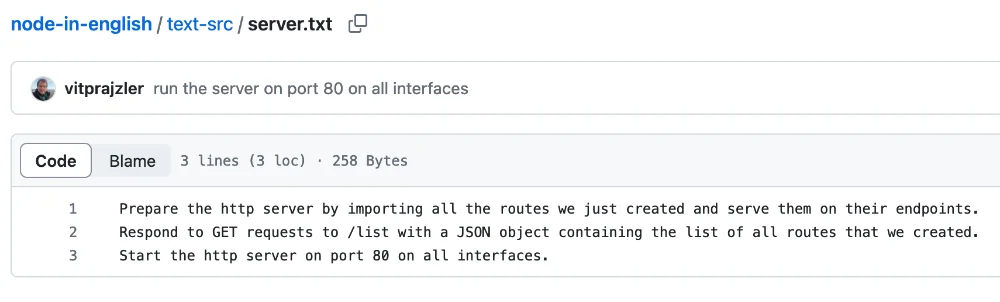
Son projet baptisé Node-in-English est donc composé de fichiers sources qui sont des .txt contenant des commandes détaillées en anglais dans le texte. Un script de build Node.js se charge alors de « compiler » ces fichiers pour générer automatiquement le code du serveur et le déployer. Cette technologie repose ainsi sur l’utilisation du langage naturel pour définir les actions et comportements d’un serveur web et le script utilise l’API d’OpenAI pour interpréter ces instructions textuelles et générer le code nécessaire pour créer les endpoints du serveur. Chaque build consomme ainsi environ 4000 tokens chez OpenAI.

Évidemment, on ne peut pas juste demander « build me a server »… Les instructions doivent être suffisamment précises pour guider le modèle de langage vers le résultat attendu. Cela implique une certaine compréhension des librairies et frameworks sous-jacents, et l’auteur admet d’ailleurs que l’expérience de coder en langage naturel est plus frustrante comparée à un vrai langage de programmation car la quantité de texte et le nombre d’essais nécessaire pour obtenir un résultat précis est bien plus important.

Mais l’idée c’était plutôt de montrer ce qu’il est possible de faire à des gens qui ne peuvent pas, ne veulent pas ou n’osent pas se lancer dans le développement classique. Un genre de porte d’entrée vers le développement en douceur, en quelque sorte. L’auteur voulait surtout voir s’il était possible de construire un serveur sans écrire de code et comprendre dans quelle mesure des compétences techniques étaient nécessaires pour créer un serveur web fonctionnel.

Le serveur généré, accessible sur https://nie.avoguard.com/, propose plusieurs endpoints basiques :

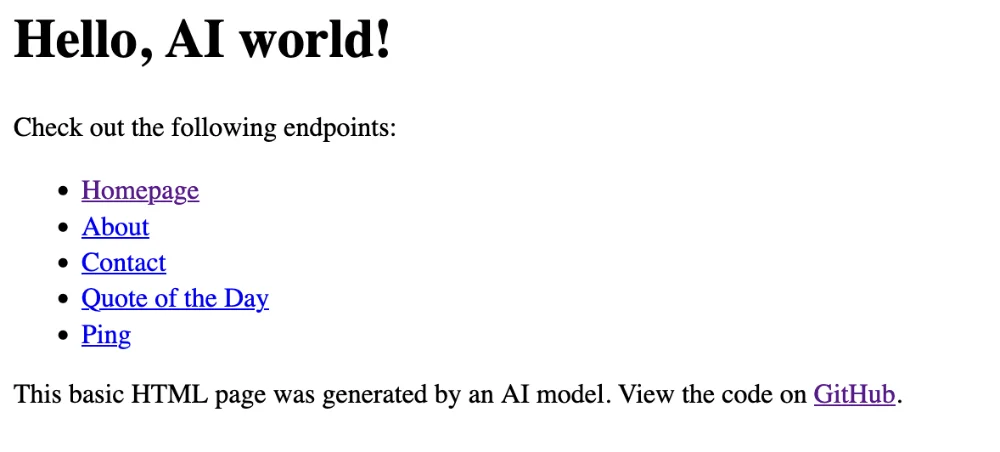
  • / : une page d’accueil HTML listant les différentes routes
  • /list : retourne la liste des endpoints au format JSON (ou parfois un tableau JSON, selon son humeur du jour)
  • /quote : affiche une citation aléatoire à partir d’une liste générée lors du build
  • /ping : répond « pong », ce qui est toujours rassurant
  • /about : retourne une courte description du serveur, ou une erreur 404
  • /contact : retourne des informations de contact, ou une erreur 404

Des endpoints DELETE et POST font aussi parfois leur apparition de manière aléatoire selon les compilations.

C’est là tout le charme (et le côté flippant) de la chose… On a beau fournir les mêmes instructions en entrée, on n’est jamais certain de ce qu’on va obtenir à l’arrivée.

Maintenant, d’un point de vue technique, les fichiers .txt du dossier text-src sont combinés dans l’ordre défini dans le script /index.js, qui représente l’unique morceau de code écrit par un humain. L’auteur compte améliorer son système pour permettre de définir des routes plus complexes et plus fiables et y’a même une petite doc pour ceux qui veulent essayer de compiler ça eux-même.

Alors, est-ce que coder en français ou en anglais est l’avenir du développement web ? Peut-être un jour mais pour le moment, on reste quand même sur un projet bien expérimental, avec un Proof of Concept à la fois amusant mais surtout instructif au niveau de ses prompts.

Alors qui sait, peut-être que dans quelques années le métier de développeur consistera à remplir des fichiers .txt plutôt qu’à pisser des lignes de code obscures. Une sorte de no-code nouvelle génération en somme…

Source

HTTP Toolkit – Un super outil pour simuler et debugger des requêtes HTTP(S)

Si vous êtes développeur, vous connaissez sûrement les galères quand on doit débugger des applis web ou mobiles à savoir intercepter les requêtes HTTP pour voir ce qui s’y passe, simuler des API… etc.

Et bien bonne nouvelle, puisqu’il y a un outil parfait pour ça : HTTP Toolkit ! C’est un soft open source développé par un certain Tim Perry, qui fonctionne sous Windows, Linux, macOS et qui permet :

  • D’intercepter en temps réel le trafic HTTP/HTTPS de n’importe quel client (browser, mobile, scripts, containers Docker…)
  • D’explorer, filtrer et inspecter en détail les requêtes et réponses (URL, statut, headers, body…)
  • De faire des breakpoints et éditer le trafic à la volée (modifier requête, simuler réponse, injecter erreurs…)
  • Mais également de prototyper entièrement des API, créer des règles pour router les requêtes sur vos endpoints

Et encore, je vous la fais courte mais y a 1000 autres features et c’est super simple à prendre en main grâce à une interface plutôt soignée avec plein de petites explications. De plus, ça s’intègre avec l’éditeur Monaco de VS Code, les DevTools, le protocole adb, les spéc Open API… Et surtout, y’a une grosse communauté de fans qui soutiennent le projet.

Avec cet outil vous pourrez par exemple intercepter en 1 clic ce qui se passe dans une fenêtre Chrome ou une application mobile spécifique sans avoir à configurer un proxy, récupérer des certificats SSL et autres joyeusetés.

Je vous invite à le tester, vous m’en direz des nouvelles. Ça se passe par ici.

Merci à Lorenper pour le soft !

Protégez vos infos sensibles et surfez sur des sites dangereux avec Browser.lol

Besoin d’accéder à un site bien chelou, bien dangereux ? Seulement, voilà, vous sanglotez de peur à l’idée de vous faire véroler.

Pas de panique, je suis là, comme d’habitude avec mes bonnes astuces.

Pour aller quand même sur une URL peu voire pas fiable du tout, il est possible de passer par un navigateur distant lancé au travers d’une sanbox. Et c’est exactement ce que propose le site Browser.lol.

Avec des fonctionnalités comme l’accès illimité, vous pouvez contourner les restrictions géographiques pour accéder à des contenus bloqués dans certaines localités. Cela garantit la protection de votre vie privée en ligne, permettant une navigation anonyme et sécurisée de votre identité numérique.

C’est également pratique pour vérifier la compatibilité des sites web avec différents navigateurs et appareils. De plus, l’outil permet de débloquer des sites web qui sont restreints sur un réseau ou par une organisation. Comme ça tout paaasssseeee !

Sur Browser.lol, vous trouverez plusieurs navigateurs comme Chrome, Firefox, Edge, ou encore Bravo, Opera et Tor, afin de faire vos tests.

Le site offre également des capacités de test de vulnérabilité pour identifier les failles de sécurité sur les sites web. Et pour les recherches discrètes (hmm-hmm), l’outil assure une recherche incognito, vous permettant de naviguer sans laisser de trace.

Enfin, l’expérience de navigation est améliorée par un blocage efficace des publicités, et le masquage du trafic permet de garder vos activités internet privées, loin des yeux de votre réseau local et de votre fournisseur d’accès internet.

Bref, c’est le genre de site bien pratique à garder dans vos favoris.

❌