Connexion

LiteLLM – Pour discuter avec toutes les API LLM en utilisant la syntaxe OpenAI

Si vous codez en Python autour d’API de LLM comme celle d’OpenAI, d’Anthropic ou encore de Huggingface…etc., je vous présente LiteLLM qui risque de vous faire gagner pas mal de temps.
Il s’agit d’une lib Python capable d’interagir avec tout un tas d’API en utilisant le format de celle d’OpenAI. Elle fournit une interface simple et uniformisée pour appeler ces modèles , ce qui va vous faciliter leur utilisation pour des choses comme de la génération de texte, de la traduction ou encore du chat…
Pour l’installer, rien de plus simple :
pip install litellmEnsuite, y’a plus qu’à créer un objet LiteLLM dans votre code, en lui fournissant l’ID et le nom du modèle à utiliser. Par exemple pour vous connecter à OpenAI, le code sera le suivant :
from litellm import completion
import os

## set ENV variables
os.environ["OPENAI_API_KEY"] = "your-api-key"

response = completion(
  model="gpt-3.5-turbo",
  messages=[{ "content": "Hello, how are you?","role": "user"}]
)
Pour Claude 2, ça sera ça :
from litellm import completion
import os

## set ENV variables
os.environ["ANTHROPIC_API_KEY"] = "your-api-key"

response = completion(
  model="claude-2",
  messages=[{ "content": "Hello, how are you?","role": "user"}]
)
Pour utiliser Ollama, ça donnerait également ça :
from litellm import completion

response = completion(
            model="ollama/llama2",
            messages = [{ "content": "Hello, how are you?","role": "user"}],
            api_base="http://localhost:11434"
)
Donc pas grand-chose qui change.
Vous l’aurez donc compris, LiteLLM permet de pondre un seul et unique code, mais pour discuter avec tous les fournisseurs d’IA du moment (et les logiciels libres existants)
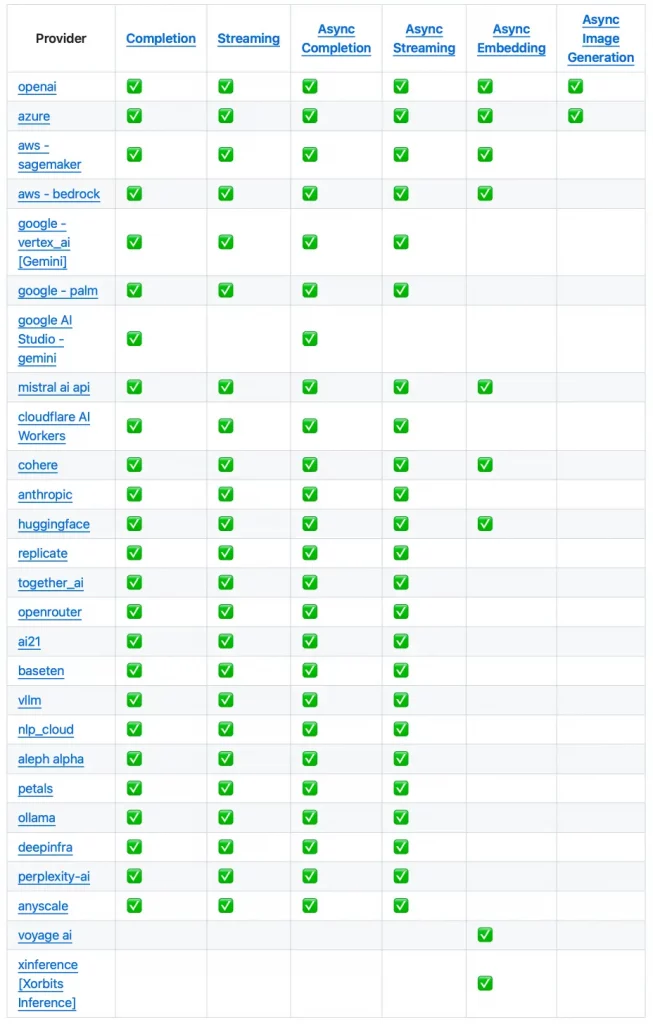
Y’a la possibilité d’avoir du stream sur les réponses (c’est à dire, le texte qui s’affiche au fur et à mesure), de la gestion des exceptions, du log, sans oublier du calcul de coût et l’usage que vous pouvez avoir de ces API afin de ne pas éclater votre compte en banque.
LiteLLM intègre également un proxy OpenAI pour rediriger vos requêtes vers le modèle de votre choix. Pour l’installer :
pip install 'litellm[proxy]'Lancez ensuite le proxy avec le modèle de votre choix :
litellm --model huggingface/bigcode/starcoderEt lui passer vos requêtes dans le code python directement :
import openai # openai v1.0.0+
client = openai.OpenAI(api_key="anything",base_url="http://0.0.0.0:8000") # set proxy to base_url
# request sent to model set on litellm proxy, `litellm --model`
response = client.chat.completions.create(model="gpt-3.5-turbo", messages = [
    {
        "role": "user",
        "content": "this is a test request, write a short poem"
    }
])

print(response)
Si LiteLLM vous intéresse, vous trouverez toutes les infos sur la page Github ainsi que les endpoints ici.