Si vous utilisez Syncthing chez vous ou au boulot pour garder vos dossiers à jour entre vos nombreuses machines, vous savez que l'app smartphone reste le maillon faible dans tout ce bazar. En effet, un iPhone n'a pas la place d'accueillir un dossier complet de photos ou de vidéos, et les clients Syncthing classiques ne savent pas vraiment ouvrir un fichier sans l'avoir d'abord synchronisé...
Donc soit vous recopiez tout, soit vous n'avez rien. Et ça c'est la trichtesse !
Hé bien c'est justement ce que corrige
Synctrain
, un client Syncthing pour iPhone, iPad et Mac qui embarque carrément un nœud Syncthing complet. Dans l'app, vous voyez ainsi tout le contenu du dossier partagé, mais vous ne gardez sur l'appareil QUE les fichiers ou les sous-dossiers que vous sélectionnez. Et ce sont ceux-là qui apparaissent dans l'app Fichiers.
Une vidéo restée sur le NAS, que l'iPhone peut streamer ou télécharger sans la synchroniser
Le reste, si vous le touchez, l'app ira le chercher sur l'un de vos appareils qui en possède les blocs, sans avoir à vous monter de VPN. Pour une vidéo, ce sera même en streaming car le petit serveur local n'a besoin que des blocs nécessaires à la lecture pour vous jouer le début de la vidéo. Par contre, vous vous en doutez, il faut que la machine qui détient le fichier soit allumée et joignable en permanence, d'où l'intérêt de mettre Syncthing sur un NAS qui tourne en permanence.
L'app sait aussi afficher les miniatures des photos et des vidéos stockées sur vos autres appareils, et exporter automatiquement les photos de votre pellicule vers un dossier synchronisé, ce qui est quand même bien pratique.
Après, comme toujours sur iOS, la synchronisation en arrière-plan reste bridée par le système. C'est pourquoi l'app s'occupe des tâches longues uniquement quand le téléphone charge.
Côté pratique, Synctrain est gratuit et ne collecte aucune data. Son code est sous licence MPL-2.0. En face, il y a un concurrent qui s'appelle
Möbius Sync
mais il n'est pas open source et n'est gratuit que jusqu'à max 20 Mo de fichiers donc bon, le choix est vite fait je pense. Et si vous partez de zéro avec Syncthing, je vous invite à lire mon
tuto pour mettre en place Syncthing
.
Le 1er septembre, Mark Harmstone a publié
WinBtrfs 1.10
, le pilote qui fait lire et écrire des partitions Btrfs à Windows. Et je trouve qu'il était temps, parce que la version précédente datait quand même de mars 2024.
Le principe, lui, n'a pas bougé. Vous avez un disque formaté en Btrfs, celui de votre Linux en dual-boot par exemple, et plutôt que Windows l'ignore totalement comme votre date ignore vos textos le lendemain, celui-ci arrive dans l'explorateur de fichiers avec sa petite lettre de lecteur, en lecture comme en écriture. Ce
driver pour le système de fichiers Btrfs
a été réécrit from scratch, sans reprendre une seule ligne du noyau Linux, et c'est quand même du LGPL.
Alors regardons ce que cette 1.10 répare, parce que la liste vaut le détour. Déplacer un fichier d'un subvolume vers un autre faisait totalement planter le pilote, ce qui fait qu'il était compliqué de mettre un fichier à la corbeille. Laisser Steam créer plein de fichiers d'un coup le faisait aussi planter comme une merde, sans parler du fait qu'écrire sur un snapshot corrompait l'arbre d'extents.
Bref, c'était compliqué jusqu'alors, d'avoir un usage normal d'un disque formaté en Btrfs.
Cette nouvelle version répare aussi la préallocation, ce qui remet rclone d'aplomb, un blocage sur les liens durs, et une corruption mémoire liée à la surveillance du registre. Elle ajoute aussi l'écriture des bitmaps d'espace libre et des fichiers compressés en ligne, deux choses qu'elle savait jusqu'ici seulement lire. En échange, le RAID disparaît sur les périphériques amovibles (si vous en faisiez sur des clés USB, c'est finito pépito).
Reste à savoir comment Harmstone a fait pour nous pondre 370 commits en quatre semaines ? Est-ce la coke ? Est-ce la caféine ? Hé bien non, le README répond à cette question sans détour : C'est Claude d'Anthropic qui l'a, je cite, "grandement aidé" sur la chasse aux bugs et les revues de code. Il ajoute dans la foulée que tout le code a quand même été écrit à la main (wink wink ^^).
Maintenant, est-ce que vous avez besoin de ce driver ?
Chez
Paragon, le produit Btrfs dédié
est marqué "Legacy" et indisponible depuis octobre 2025, et dans leur suite qui reste vendue, Btrfs est encore en lecture seule. De son côté, WSL 2 sait aussi monter du Btrfs, car son noyau embarque le module, mais
la documentation de Microsoft
pose ses limites : ni clé USB ni lecteur de cartes, pas de partition du disque de démarrage, et un accès depuis Windows qui passe par un chemin réseau plutôt que par une lettre de lecteur.
Voilà pourquoi ce pilote incroyable n'a pas de réel équivalent.
Côté Windows, il y a quand même des petites surprises. Le pilote est bien signé et s'installe normalement, mais avec Secure Boot activé sur un Windows 10 ou 11, il peut refuser de se charger pour la simple et bonne raison que Microsoft a durci ses exigences de signature d'une façon que les pilotes libres n'ont pas encore réussi à régler. Il faut donc contourner la vérification, ou couper Secure Boot dans le BIOS. Ne vous inquiétez pas, Windows 11 demande en principe Secure Boot pour s'installer, mais tourne ensuite très bien sans. Cependant, je ne suis pas fan d'enlever des contrôles de sécurité sur l'ordinateur, donc, à vous de voir.
Et une fois le disque monté, ne le cherchez pas non plus dans la gestion des disques, car il n'y sera pas. Le pilote passe en fait par un faux périphérique bloc pour que le RAID fonctionne, et diskmgmt ne sait rien de tout ça. C'est donc dans l'explorateur que ça se passe, et nulle part ailleurs.
Et puis 370 commits en quatre semaines sur un pilote de système de fichiers, dont deux chemins d'écriture flambant neufs, ça reste quand même un peu chaud niveau vérification / bugs. Donc pensez bien à faire des backups avant d'installer ça.
Admettons que vous ayez besoin de transmettre des fichiers d'une machine A à une machine B, le plus vite possible et sans vous prendre la tête ?
Et bien j'ai ce qu'il vous faut et ça s'appelle USB4STREAM, qui vient d'être fraîchement mergé dans Linux 7.2. C'est Intel qui a pondu ce protocole "super simple" (c'est leur expression) pour balancer des paquets bruts d'une machine à une autre, directement par le câble USB4 ou Thunderbolt sans serveur intermédiaire... Juste deux bécanes et un fil.
Et effectivement, comme ils le disent, c'est super simple ! Une fois le module chargé et le stream configuré (un petit tour par ConfigFS pour faire apparaître le device), votre noyau expose des périphériques /dev/tbstreamX, et n'importe quelle application qui sait faire un read/write peut alors taper dedans.
Vous branchez le câble, et il vous suffit ensuite d'écrire dans le device qui doit expédier les données d'un côté, puis de les recevoir sur l'autre machine. C'est tout... Du Unix pur jus, où tout est un fichier.
Et les usages sont beaucoup plus larges qu'on ne croit... Y'a donc du transfert de fichiers d'un ordinateur à un autre, évidemment (un peu comme
Croc
, mais sans passer par le réseau du tout) mais aussi, pourquoi pas, du partage de webcam entre deux systèmes, ou permettre un accès à n'importe quel flux de données brutes en basse latence. Ainsi, plus besoin de passer par des serveurs tiers dans le cloud, ou d'installer un outil de transfert
en réseau local
.
Ça me rappelle quand je jouais avec les copains à des jeux vidéos en utilisant un port série sur le PC... À l'ancienne comme on aime, sauf qu'on est en 2026 et qu'on a maintenant 40 Gb/s dans le tuyau !
Puis contrairement à Thunderbolt qui nous
promettait la vitesse de l'éclair
il y a plus de dix ans (ouais, je vous sors les archives là...lol), là c'est natif Linux, et dispo pour tout le monde via un simple device !
Le choix raffiné : le câble, pas le cloud
Le patch d'Intel est d'ailleurs passé tranquillou puisqu'ils l'ont glissé dans le pull USB/Thunderbolt de la merge window, et c'est Linus Torvalds lui-même qui l'a mergé sur master sans la moindre objection. Et quand Linus laisse passer sans râler, c'est plutôt bon signe.
Le reste du lot vaut le coup d'œil aussi puisque cette même pull améliore l'allocation des tunnels DisplayPort en multi-écran sur Thunderbolt, et ajoute un pilote de température pour le contrôleur xHCI du chipset AMD Promontory 21. Notez que ce dernier a été écrit en partie par Codex, l'agent de codage d'OpenAI... Mais balek tant que c'est propre et que ça fonctionne.
Bref, si vous avez deux machines en USB4 sous la main, gardez un œil sur le noyau Linux 7.2...
Il faut bien se rendre à l'évidence qu'une bonne partie des fuites de données en entreprise passent par des fichiers mal sécurisés. Par exemple ce fameux document Excel avec les salaires qui traîne sur le serveur depuis 2019, le ZIP envoyé via WeTransfer "parce que c'est plus simple", ou encore le dossier client partagé sur Google Drive avec le lien accessible à quiconque a l'URL.
Bref, c'est le Far West total en matière de sécurité et de confidentialité !
Maintenant si vous avez lu mon article sur
LockPass
(le gestionnaire de mots de passe certifié ANSSI), vous savez déjà que LockSelf fait les choses sérieusement. Et c'est pourquoi, aujourd'hui je vais vous présenter deux autres de leurs outils : LockTransfer pour les fichiers en transit, et LockFiles pour les fichiers au repos.
Le problème c'est que vos collègues et autres collaborateurs ne sont pas stupides. Tout ce qu'ils veulent, c'est bosser efficacement. Alors quand l'outil officiel de l'entreprise est une usine à gaz, ils se rabattent sur leur Dropbox perso, sur un WeTransfer, ou pire encore. C'est ce qu'on appelle le Shadow IT, et pour les RSSI c'est le cauchemar absolu.
Heureusement,
LockTransfer
règle tout ça en proposant un système d'envoi de fichiers chiffrés de bout en bout, avec un plugin Outlook/Office 365 qui s'intègre direct dans votre l'environnement de travail de vos collaborateurs. Comme ça, vous envoyez votre pièce jointe sensible, et elle part chiffrée avec une authentification forte vers le destinataire (2FA, PIN). Voilà, c'est aussi simple que ça, et surtout, y'a plus besoin de chercher des alternatives douteuses.
Au niveau de la sécurité, LockTransfer ne fait pas les choses à moitié et permet à la DSI de garder la main sur ce qui circule. Vous pouvez définir des restrictions globales pour toute la boite ou laisser de la souplesse par groupe d'utilisateurs. Ça va de la gestion des gros fichiers à la limitation du nombre de téléchargements, en passant par les dates d'expiration automatiques ou l'obligation de mettre un mot de passe. Et le plus important : tout est archivé (jusqu'à 10 ans si besoin) et tracé dans le dashboard. Vous savez donc exactement qui a partagé quoi, quand et avec qui. C'est indispensable pour la gouvernance et ça évite les mauvaises surprises.
Un autre gros point fort de LockTransfer, c'est les boîtes de dépôt. Vous pouvez créer un espace sécurisé pour que vos clients ou partenaires vous envoient des documents sans avoir besoin de créer un compte. Genre le cabinet comptable qui récupère les justificatifs de ses clients, ou le service RH qui collecte les pièces des candidats... Je pense que ça c'est une fonctionnalité qui doit manquer à beaucoup d'entreprise.
Mais parlons maintenant de
LockFiles
, qui est l'autre face de la médaille. C'est un coffre-fort numérique pour stocker vos fichiers sensibles tels que des contrats, des documents RH, des données stratégiques, et tout ce qui ne doit pas se balader n'importe où. Il y a bien évidemment un chiffrement AES-256, une gestion fine des droits d'accès, et une traçabilité détaillée de qui a accédé à quoi et quand.
D'ailleurs, en parlant de mauvaises surprises, LockFiles et LockTransfer sont aussi d'excellents alliés pour votre PCA/PRA (Plan de Continuité/Reprise d'Activité). Si votre SI se fait chiffrer par un ransomware, avoir vos documents critiques et vos procédures de crise hébergés dans un cloud privé sécurisé (et dans un outil certifié CSPN par l'ANSSI), ça vous sauve la vie. Vous gardez l'accès à l'essentiel pour redémarrer. Et si vos mails sont compromis, LockTransfer devient votre canal de secours chiffré pour communiquer avec l'ANSSI ou votre prestataire de réponse à incident. C'est aussi un très bon point pour votre conformité NIS2 ou DORA.
Mais maintenant revenons un peu à nos moutons... Pourquoi choisir LockSelf plutôt qu'un autre ?
Bon ben déjà, c'est 100% français. Un hébergement souverain chez Scaleway ou Outscale (ou on-premise si vous êtes parano), une certification ANSSI CSPN, ce qui n'est pas rien quand on parle de conformité NIS2 et DORA. Et il y a déjà plus de 3000 entreprises françaises qui utilisent leurs solutions, dont des noms prestigieux comme EY, SNCF, AP-HP ou France TV.
Et côté administration, ça s'intègrera très bien avec votre Active Directory, Microsoft Entra ID ou Okta. Et tous les logs peuvent partir vers votre SIEM pour les audits. Bref, c'est de l'or en barre pour les équipes sécu qui doivent prouver leur conformité.
Le pricing de LockSelf démarre à 3,10€ HT par utilisateur et par mois et rassurez-vous, si vous êtes tenté d'essayer, vous n'aurez pas de mauvaise surprise, car vous pouvez
tester tout ça gratuitement durant 14 jours
pour voir si ça colle à vos besoins.
Tout le monde n'a pas la chance d'avoir un moteur de recherche
aussi rapide que le mien
. Par exemple, Windows c'est pas le plus rapide pour trouver un fichier sur votre PC avec l'explorateur. Vous tapez le nom exact et ça ne trouve rien... Franchement, c'est relou, et je compatis, parce qu'on est tous passés par là.
Mais c'était sans compter sur
WinFindr
, un logiciel de recherche de fichiers pour Windows qui fait ce que l'explorateur Windows devrait faire depuis le début. En gros, avec ce freeware, vous pouvez chercher dans vos fichiers, dans la base de registre, et même à l'intérieur des PDF, des documents Word, Excel, PowerPoint, et même des ebooks EPUB.
WinFindr propose une recherche en langage naturel, ce qui veut dire que si vous cherchez un fichier avec "Desiree" dans le nom mais qu'en fait il s'appelle "Désirée" avec des accents, il le trouvera quand même. Pratique quand on sait plus comment on a nommé ce foutu document il y a 3 ans. Et ça va même plus loin puisque le soft gère la recherche phonétique. Du coup, si vous tapez "peace", il trouvera aussi "piece" parce que ça sonne pareil.
Y'a aussi un mode de recherche avec opérateur logique et/ou qui permet de combiner plusieurs critères. Genre vous cherchez un fichier qui contient à la fois "facture" ET "2024" ET qui se trouve dans un dossier spécifique. Vous pouvez même faire des recherches par proximité, c'est-à-dire trouver des termes qui sont à maximum X mots l'un de l'autre dans un document.
Et le truc vraiment cool, c'est que WinFindr cherche aussi dans les archives ZIP et RAR sans avoir besoin de les décompresser. Il peut même fouiller dans les métadonnées de vos MP3 (album, artiste) et de vos images. Du coup, si vous avez 50 000 photos et que vous cherchez celles prises à un endroit précis ou avec un appareil spécifique, ça peut servir.
Le soft pèse 3 Mo (y'a aussi une version portable), tourne sur Windows 7, 8, 10 et 11, et la version de base est totalement gratuite. Après si vous voulez du support technique dédié ou des options en ligne de commande pour l'intégrer à vos scripts, y'a une version Pro payante mais je trouve que la version gratuite suffit pour la plupart des usages. Ah et vous pouvez exporter vos résultats en TXT, CSV ou HTML si besoin.
Bref, si vous en avez marre de galérer à retrouver vos fichiers,
WinFindr
est là pour vous tenir la main !
Vous en êtes encore à utiliser des sites tout pourris de conversion en ligne qui vous bombardent de pubs et qui font on ne sait quoi avec vos fichiers ?
Bouuuuh ! Allez, on va jeter un oeil à cette alternative auto-hébergeable qui s'appelle ConvertX et qui supporte plus de 1000 formats différents !!
Vous l'hébergez chez vous via Docker et vous avez accès à une interface web propre pour convertir à peu près tout ce qui existe. Images, vidéos, audio, documents, ebooks, modèles 3D... Le truc gère vraiment un paquet de formats différents.
En back, ConvertX utilise ImageMagick pour les images, FFmpeg pour le multimedia, et une tripotée d'autres outils (Pandoc, LibreOffice, Calibre, Inkscape...) pour gérer le reste. Au total, ça donne plus de 1000 combinaisons possibles entre formats d'entrée et de sortie.
Pour l'installer, c'est hyper fastoche, vous lancez :
docker run -p 3000:3000 -v ./data:/app/data ghcr.io/c4illin/convertx
et vous avez l'interface accessible sur localhost:3000. Vous pouvez aussi passer par Docker Compose si vous préférez avoir un truc plus propre à maintenir.
Y'a aussi pas mal d'options pratiques. Vous pouvez par exemple convertir plusieurs fichiers en même temps (batch processing), protéger l'accès par mot de passe, gérer plusieurs comptes utilisateurs, et garder un historique de vos conversions. Y'a aussi un mode sans authentification si vous voulez l'utiliser juste pour vous sur votre réseau local.
Côté config, vous pouvez régler pas mal de trucs via les variables d'environnement, notamment la durée de rétention des fichiers (par défaut 24h avant suppression auto), le nombre de conversions simultanées autorisées, ou encore désactiver HTTPS si vous êtes en local.
Ce projet est développé en TypeScript avec Bun comme runtime et Elysia comme framework web. C'est sous licence AGPL-3.0, donc si vous modifiez le code et que vous l'utilisez en production, faudra publier vos modifs. Mais pour un usage perso, ça change rien.
Bref, si vous en avez marre de filer vos fichiers à des services louches pour les convertir, testez
ConvertX
, ça permet de garder le contrôle !
Vous connaissez peut-être FUSE (Filesystem in Userspace), ce truc qui permet de créer des systèmes de fichiers custom sans toucher au noyau Linux. C’est grâce à lui notamment qu’on peut monter un Google Drive, un bucket S3 ou même un dossier distant via SSH comme un simple répertoire local.
Hé bien,
Rohan Gupta
a poussé ce concept jusqu’à l’absurde en créant LLMfuse, un système de fichiers où toutes les opérations sont gérées par un modèle de langage fine-tuné.
Ainsi, quand vous faites un ls, un chmod ou un cat sur ce filesystem, c’est un LLM qui répond et chaque opération FUSE devient une requête au modèle. Pour parvenir à ces fins, le développeur a entraîné un Qwen3-4B sur environ 15 000 paires prompt/completion générées à partir de simulations d’opérations filesystem. Le modèle a alors appris à lire le contenu des fichiers, modifier les métadonnées, et même à représenter l’arborescence complète en XML.
Bon, dit comme ça, ça ressemble à une expérience de savant fou un peu conne… Mais y’a un truc vraiment intéressant qui découle de tout ça. En effet, l’auteur a découvert que la combinaison du codage arithmétique avec son modèle fine-tuné permettait d’atteindre des taux de compression délirants. Sur un fichier texte classique, il obtient par exemple une compression 22 fois meilleure que gzip. Et pour une arborescence de fichiers représentée en XML, c’est environ 8 fois mieux que squashfs.
Alors comment c’est possible cette magie noire ? Bah ça remonte au théorème de Shannon de 1948 sur l’entropie où plus un modèle prédit bien les données, moins il faut de bits pour les encoder. Un LLM fine-tuné sur un type de données spécifique devient alors un compresseur hyper efficace pour ces données.
L’auteur est le premier à admettre que c’est une expérimentation, donc, pas de quoi vous emballer non plus… Après si vous souhaitez l’utiliser, vous avez besoin d’un GPU, que l’intégralité du système de fichiers tienne dans la fenêtre de contexte du modèle, et ça ne marche vraiment bien que sur des données textuelles. Pour vos vidéos 4K ou votre bibliothèque de jeux Steam, on repassera… snif…
D’ailleurs, le fait que lipsum.txt (le classique Lorem Ipsum) soit surreprésenté dans les données d’entraînement des LLM aide beaucoup à gonfler les chiffres de compression mais même sur d’autres types de textes “normaux” qui ressemblent à ce qu’on trouve sur Internet, les gains restent entre 5x et 20x par rapport à gzip.
Le code source est disponible sous licence MIT, avec notamment un utilitaire CLI appelé llmencode que vous pouvez tester en local si vous avez une bonne carte graphique sous la main.
Marre de passer par WeTransfer ou Google Drive pour envoyer un fichier à quelqu’un ? Bah ouais, faut se créer des comptes, attendre que ça upload sur un serveur tiers, et puis est ce que vous savez ce qu’ils font réellement de vos données ?
Ça tombe bien alors car
AltSendme
est fait pour vous ! C’est un fork
C’est une application desktop open source (sous licence AGPL-3.0) qui permet d’envoyer des fichiers directement d’un ordi à un autre en peer-to-peer. Pas de serveur intermédiaire, pas de stockage cloud, pas de compte à avoir, vous déposez simple votre fichier sur l’app et celle-ci génère un code de partage (un “ticket”) que vous devez ensuite envoyer à votre destinataire par le moyen de votre choix (mail, SMS, chat, pigeon voyageur…), et le transfert se fait en direct !
Le truc cool avec AltSendme c’est que ça utilise,
tout comme SendMe
, la techno
Iroh
pour le networking P2P avec du QUIC + TLS 1.3 pour le chiffrement. Donc vos fichiers sont chiffrés de bout en bout et ne transitent jamais par un serveur tiers. Et si la connexion directe entre les deux machines n’est pas possible (becoz du NAT un peu capricieux), l’app fait du hole punching automatique et peut basculer sur un relais chiffré en fallback.
Côté performances, ça peut monter jusqu’à 4 Gbps en théorie ce qui est pas mal pour du P2P. Et si votre connexion saute en plein transfert, pas de panique les amis puisque les téléchargements peuvent reprendre là où ils en étaient.
L’application est dispo sur Windows, macOS et Linux et le code est sur
GitHub
. Y’a même une interopérabilité possible avec l’outil CLI sendme pour ceux qui préfèrent le terminal. Notez aussi que le dev accepte les dons via Buy Me a Coffee ou GitHub Sponsors si vous voulez soutenir le projet.
Bref, si vous cherchez une alternative à WeTransfer qui respecte votre vie privée et qui ne fait pas transiter vos fichiers par des vilains serveurs d’américains, AltSendme vaut le détour !
[Mis à jour novembre 2025] Vous vous souvenez quand je vous parlais de Nearby Share en 2024 ? C’était cette réponse d’Android à AirDrop qui permettait ENFIN de partager des fichiers entre appareils Android sans se sentir comme un homme des cavernes sans déodorant ?
Eh bien, accrochez-vous à vos slips, parce que Google vient de faire un truc MAGNIFÏQUE !
D’abord, petit rappel… Nearby Share s’appelle maintenant Quick Share. Mais surtout, Quick Share peut maintenant envoyer des fichiers vers les iPhone via AirDrop. Et le meilleur dans tout ça c’est que Google n’a pas demandé la permission à Apple. Ils ont juste reverse-engineeeeeeré le protocole et l’ont implémenté OKLM. Bravo les gars !
Concrètement, vous activez AirDrop sur votre iPhone en mode “Tout le monde pendant 10 minutes”, et hop, votre Pixel 10 le détecte dans l’interface Quick Share. Vous sélectionnez l’iPhone, vous envoyez votre fichier, et c’est terminé. La connexion est directe, peer-to-peer, et aucune donnée ne transite par un serveur.
Pour l’instant, ça ne fonctionne que sur les Pixel 10 (Pixel 10, Pixel 10 Pro, Pixel 10 Pro XL, et Pixel 10 Fold) donc les Samsung et les autres attendront (chè !) mais Google a promis d’étendre la fonctionnalité à d’autres appareils Android, toutefois sans date précise.
Alors comment ça marche ?
Quick Share est disponible sur les appareils Android et également sur les ordinateurs Windows (64 bits, Windows 10 et supérieur). Pour l’utiliser sur Android, vérifiez simplement que votre version est à jour dans les paramètres de l’appareil (et accessoirement,
ça vous évitera de mourir
).
Mais avant de pouvoir transférer vos
dick pics
et autres documents d’importance, n’oubliez pas d’activer le Bluetooth et la géolocalisation et une fois que c’est fait, rapprochez vos appareils à une distance raisonnable comme quand vous voulez éviter de vous prendre un metoo (environ 5 mètres max) !
Pour activer la compatibilité AirDrop sur votre Pixel 10 :
Allez dans Paramètres > Services Google > Tous les services > Confidentialité et sécurité > Services système
Mettez à jour “Quick Share Extension”
Redémarrez votre téléphone
Et ça marche dans les deux sens car les iPhone peuvent aussi envoyer des fichiers vers les Pixel !
Le coup de génie de Google
Pendant des années, Apple a construit son petit jardin bien fermé à double tour… Pas d’interopérabilité, pas de partage facile avec Android. Si vous vouliez envoyer une photo à un de vos pote sous Android (le miskine..), vous deviez passez forcement par WhatsApp, une boite mail ou un cloud des enfers.
Alors on est content de voir Google, sauter au dessus mur avec un joyeux “On a compris comment ça marcheuuuuh ! Nananèèère !”
Google a même fait auditer la sécurité par un cabinet externe (NetSPI), histoire d’avoir un alibi si Apple pose trop de questions… La connexion est parfaitement sécurisée (jusqu’à preuve du contraire) et en plus c’est rapide, sans fuite de données perso !
Bien sûr, il y a un risque car Apple peut décider demain de modifier légèrement le protocole AirDrop (oups…), et alors c’est toute l’implémentation de Google qui deviendrait foireuse ! Hé oui car le reverse engineering c’est pas très très autorisé mais pour l’instant, ça marche, et c’est probablement la meilleure chose qui soit arrivée à Android depuis le support RCS par Apple (lol).
Bref, le FUTUR EST EN MARCHE, les amis. Les possesseurs d’Android et d’iPhone vont enfin pouvoir s’envoyer des fichiers comme des êtres civilisés, sans passer par des solutions bancales.
Merci Google de réduire encore un peu plus la fracture sociale ! ^^
Si vous avez déjà utilisé
Everything
sous Windows, vous savez à quel point c’est relou de ne pas avoir d’équivalent sur Mac. Spotlight c’est bien gentil, mais pour faire une recherche de fichiers précise avec des filtres avancés, c’est pas vraiment ça.
Heureusement, y’a
Cardinal
qui vient combler ce vide !
Cardinal c’est donc un outil de recherche de fichiers ultra-rapide pour macOS qui reprend la même syntaxe de recherche que ce qu’on retrouve dans Everything. Vous tapez vos critères, et pouf, les résultats apparaissent instantanément. Ce projet est développé par un certain Donough Liu, codé en Rust avec Tauri pour l’interface, et distribué, évidemment, sous licence MIT.
Alors qu’est-ce qu’on peut faire avec ?
Bah déjà, la syntaxe de recherche est hyper puissante. L’espace sert d’opérateur AND, donc si vous tapez “brouillon rapport” vous obtenez tous les fichiers qui contiennent les deux mots. Vous pouvez aussi filtrer par extension avec “*.pdf briefing*” pour ne voir que les PDF, ou par taille avec “.zip size:>100MB” pour trouver les grosses archives zip.
Y’a aussi le filtre “infolder:” pour limiter la recherche à un dossier spécifique. Et si vous voulez exclure certains types de fichiers ou utiliser des regex, c’est possible aussi. Bref, y’a tout ce qui manque cruellement à Spotlight.
Et les raccourcis clavier sont bien pensés, je trouve. Cmd+Shift+Space pour afficher Cardinal depuis n’importe où (comme vous le faites avec Spotlight), Espace pour prévisualiser le fichier sélectionné avec Quick Look, Cmd+R pour afficher vos trouvailles dans le Finder, Cmd+C pour copier le chemin. Que du classique !
Pour l’installer, téléchargez le .dmg depuis les
releases GitHub
et installez le. L’app supporte aussi plusieurs langues grâce à un bouton dans la barre de statut, ce qui est top si vous préférez une interface en français.
Le seul truc à garder en tête, c’est que Cardinal doit indexer vos fichiers pour être rapide, donc la première indexation peut prendre un peu de temps selon la taille de votre disque, mais ensuite c’est instantané !
Vous avez besoin de partager un gros fichier avec un pote au travers d’Internet ? Bon, y’a WeTransfer et ce genre de choses mais ça reste limité en taille de fichier et c’est stocké on ne sait où… Après vous pouvez tenter
scp
en priant pour qu’il n’ait pas 15 couches de NAT, mais bon galère quoi…
Bienvenue dans sur le nouvel Internet, où le peer-to-peer est mort et enterré sous des tonnes de NAT, de pare-feu et de FAI qui bloquent tout. Du coup, on a tous abandonné le P2P pour le cloud et on upload nos fichiers comme des cons, lentement, parfois en payant, au lieu de balancer la sauce en direct.
Heureusement, y’a
SendMe
qui vient nous rappeler qu’Internet peut fonctionner autrement. C’est un outil de transfert de fichiers qui connecte deux machines directement, sans serveur intermédiaire. Vous lancez sendme send ~/mes_photos, ça génère un ticket unique, vous envoyez ce ticket à votre destinataire, il tape sendme receive blobQmFoo..., et c’est parti mon kiki pour un transfert direct à l’ancienne, device-to-device.
Pas de compte, pas de limite, que dalle à configurer, juste deux machines qui se parlent directement, comme au bon vieux temps !
Le truc cool, c’est que SendMe utilise
Iroh
, un protocole P2P qui contourne tous les problèmes de NAT et compagnie puisqu’il fonctionne avec un système de “dial by public key” où chaque endpoint a une clé publique unique de 256 bits. Et ensuite, vous vous connectez en utilisant cette clé plutôt qu’une adresse IP.
Quand vous générez un ticket avec SendMe, ce ticket contient la clé publique de votre machine que le destinataire utilise pour se connecter chez vous. Peu importe que vous soyez derrière un NAT, que votre adresse IP change, ou que vous n’ayez aucune idée de ce qu’est un port forwarding. Iroh gère le NAT hole punching automatiquement, et si vraiment la connexion directe est impossible, il passe par un serveur relai en fallback.
Iroh, c’est du QUIC pur jus, un protocole de transport moderne dont je vous ai déjà parlé, qui apporte pas mal de trucs cools comme du chiffrement, de l’authentification par défaut (TLS 1.3), du multiplexage de streams, pas de head-of-line blocking, et connexion en zéro round-trip. Du coup, une fois connecté, les transferts peuvent saturer une connexion 8 Gbps sans problème !
Les fichiers sont ainsi streamés avec vérification Blake3, donc vous êtes sûr de l’intégrité des données et si le transfert est interrompu, pas de problème, il reprend là où il s’était arrêté. Et comme tout passe en chiffrement de bout en bout via QUIC, personne ne peut voir ce qui transite dans les tutubes de votre Internet.
L’installation sur Unix/Linux/macOS, un petit curl et hop, c’est plié :
Vous vous retrouvez avec un binaire sendme prêt à l’emploi.
Maintenant, si vous préférez une interface graphique plutôt que la ligne de commande, il existe aussi
AltSendme
, une application desktop cross-platform qui utilise le même protocole Iroh. L’app est développée en Rust avec Tauri pour le backend et React + TypeScript pour le frontend et le gros avantage, c’est qu’elle est compatible avec SendMe CLI. Vous pouvez donc générer un ticket avec l’interface graphique et quelqu’un peut le recevoir en ligne de commande, ou vice-versa.
AltSendme ajoute également une couche d’interface utilisateur sympa tout en gardant toute la puissance technique d’Iroh… Même chiffrement de bout en bout (QUIC + TLS 1.3), même NAT hole punching, même vérification Blake3, mêmes téléchargements résumables. C’est dispo sous Windows, macOS (Intel et Apple Silicon), et Linux (deb et AppImage) et comme d’hab, le projet est open-source sous licence AGPL-3.0.
En février dernier, les dev ont ajouté le support navigateur via WebAssembly, ce qui signifie qu’à terme, vous pourrez faire du P2P directement depuis votre navigateur. Ils bossent aussi sur QUIC Multipath, une extension qui permet d’utiliser plusieurs chemins réseau simultanément pour encore plus de performance et de résilience.
L’idée derrière Iroh, c’est donc de redonner aux internautes le contrôle de leurs réseaux plutôt que de tout centraliser comme des teubés sous crack sur des serveurs Amazon, Google ou Microsoft. Ce protocole permet ainsi aux machines de se parler directement, comme Internet était censé fonctionner à l’origine.
SendMe et AltSendme ne sont que deux applications construites sur Iroh et ce protocole lui-même offre d’autres modules comme iroh-blobs (pour le transfert de fichiers verified) et iroh-gossip (pour la communication en temps réel). Vous pourriez donc construire du streaming vidéo avec priorisation de streams, du networking de jeux, de la communication temps réel, ou n’importe quelle app qui a besoin de connexions directes rapides et sécurisées entre devices, avec ce truc.
Merci à Lorenper pour le partage de cette découverte.
Depuis que le notch a fait son apparition sur les MacBook, vous avez probablement déjà tous râlé contre cette petite encoche qui grignote votre barre de menu. Mais voilà qu’un développeur pas con a eu une bonne idée : transformer ce bout d’écran perdu en quelque chose de vraiment pratique. Et une fois qu’on y goûte, on ne peut plus s’en passer.
DropNotch est donc une application gratuite qui métamorphose votre notch en zone de dépôt instantané pour vos fichiers. Glissez un document, une image ou n’importe quel fichier vers l’encoche, et une petite interface apparaît avec vos options de partage : AirDrop, Mail, Messages.
Le concept est tellement simple qu’on se demande pourquoi Apple n’y a pas pensé. Au lieu d’ouvrir le Finder, faire un clic droit, chercher l’option partager, vous balancez directement votre fichier sur le notch. Deux secondes chrono pour envoyer un PDF à un collègue.
L’application fonctionne sur tous les Mac avec macOS Monterey ou plus récent. Pour les MacBook avec notch, c’est l’expérience optimale. Et pour les Mac sans notch physique (Mac mini, iMac), DropNotch crée intelligemment une zone de dépôt virtuelle dans la barre de menu, offrant la même praticité sans l’encoche.
Vous pouvez télécharger le fichier DMG directement depuis le site officiel et comme je le disais l’app est gratuite, ce qui est appréciable pour ce genre d’utilitaire qu’on apprécie mais jamais assez pour payer. Snif.
Pour ceux qui partagent souvent des fichiers en télétravail ou qui jonglent entre plusieurs projets, c’est donc un petit gain de temps. Plus besoin de naviguer dans les menus. Votre workflow devient plus fluide.
Ah et Apple Silicon ou Intel, peu importe, l’application est compatible avec les deux architectures.
Bon, on va parler d’un truc qui a fait bondir pas mal de monde cette semaine. Vous connaissez bien sûr tous WeTransfer ? Mais siii, ce service super pratique pour envoyer des gros fichiers ?
Et bah figurez-vous qu’ils ont tenté un coup en douce qui a mis le feu aux poudres sur les réseaux sociaux. Ce 15 juillet, ils ont discrètement modifié leurs conditions d’utilisation pour s’octroyer le droit d’utiliser vos fichiers pour entraîner leur IA. Ouais, vous avez bien lu.
Je viens de tomber sur un outil open source qui s’utilise sous la forme d’une web app et qui est plutôt cool puisqu’il permet de crypter des fichiers à l’aide de passkeys (clés d’accès) pour ensuite les partager.
Si je vous en parle, c’est parce que concernant le cryptage de fichiers, c’est toujours un peu compliqué. Soit c’est trop complexe avec des clés PGP et des commandes dans le terminal à n’en plus finir, soit trop léger avec des solutions cloud qui stockent vos données sur leurs serveurs sans qu’on sache forcement bien comment c’est CRYPTÉ.
Si vous avez un site web tout beau, tout propre, avec que du bon HTML bien statique et que vous voulez le mettre en ligne quelque part histoire de le faire tester à vos amis, y’a EchoDuck !
C’est un excellent outil très user friendly pour les bidouilleurs du dimanche, qui veulent bricoler des pages web et les balancer en ligne sans devoir vendre sortir leur CB ou se battre avec un Nginx ou un Apache.
Vous cliquez sur « Launch my Server », vous choisissez les fichier à héberger le site vous filera une URL publique rien qu’à vous.
Bien sûr rien n’est envoyé en ligne et vos fichiers restent uniquement sur VOTRE appareil et pas besoin d’installer quoi que ce soit, puisque ça fonctionne depuis le navigateur.
Et il y a quelques limitations techniques à prendre en compte puique EchoDuck c’est uniquement pour des sites statiques légers, et pas pour héberger le prochain Netflix. Donc évitez de balancer votre vidéothèque 4K ou votre collection de GIFs de chats car ça risque de ramer. 😬
Vous en avez ras le bol que vos données personnelles se baladent à poil sur Internet, scrutées par les GAFAM et aspirées par la NSA ?
Alors PrivateBin est fait pour vous ! Cette alternative open source et respectueuse de la vie privée à Pastebin permet de partager du texte et des fichiers de façon ultra sécurisée. Lors de la création d’un paste, le contenu est chiffré directement dans votre navigateur en utilisant AES-256 et même les petits gars de PrivateBin ne peuvent pas mettre leur nez dans vos affaires. C’est ça qu’on appelle le « zero knowledge« , mes amis !
La clé de chiffrement est générée à partir du contenu lui-même et n’est jamais transmise au serveur. Seul le contenu chiffré est stocké. Ainsi, lorsqu’un utilisateur souhaite accéder au paste, il récupère le contenu chiffré et le déchiffre dans son navigateur.
Et l’outil ne fait pas les choses à moitié question sécurité. Il embarque des fonctionnalités de ouf comme le chiffrement des discussions, la protection par mot de passe, des options d’expiration du contenu, et même la possibilité de « burn after reading« . Côté utilisateur, rien de plus simple. Une interface toute bête, tu colles ton texte ou tes fichiers, tu personnalises les options de sécurité et de confidentialité, et bam, t’as un lien à partager. On peut même faire son 007 en scannant un QR code pour transférer direct le lien sur notre smartphone.
De plus, PrivateBin s’installe en deux coups de cuillère à pot grâce à son script d’installation et sa configuration sécurisée par défaut. Pas besoin de sortir de Saint-Cyr pour mettre en place son propre serveur privé et si vous êtes encore plus parano, vous pouvez même l’installer sur un serveur onion (Tor).
D’un point de vue plus technique, c’est écrit en PHP mais pas de panique, les développeurs ont optimisé le bouzin pour le rendre plus rapide et efficace. Ils ont même intégré un système de cache pour améliorer les performances. Et grâce à l’utilisation de bibliothèques éprouvées comme GnuPG pour le chiffrement et Twig pour le templating, le code est propre et maintenable.
Les pastes sont automatiquement supprimés après 30 jours par défaut (mais vous pouvez choisir une durée plus courte) et pour l’utiliser au mieux, il y a même un client CLI (en ligne de commande), qui vous permettra de créer et récupérer de la donnée via PrivateBin sans quitter votre terminal.
Imaginons que vous ayez une énooorme archive zip stockée quelque part dans le cloud, disons sur un bucket S3, et vous avez besoin d’accéder à quelques fichiers précis à l’intérieur. Qu’est-ce que vous faites ? Et bien comme tout le monde, vous téléchargez les 32 Go en entier, vous dézippez le bazar et tout ça pour récupérer 3 malheureux fichiers…
Et ben figurez-vous que j’ai déniché un p’tit outil bien sympa qui va vous faciliter la vie : Cloudzip ! Ca permet de monter votre archive zip distante directement sur votre machine, comme un disque dur externe, comme ça, vous pouvez accéder aux fichiers dont vous avez besoin, les copier, les utiliser, tout ça sans avoir à télécharger l’intégralité de l’archive.
Exemple :
cz ls s3://example-bucket/path/to/archive.zip
Plutôt cool, non ?
Le fonctionnement de Cloudzip est assez ingénieux. Il se base sur deux principes simples mais diablement efficaces :
Les fichiers zip permettent un accès aléatoire en lecture. Ils ont un « répertoire central » stocké à la fin de l’archive qui décrit tous les fichiers contenus, avec leurs offsets. Pas besoin de lire l’archive en entier pour trouver un fichier.
La plupart des serveurs HTTP et des services de stockage dans le cloud (S3, Google Cloud Storage, Azure Blob Storage, etc.) supportent les requêtes HTTP avec des « range » headers. En gros, ça permet de ne récupérer qu’une partie d’un fichier distant.
En combinant ces deux principes, Cloudzip est capable de récupérer juste le répertoire central de votre archive zip (qui ne pèse que quelques Ko) pour avoir la liste des fichiers, et ensuite de télécharger uniquement les bouts de fichiers dont vous avez besoin au moment où vous y accédez !
Pour l’installer :
git clone https://github.com/ozkatz/cloudzip.git
cd cloudzip
go build -o cz main.go
Puis copiez le binaire cz dans un endroit accessible via votre $PATH :
cp cz /usr/local/bin/
Et là ou ça devient encore plus dingue (oups pardon, je voulais dire « intéressant ») c’est qu’avec le paramètre mount, Cloudzip peut carrément monter votre archive zip distante comme un répertoire local. En fait, il va démarrer un petit serveur NFS en local, et monter ce répertoire NFS dans le dossier de votre choix.
Encore un exemple :
cz mount s3://example-bucket/path/to/archive.zip some_dir/
Comme ça, vous avez accès à tous tes fichiers comme s’ils étaient en local, vous pouvez les ouvrir direct dans vos applications, les traiter, et tout ça sans jamais avoir eu à télécharger l’archive en entier.
Et le plus beau dans tout ça, c’est que Cloudzip fonctionne avec à peu près tous les stockages distants qu’on peut imaginer. Bien sûr, il y a S3, mais aussi HTTP, HTTPS, GCS, Azure, et même… roulement de tambour… Kaggle !
Ah Kaggle, ce repaire de Data Scientists où les datasets sont plus gros que le compteur électrique d’un mineur de Bitcoin… Cloudzip est capable d’utiliser l’API de Kaggle pour récupérer directement le zip d’un dataset sans avoir à le télécharger. Vous pouvez donc littéralement monter un dataset Kaggle en local et commencer à bosser dessus dans la seconde. Et si jamais vous avez besoin d’un fichier particulier pour tester un truc, pas de souci, il sera téléchargé à la demande.
Alors bien sûr, ce n’est pas parfait. Le montage NFS, par exemple, n’est disponible que sous Linux et macOS pour l’instant. Et faut pas s’attendre à des performances dingues non plus, on parle quand même de télécharger des bouts de fichiers à travers le réseau. Mais pour tous ces cas où vous avez besoin d’accéder à quelques fichiers dans une archive zip énorme, c’est parfait !
Et en plus, c’est est open-source (vous pensiez quand même pas que j’allais vous recommander un truc propriétaire, hein !). Vous pouvez retrouver le projet sur GitHub.
Cryptr, c’est un script bash bien pratique qui va vous permettre de chiffrer et déchiffrer vos fichiers sensibles en deux temps trois mouvements, le tout proprement et avec une sécurité au top grâce à OpenSSL AES-256.
Si comme moi, vous avez tendance à stocker tout un tas de données confidentielles sur votre ordi (mots de passe, documents perso, photos compromettantes de votre dernière soirée déguisée…), vous savez à quel point c’est important de les protéger des regards indiscrets. Bon ok, on n’est pas tous paranos au point d’avoir peur que la NSA ou Gérald vienne fouiller dans nos fichiers, mais on n’est jamais trop prudent !
Avec ce truc, fini de vous prendre la tête avec des solutions de chiffrement compliquées à mettre en place. Il vous suffit de cloner le projet depuis le dépôt GitHub :
Et voilà, vous êtes parés pour chiffrer vos petits secrets comme un pro ! La commande encrypt vous permet de chiffrer un fichier en lui ajoutant l’extension .aes, tandis que decrypt fait l’opération inverse.
➜ cryptr encrypt ./secret-file
enter aes-256-cbc encryption password:
Verifying - enter aes-256-cbc encryption password:
➜ ls -alh
-rw-r--r-- 1 user group 1.0G Oct 1 13:33 secret-file
-rw-r--r-- 1 user group 1.0G Oct 1 13:34 secret-file.aes
Vous pouvez même définir le mot de passe à utiliser via la variable d’environnement CRYPTR_PASSWORD pour automatiser le processus :
Franchement, c’est tellement simple et efficace que même James Bond Raymonde peut en faire son outil préféré. Bref, si vous cherchez une solution de chiffrement simple et efficace pour protéger vos données sensibles, je vous recommande vraiment de tester Cryptr.
Vous connaissez Btrfs, le système de fichiers à la mode sous Linux ? Et bah figurez-vous qu’on peut maintenant y accéder direct depuis Windows grâce à un ce soft open source qui s’appelle WinBtrfs !
Il s’agit d’un driver pour Windows qui permet de monter des partitions Btrfs en lecture ET en écriture. Ça veut dire que vous pouvez explorer vos disques Btrfs, copier des fichiers dessus, en supprimer, bref faire tout ce que vous feriez avec une partition Windows classique.
Et le truc cool, c’est que ça supporte un max de fonctionnalités avancées de Btrfs, comme :
Les subvolumes et les snapshots
La compression (zlib, LZO, zstd)
Les RAID (RAID0, RAID1, RAID10, RAID5, RAID6)
La déduplication
Le chiffrement
Et plein d’autres trucs de ouf que j’ai la flemme de lister
Les mecs qui ont codé ça ont tout fait from scratch, y’a pas une ligne de code du kernel Linux, du coup, c’est propre, ça marche nickel, c’est stable. Un vrai projet de passionné !
Et en plus c’est hyper simple à installer ! Vous choppez la dernière release sur le GitHub du projet, vous installez et pouf, ça marche direct ! Bon après faut quand même faire gaffe hein, on parle de bidouiller ses partitions donc toujours avoir des sauvegardes au cas où. Mais globalement, si vous savez ce que vous faites, y’a pas de raison que ça foire.
Comme ça, plus besoin de se prendre la tête avec des histoires de partages réseaux pourris, suffit de monter le disque et hop, vous avez accès à tous vos fichiers comme si c’était du local. Et avec la compression et la déduplication en plus, ça vous fait gagner un max de place !
En tout cas, si vous voulez tester et que vous avez des partitions Btrfs qui traînent, je vous encourage vivement à installer WinBtrfs et à jouer avec. C’est vraiment un outil pratique !
Vous utilisez Tar pour archiver vos fichiers et dossiers et vous trouvez ça un peu lent ? Alors ça tombe bien puisqu’aujourd’hui, je vous présente Arx. C’est un outil d’archivage nouvelle génération développé par le talentueux Jubako, qui va vous bluffer par ses performances et ses fonctionnalités.
Arx met la vitesse au cœur de son fonctionnement grâce à son algorithme hyper optimisé, ce qui lui permet de traiter vos fichiers à une vitesse fulgurante, laissant tar sur place. Par exemple, pour accéder à un fichier individuel dans une archive contenant l’intégralité du code source de Linux, Arx est jusqu’à 5 692 fois plus rapide que tar ! Plus l’archive est volumineuse, plus l’écart se creuse.
Mais la rapidité n’est pas le seul atout d’Arx puisqu’il offre également un accès aléatoire direct aux fichiers archivés. Cela permet de récupérer n’importe quel fichier de votre archive en un clin d’œil, sans avoir à la décompresser entièrement. C’est moins de temps perdu à naviguer dans des archives monolithiques. Et comme le temps c’est de l’argent, vous serez rapidement riche ^^.
Les commandes sont simples à capter, vous permettant de créer, mettre à jour et extraire vos archives sans avoir besoin de vous prendre la tête avec des options obscures. D’ailleurs, Arx regorge de petites astuces qui vont vous faire gagner un temps précieux comme pouvoir ajouter des fichiers à une archive existante sans avoir à la recréer entièrement ou encore, extraire seulement les fichiers modifiés depuis le dernier archivage.
L’outil est également également économe en ressources puisqu’il permet d’obtenir des archives compactes sans compromis sur la qualité. C’est votre disque dur qui vous remerciera et vous pourrez en stocker encore plus !!
Si ça vous branche de le tester, c’est dispo sur Github ici ou vous pouvez l’installer avec Cargo (oui c’est du Rust) :
cargo install arx
Ensuite, pour commencer à créer une archive, lancez la commande suivante :
arx create -o mon_archive.arx -r mon_repertoire
Cela génèrera un fichier mon_archive.arx contenant le répertoire mon_repertoire.
Pour extraire (décompresser) une archive, utilisez la commande :
Vous cherchez une solution pour partager des fichiers de manière sécurisée et confidentielle ? Ne cherchez plus, Send est là pour vous !
Cet outil open source, fork de Firefox Send, vous permet d’envoyer des fichiers chiffrés qui s’autodétruisent après un temps défini. C’est le rêve de tout paranoïaque de la vie privée comme vous !
Avec Send, vous pouvez dire adieu aux services de partage de fichiers qui fouinent dans vos données. Ici, tout est chiffré de bout en bout et vos fichiers seront protégés tel le précieux anneau unique. Même Sauron ne pourra pas y accéder ^^ !
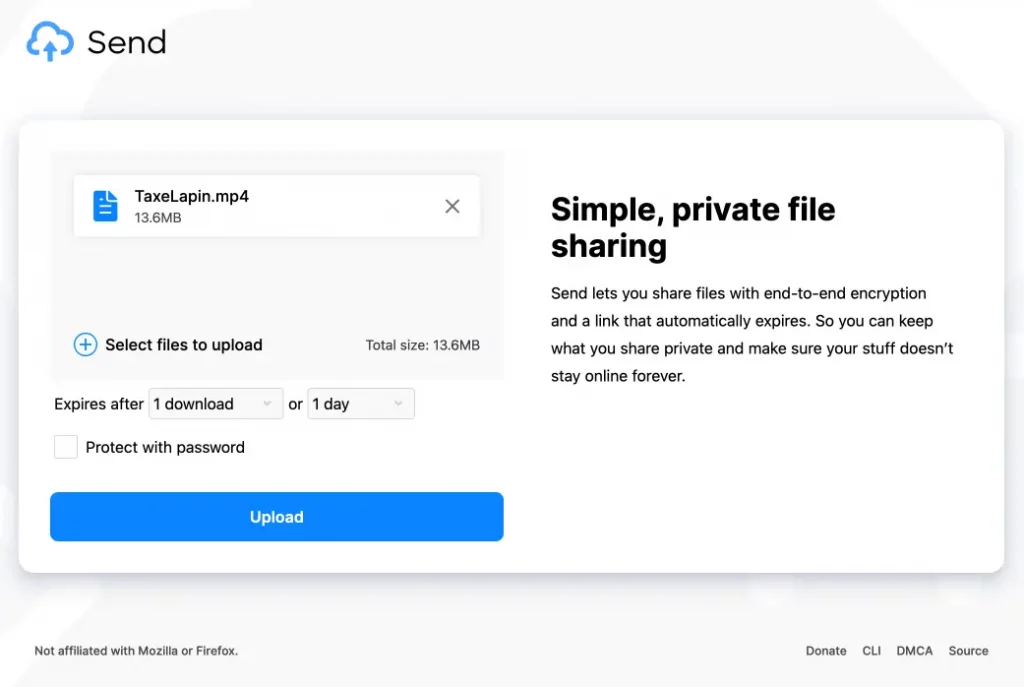
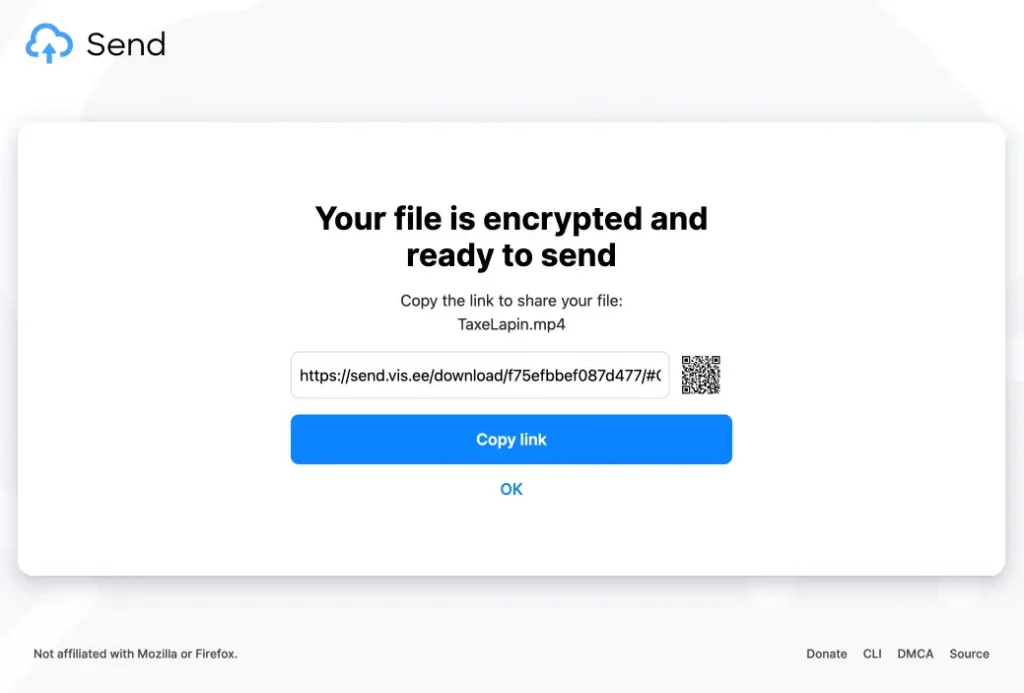
L’interface est simple comme bonjour. Vous glissez-déposez vos fichiers, définissez une limite de téléchargements et une date d’expiration, et boom ! Vous obtenez un lien à partager avec vos amis, collègues ou agents secrets.
Le code est disponible sur GitHub ce qui vous permettra de monter votre propre instance de Send si vous le souhaitez. Et si c’est la flemme, rassurez-vous, y’a plein d’instances disponibles.
Pour l’installer :
Clonez le dépôt GitHub de Send avec git clone https://github.com/timvisee/send.git
Installez les dépendances avec npm install
Configurez les variables d’environnement (voir la doc pour les détails)
Lancez le serveur avec npm start
Accédez à l’interface web sur http://localhost:8080
Si vous avez un gros fichier à envoyer à un pote, mais que les mails et la messagerie instantanée font la gueule… Pas de panique, MicroBin est là pour vous aider ! En deux clics, vous uploadez votre fichier dessus et hop, vous avez un lien à partager. Votre ami n’a plus qu’à cliquer dessus pour récupérer le précieux. Et le plus dingue, c’est que ça marche pour tous type de fichier : texte, image, vidéo, zip…
Ce n’est pas qu’un bête hébergeur de fichiers puisque ça permet de chiffrer également vos uploads pour que personne d’autre que le destinataire ne puisse y accéder. Et si vous êtes du genre parano, vous pouvez même activer l’expiration automatique pour que votre fichier s’auto-détruise après un certain temps, comme dans Mission Impossible !
Et pour les geeks qui aiment bidouiller, vous allez adorer : MicroBin est entièrement open-source et super simple à installer sur votre propre serveur. Il vous suffit d’une ligne de commande et voilà, vous avez votre « mini-GitHub » perso pour héberger tous vos projets et snippets de code. Au revoir les galères de partage de config ou de libs !
bash <(curl -s https://microbin.eu/docker.sh)
MicroBin fait également office de raccourcisseur d’URL ! Comme ça, fini les liens à rallonge impossible à retenir. En plus de ça, l’interface est hyper clean et user-friendly, et y’a même un mode sombre automatique pour ceux qui bossent la nuit 🙂
Bref, c’est simple, efficace et bourré de fonctionnalités bien pensées. Si ça vous intéresse, vous en saurez plus en allant sur le Github. Et si vous êtes flemmard, il y a même une instance publique pour tester directement.
Allez, amusez-vous bien et n’oubliez pas : Partager, c’est la vie !
Aujourd’hui, j’aimerais vous parler d’un outil de partage de fichiers qui va vous plaire : PairDrop ! C’est comme AirDrop en version web et ça marche sur tous vos devices, quel que soit l’OS. Smartphone, laptop, PC fixe, tout y passe ! La seule condition c’est d’avoir un navigateur web moderne.
Avec PairDrop, vous pouvez envoyer des images, des docs, du texte, bref tout ce que vous voulez, en un clin d’œil. Ça utilise une connexion P2P (peer-to-peer pour les noobs) pour transférer directement les fichiers entre vos appareils sur le même réseau local. Et le top du top, c’est que vous pouvez aussi faire des transferts via Internet pour partager avec des potes à distance !
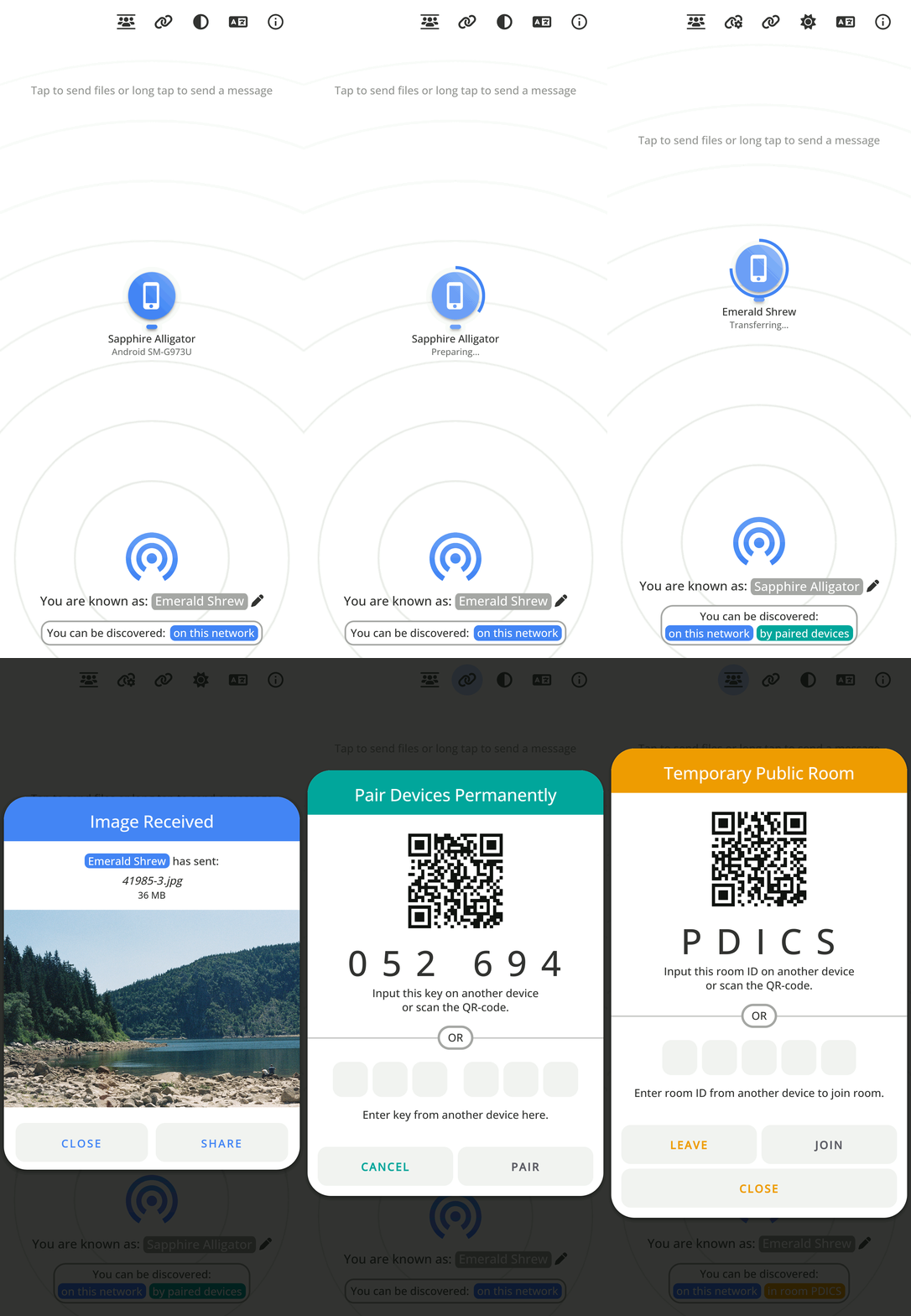
Pour ça, il suffit de rejoindre une room publique temporaire, et bam, tous les devices dans la même room peuvent s’échanger des fichiers. C’est méga pratique pour partager des trucs rapidement avec des gens, même s’ils sont pas sur le même réseau. Et bien sûr, ça marche nickel même si vous êtes sur un réseau chelou genre le Wi-Fi public, le réseau de votre boite, un VPN ou un truc comme iCloud Private Relay.
En plus de ça, PairDrop gère les connexions complexes comme un chef. Genre si vous voulez partager un truc depuis votre mobile en mode hotspot, pas de blème ! Les appareils en dehors de votre réseau local qui sont derrière un NAT sont auto-connectés via le serveur TURN de PairDrop. C’est de la magie ce truc !
Vous pouvez aussi appairer vos devices via un code à 6 chiffres ou un QR code, comme ça, vos appareils se retrouvent toujours grâce à des secrets partagés, peu importe le réseau. L’appairage est persistant en plus, donc même si vous fermez PairDrop, vous retrouverez vos devices en le rouvrant. Et bien sûr, vous pouvez éditer et dé-appairer vos devices en deux clics.
Les fichiers sont transférés après validation d’une demande. Et une fois le transfert terminé, si possible ils sont auto-downloadés direct. Si vous envoyez plusieurs fichiers, ils seront zippés bien comme il faut. Sur Android et iOS vous pouvez télécharger, partager ou sauvegarder dans la galerie via le menu « Partager ». Et quand vous envoyez plusieurs fichiers d’un coup, vous avez même un joli indicateur de progression global.
Bon et je vous ai pas encore parlé des autres fonctions vraiment pratiques que les devs ont ajoutées. Par exemple, vous pouvez envoyer des fichiers direct depuis le menu contextuel sur Ubuntu (avec Nautilus), sur Windows, ou depuis le menu « Partager » sur iOS et Android. Il y a même une interface en ligne de commande pour les vrais barbus ! Vous pouvez aussi changer votre nom d’affichage pour différencier facilement vos devices.
Les petits gars derrière PairDrop ont vraiment pensé à tout. Genre vous pouvez coller des fichiers/du texte et choisir le destinataire après et surtout, vos appareils se mettent plus en veille pendant un transfert. Vous aurez même un avertissement si vous fermez PairDrop par erreur pendant un transfert et y’a même une preview des vidéos et des audios !
C’est opensource en plus, donc vous pouvez aller voir le code sur GitHub et même contribuer si ça vous dit. Bon par contre, si vous voulez héberger votre propre instance de PairDrop, genre sur un Raspberry Pi, faudra potasser un peu la doc pour configurer vos serveurs STUN/TURN, mais c’est clairement à la portée de n’importe quel geek un peu motivé. Je vous ferais un tuto si vous voulez.
Niveau techno, on est sur du classique mais efficace : HTML5, JS ES6, CSS3, PWA, tout ça tout ça. Avec du WebRTC et des WebSockets pour la partie réseau. Un back en Node.js, parce que le JavaScript c’est la vie. Ils utilisent également IndexedDB pour la gestion du stockage, zip.js pour la compression des fichiers, cyrb53 pour le hashage, et NoSleep pour empêcher la mise en veille. Que des libs bien velues, approuvées par la communauté.
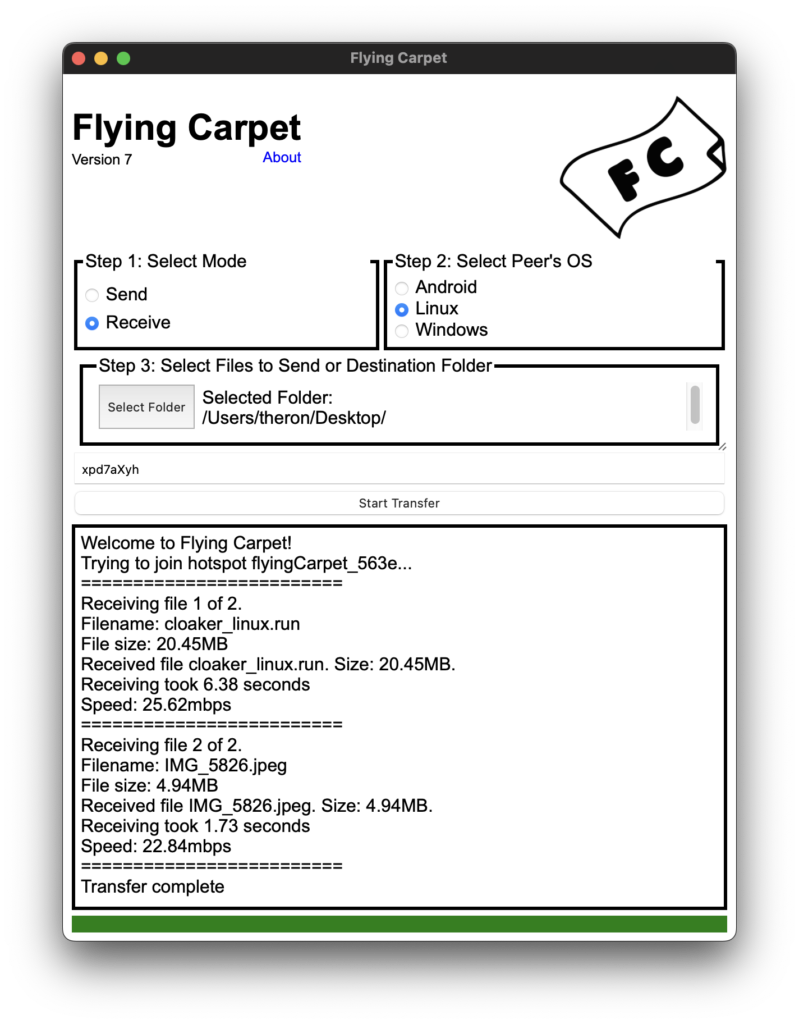
Quand on n’a pas de réseau sous la main pour se transférer un gros fichier, c’est souvent galère. Faut trouve une clé USB et quand c’est pour balancer un truc d’un smartphone à un ordinateur, c’est mission impossible. Heureusement, FlyingCarpet pourrait bien devenir votre nouvel allié dans ce genre de situations !
Disponible sur Android, iOS, Linux, macOS et Windows, cette application libre permet d’échanger des fichiers entre tous ces appareils sans avoir besoin d’un réseau WiFi commun ou d’une connexion mobile. Il suffit que les deux terminaux soient assez proches et équipés d’une puce WiFi.
Le principe est simple : l’un des appareils crée un réseau ad hoc auquel l’autre se connecte. La connexion est sécurisée par WPA2 et un mot de passe échangé via un QR Code. Les données sont même chiffrées de bout en bout avec AES-256 et tout ça sans avoir besoin d’être un expert !
Une fois appairés, les deux appareils peuvent alors s’envoyer des fichiers dans les deux sens, comme s’ils étaient sur un réseau local classique. Les débits sont suffisants pour transférer rapidement plusieurs gigaoctets et c’est même l’idéal pour déplacer de gros fichiers entre différents systèmes de fichiers sans avoir à configurer un partage réseau.
L’outil gère les reprises en cas de déconnexion et affiche une barre de progression pendant les transferts. Sur ordinateur, on peut même envoyer des dossiers entiers de manière récursive. Alors évidemment, cela désactive la connexion internet sur certaines plateformes mais la restaure une fois le transfert terminé. Sur Android, l’appareil qui crée le réseau peut même continuer à accéder au web en partageant sa connexion cellulaire.
C’est open source et disponible sur GitHub pour ceux qui veulent.
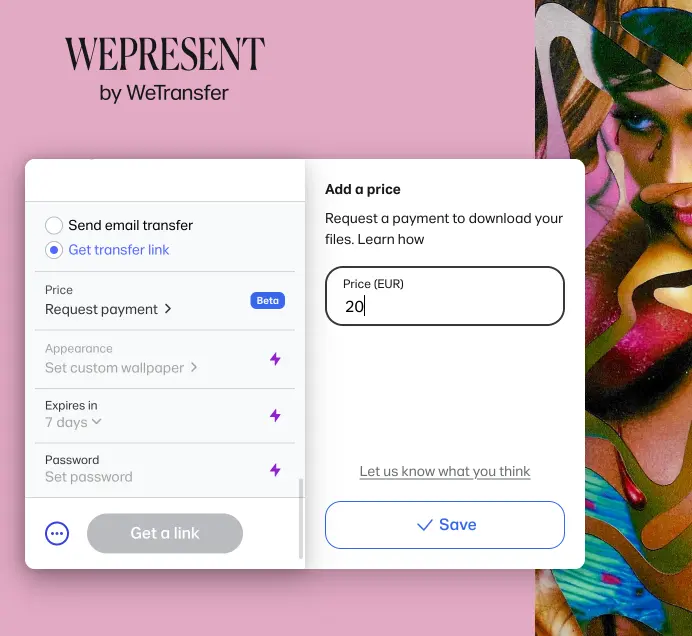
Avis aux créatifs de tout poil : WeTransfer vient de sortir l’artillerie lourde pour vous faciliter la vie ! Fini le temps où vous deviez courir après vos paiements comme un poulet sans tête puisque maintenant, vous allez pouvoir vendre vos petites merveilles directement sur la plateforme. C’est ti pas beau ça ?
En effet, ces derniers ont intégré un paiement via Stripe (il vous faudra donc un compte Stripe), ce qui permet à n’importe qui de recevoir son dû en un clin d’œil, sans se prendre la tête avec des changements de devises. Et si vous êtes abonné payant à WeTransfer vous n’aurez pas de frais supplémentaires, à part les frais de traitement des paiements standards de Stripe. Pour les autres, pas de panique, vous aurez un accès gratuit aux paiements intégrés sans frais de plateforme supplémentaires jusqu’à fin juin, ce qui permettra de tester. Et après, faudra raquer un peu.
Le fonctionnement est simple comme bonjour :
Connectez-vous à votre compte WeTransfer
Sélectionnez et uploadez le fichier que vous souhaitez vendre
Dans la section « Demander un paiement« , fixez un prix en entrant un montant en euros.
Partagez le lien WeTransfer avec votre client par email, réseaux sociaux ou tout autre canal de communication
Quand votre client clique sur le lien et télécharge le fichier, il devra d’abord soumettre un paiement. Vous pouvez suivre les paiements et gains dans votre compte.
En tout cas, moi je trouve ça super malin de leur part. WeTransfer est en train de se positionner comme le meilleur ami des créatifs, en leur offrant une solution simple et efficace pour monétiser leur travail, comme ça fini le temps des galères, des paiements en retard et des nuits blanches à se demander si on va pouvoir payer le loyer. Maintenant, on upload, on vend, et on passe à autre chose !
Si tu payes pas, t’as pas le livrable. Simple, basique.
Si vous êtes fan de partage de fichiers P2P, ça devrait vous plaire. En effet, des chercheurs de l’université de technologie de Delft qui sont derrière le projet Tribler, ont développé un moteur de recherche torrent complètement décentralisé et alimenté par l’intelligence artificielle.
Bizarre non ?
Alors attention, on n’est pas encore au niveau de Google Search mais l’idée est de combiner les deux technologies : les modèles de langage (les fameux LLM) et la recherche décentralisée. Le principe ensuite, c’est que chaque pair du réseau héberge une partie du modèle de langage, qui peut alors être utilisé pour trouver du contenu à partir de requêtes en langage naturel.
Concrètement, le framework De-DSI (Decentralized Differentiable Search Index) utilise des modèles de langage décentralisés stockés par les pairs et chaque utilisateur peut ainsi contribuer à l’entraînement du modèle.
Côté recherche, les infos sont réparties sur plusieurs pairs, sans besoin de serveurs centraux, comma ça, quand vous lancez une requête, le système d’IA va chercher les meilleurs résultats en fonction des données partagées par les pairs. Chaque pair étant spécialisé dans un sous-ensemble d’infos, ce qui permet aux autres de récupérer le contenu le plus pertinent.
Les grands principes derrière tout ça :
La décentralisation : vous stockez et partagez vos propres données, sans passer par un serveur central
L’apprentissage automatique : les modèles de langage sont entraînés à partir des infos partagées par les pairs
La spécialisation : chaque pair gère un type d’infos, pour fournir les résultats les plus adaptés
Au final, ça donne une IA décentralisée et résiliente, capable de répondre à vos recherches sans serveurs centraux.
Genre, vous pourriez lui demander un truc du style « trouve-moi un lien magnet pour le documentaire sur The Pirate Bay », et hop, le système vous renverrait direct le bon lien, sans même citer le nom du doc. Ou encore « C’est quoi déjà l’adresse Bitcoin de Wikileaks ? ».
Bon pour l’instant, c’est encore un proof of concept et les chercheurs ont testé ça sur un petit dataset avec des URLs YouTube, des liens magnet et des adresses de wallet Bitcoin, mais l’idée, c’est de pouvoir retrouver n’importe quel type de contenu, juste en tapant une requête en français (ou une autre langue). Ce qui est cool aussi, c’est qu’en étant complètement décentralisé, ça empêche n’importe qui de contrôler le système ou de le censurer.
A terme, les chercheurs espèrent carrément développer un « cerveau global pour l’humanité ». Rien que ça. L’idée, c’est d’utiliser l’apprentissage décentralisé pour que la technologie profite au plus grand nombre, sans être contrôlée par les grosses entreprises ou les gouvernements. Comme ils le disent, « la bataille royale pour le contrôle d’Internet est en train de s’intensifier ». Et leur but, c’est de redonner le pouvoir aux citoyens, petit à petit.
En attendant, si vous voulez tester leur proof of concept, je vous mets le lien. Et si vous voulez en savoir plus sur le côté technique, vous pouvez checker leur papier de recherche.
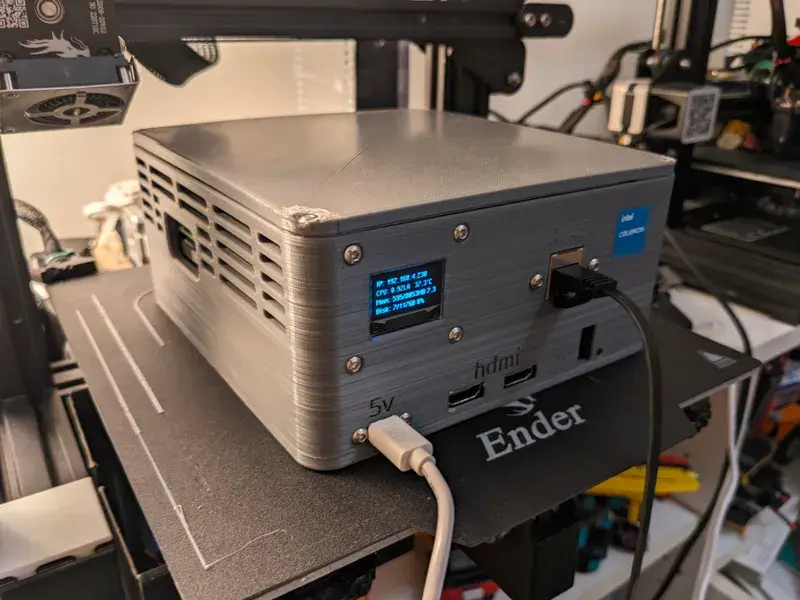
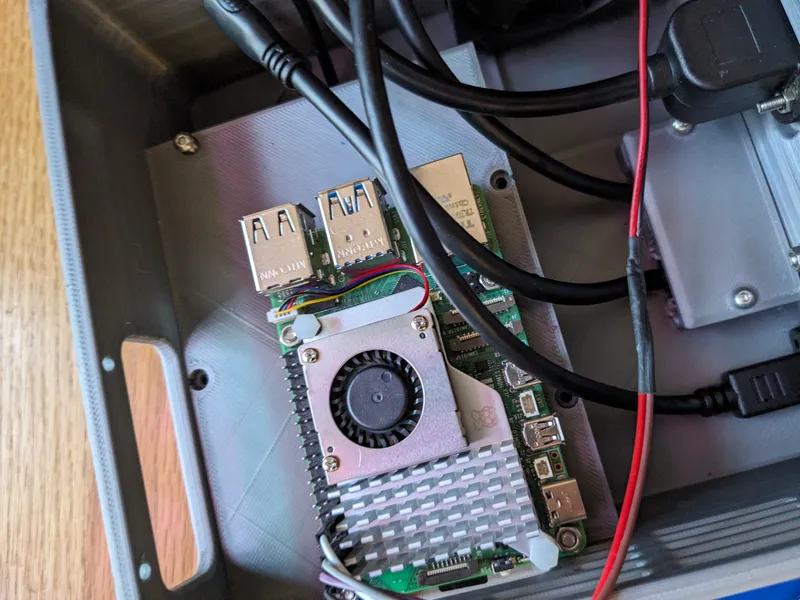
Je ne sais pas si ça va vous motiver pour aujourd’hui ou si on contraire, ça va vous faire poser des congés, mais j’ai découvert grâce à Lorenper, un projet plutôt dingue qui allie la magie du Raspberry Pi et le côté pratique d’un NAS (Network Attached Storage). En gros, imaginez pouvoir créer votre propre espace de stockage en réseau à la maison, à moindre coût et avec une petite bête électronique qui consomme très peu d’énergie.
Hé bien c’est possible grâce au Raspberry Pi NAS qui est un projet DIY dont toutes les étapes sont décrites chez Printables.
Le Raspberry Pi, pour ceux qui ne connaissent pas encore, est un mini-ordinateur à bas coût qui permet de réaliser de nombreux projets DIY (Do It Yourself) à la fois ludiques et utiles. Il est devenu très populaire pour la création de serveurs en tous genres, et notamment pour mettre en place un NAS.
Le truc, c’est que les NAS sont généralement assez chers, et leurs performances ne sont pas toujours à la hauteur de leur prix. J’ai un Synology à la maison et j’en suis très content. Mais grâce au Raspberry Pi, il est maintenant possible de créer un NAS sur mesure, avec des fonctionnalités adaptées à nos besoins, et ce, pour une somme modique.
La première étape pour créer un Raspberry Pi NAS consiste à rassembler le matériel nécessaire. Vous aurez besoin d’un Raspberry Pi (de préférence de dernière génération pour bénéficier de performances accrues), d’une carte microSD pour le système d’exploitation, d’un disque dur externe ou d’une clé USB pour le stockage, d’une alimentation adaptée et de deux ou trois autres petites choses telles qu’un écran OLED. Je vous laisse vous référer à la liste du matos sur le site Printables.
Une fois le matériel rassemblé, il faudra préparer la carte microSD avec le système d’exploitation. La distribution la plus populaire pour ce genre de projet est Raspbian. Une alternative intéressante est OpenMediaVault qui intègre déjà de nombreuses fonctionnalités pour un NAS.
Le disque dur externe ou la clé USB que vous choisirez pour le stockage devra être formaté et monté sur le Raspberry Pi. Il est possible d’utiliser différents systèmes de fichiers tels que NTFS, FAT32 ou EXT4. À noter qu’il est également possible de configurer un RAID (Redundant Array of Independent Disks) pour augmenter la capacité de stockage et garantir la sécurité des données. Plus y’a de plus, plus on est à l’aise, blaiz !
En ce qui concerne le partage des fichiers et dossiers sur le réseau, plusieurs protocoles sont disponibles et peuvent être configurés selon vos besoins. Le plus commun est le protocole Samba (non, pas de Janeiro…) qui est compatible avec les systèmes Windows, macOS et Linux. Un autre protocole intéressant est NFS (Network File System) qui fonctionne principalement avec les systèmes Linux et UNIX. Pour ceux qui souhaitent accéder à leurs fichiers depuis le Web, il est possible de mettre en place un serveur FTP (File Transfer Protocol) ou d’utiliser des applications de cloud personnel telles que Nextcloud ou Owncloud.
Mis à part les fonctionnalités de base d’un NAS, le Raspberry Pi permet d’ajouter d’autres services supplémentaires tels que la sauvegarde automatisée de vos données, la synchronisation entre plusieurs dispositifs, l’accès à distance sécurisé via VPN ou encore la diffusion de contenus multimédias en streaming grâce à des logiciels tels que Plex ou Kodi. Vous avez de quoi vous éclater techniquement, ne vous inquiétez pas.
Bref, créer un NAS avec un Raspberry Pi est un projet plutôt cool qui permet d’obtenir un système de stockage en réseau sur mesure, économique et performant. Les possibilités sont presque infinies, et vous pourrez adapter votre NAS à vos besoins spécifiques grâce à la flexibilité offerte par le Raspberry Pi.
Puis si vous voulez faire d’autres trucs avec votre Raspberry Pi, mais que vous n’avez pas d’idées, je vous ai compilé une super liste de projets ici.
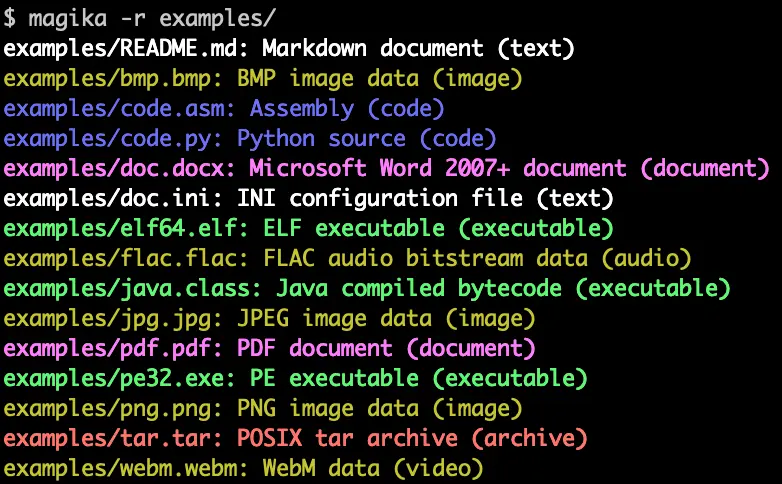
La dernière nouveauté dans le domaine de l’IA c’est la détection des types de fichiers. Hé ouais ! Google a récemment ouvert les sources de Magika, un système d’identification de types de fichiers basé sur l’IA, qui a pour but de nous aider (enfin, nos outils) à détecter avec précision les types de fichiers binaires et textuels.
Depuis longtemps maintenant, les systèmes Linux sont équipés de libmagic et de l’utilitaire file, qui ont servi de norme de facto pour l’identification des types de fichiers, et ce pendant plus de 50 ans !!
Les navigateurs web, les éditeurs de code et d’innombrables autres logiciels s’appuient sur la détection des types de fichiers pour décider comment afficher correctement un fichier. Par exemple, les IDE modernes utilisent la détection des types de fichiers pour choisir le schéma de coloration syntaxique à utiliser lorsque le développeur commence à taper dans un nouveau fichier.
La détection précise des types de fichiers est un problème difficile, car chaque format de fichier a une structure différente, ou pas de structure du tout. Et c’est encore plus dur pour les formats textuels et les langages de programmation, car ils ont des constructions très similaires. Jusqu’à présent, libmagic et la plupart des autres logiciels d’identification des types de fichiers s’appuyaient sur une collection plutôt artisanale (hmm hmm) d’heuristiques et de règles personnalisées pour détecter chaque format de fichier.
Cette approche manuelle étant à la fois longue et sujette aux erreurs, ce n’est pas forcément l’idéal notamment pour les applications de sécurité où la création d’une détection fiable est particulièrement difficile, car les attaquants tentent constamment de tromper la détection avec des payloads maison 🙂
Pour résoudre ce problème et fournir une détection rapide et précise des types de fichiers, Google a donc développé Magika, un nouveau détecteur de types de fichiers basé sur l’IA.
Sous le capot, Magika utilise un modèle de deep learning personnalisé et hautement optimisé conçu et formé à l’aide de Keras qui ne pèse environ que 1 Mo. Magika utilise aussi Onnx comme moteur d’inférence pour garantir que les fichiers soient identifiés en quelques millisecondes, presque aussi rapidement qu’un outil non basé sur l’IA, même sur un CPU.
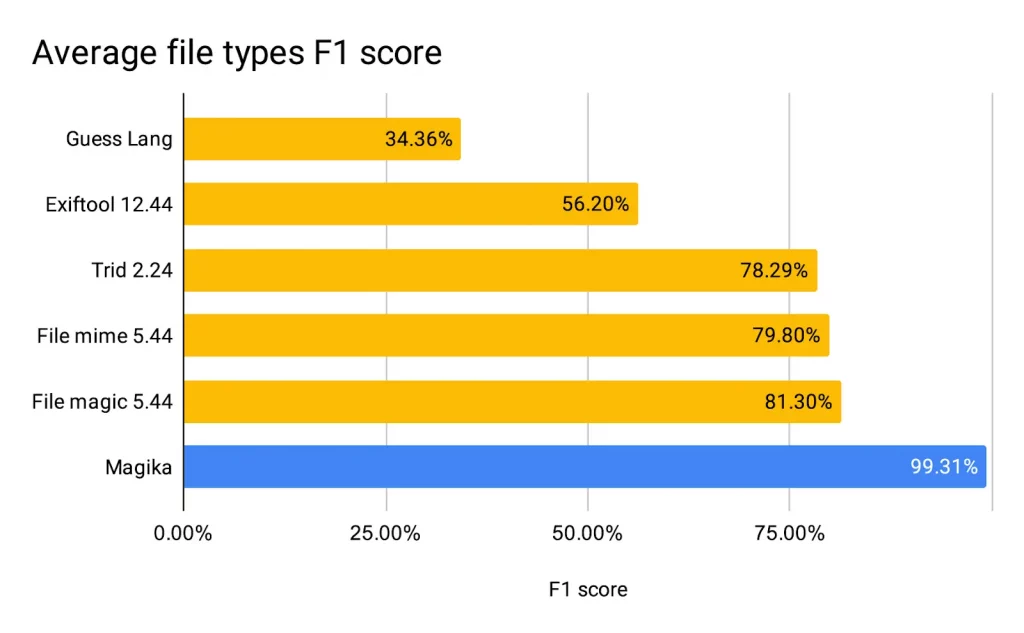
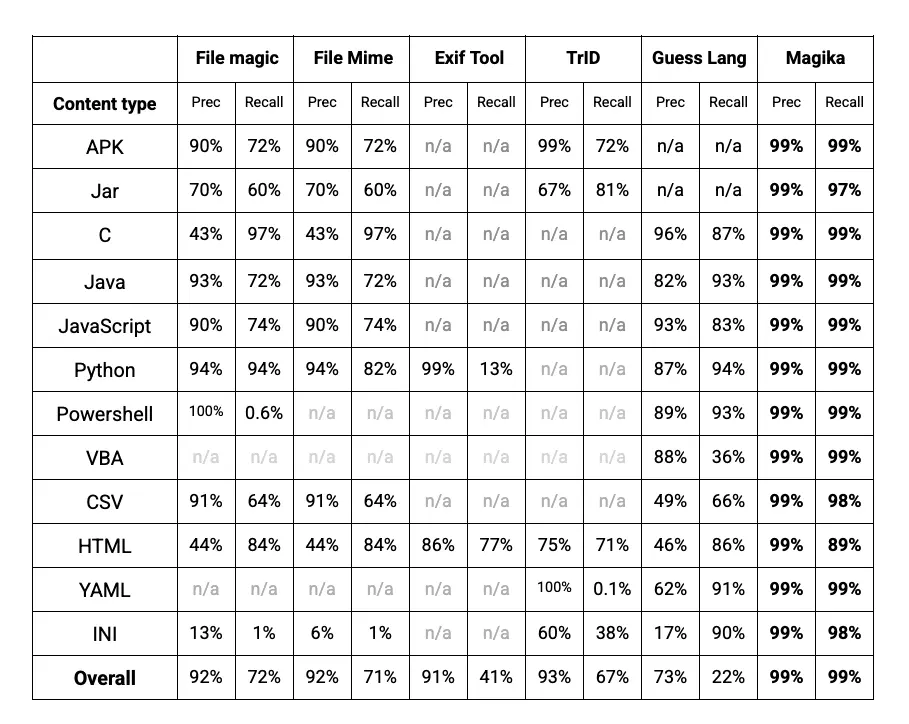
En termes de performances, Magika, grâce à son modèle d’IA et son grand ensemble de données d’apprentissage, est capable de surpasser d’autres outils existants d’environ 20 % lorsqu’il est évalué sur un benchmark de 1 million de fichiers englobant plus de 100 types de fichiers. En décomposant par type de fichier, comme indiqué dans le tableau ci-dessous, on observe des gains de performance encore plus importants sur les fichiers textuels, notamment les fichiers de code et les fichiers de configuration avec lesquels d’autres outils peuvent avoir des difficultés.
Magika est utilisé en interne chez Google à grande échelle pour aider à améliorer la sécurité des utilisateurs de leurs services notamment pour l’acheminement des fichiers au sein de Gmail, Drive ou encore Safe Browsing vers des scanners de sécurité et des filtres de contenu.
En examinant une moyenne hebdomadaire de centaines de milliards de fichiers, Google a constaté que Magika améliorait la précision de l’identification des types de fichiers de 50 % par rapport à leur système précédent basé sur de simples règles. Cette augmentation de la précision leur a permis d’analyser 11 % de fichiers en plus avec leurs scanners de documents malveillants spécialisés en IA et ils ont ainsi pu réduire le nombre de fichiers non identifiés à 3 %.
La prochaine intégration de Magika se fera dans VirusTotal et viendra ainsi compléter la fonctionnalité Code Insight existante de la plateforme, qui utilise l’IA générative de Google pour analyser et détecter les codes malveillants. Magika agira alors comme un pré-filtre avant que les fichiers ne soient analysés par Code Insight, améliorant ainsi l’efficacité et la précision de la plateforme. Cette intégration, en raison de la nature collaborative de VirusTotal, contribue directement à l’écosystème cyber, et ça c’est plutôt une bonne nouvelle pour tout le monde.
En ouvrant les sources de Magika, l’objectif de Google est d’aider d’autres éditeurs de logiciels à améliorer leur précision d’identification des fichiers et d’offrir aux chercheurs une méthode fiable pour identifier les types de fichiers à très grande échelle. Le code et le modèle de Magika sont disponibles gratuitement sur Github sous la licence Apache2.
Magika peut également être rapidement installé en tant qu’utilitaire autonome et bibliothèque python via le gestionnaire de paquets pypi en tapant simplement :
pip install magika
Et pas besoin de GPU !
Pour en savoir plus sur la façon de l’utiliser, je vous invite à vous rendre sur la documentation de Magika.

 Connexion