❌

Vue lecture

Il y a de nouveaux articles disponibles, cliquez pour rafraîchir la page.

Revolut vire Claude Code pour une IA chinoise et divise ses coûts par dix

La fintech britannique Revolut affirme avoir réduit d'environ 90 % sa facture d'IA de codage en moins d'un an, en remplaçant les outils commerciaux comme Claude Code, l'assistant de programmation d'Anthropic, par un modèle chinois hébergé sur ses propres serveurs.

David Abitbol, qui dirige l'infrastructure de la banque en ligne, a raconté la bascule lors d'une conférence à New York. Ses 2 000 ingénieurs sont passés de Gemini début 2025 à Claude Code début 2026, avant d'adopter GLM, un modèle ouvert développé par le chinois Z.ai et utilisé aujourd'hui en version 5.3.

Le calcul est vite fait. Auto-hébergé, GLM revient à 0,30 dollar le million de tokens, ces unités de texte que les fournisseurs d'IA facturent à la consommation, soit à peu près dix fois moins que Claude Code ou que Codex, son équivalent chez OpenAI. Certains développeurs coûtaient jusqu'à 10 000 dollars par mois, pour un retour jugé décevant en interne.

Le tout tourne sur 56 cartes graphiques Nvidia B200 installées chez Revolut. Plutôt que d'empiler les cartes, les équipes ont surtout gratté de la performance avec des réglages fins, comme la compression du modèle ou la séparation des différentes phases de calcul.

Côté performances, la première réponse tombe en moins de 3 secondes et le système sort environ 200 tokens par seconde, et même 800 le soir quand les bureaux se vident. Au-delà de 5 secondes d'attente, les plaintes pleuvent en interne.

La vraie surprise est ailleurs en fait. Les plus gros gains ne viennent pas de l'écriture de code mais du débogage et du traitement des tickets Jira et Confluence, ces outils de suivi de projet que tout le monde adore détester. Le temps de codage se serait quand même amélioré de 60 %.

Et puis il y a l'effet psychologique. Avec des tokens illimités en interne, les ingénieurs ne rationnent plus leurs requêtes pour tenir le budget du trimestre, et la facture ne réserve plus de mauvaise surprise en fin de mois. Les modèles commerciaux restent accessibles pour les cas particuliers, les tâches visuelles partent par exemple chez Gemini.

Un modèle chinois au coeur d'une banque, la question fâche forcément. Abitbol balaie. Hébergés en local ou sur un cloud régional, les poids du modèle ne font selon lui courir aucun risque, le danger serait plutôt de passer par des API hébergées on ne sait où.

Les fenêtres d'un million de tokens que vendent les gros acteurs du secteur sont à ses yeux "une arnaque", 256 000 suffisent largement à coder. Tout le marché vend exactement l'inverse depuis deux ans.

Source : Theregister

CamSimulate – Un simulateur de caméra pour les développeurs

Vous en avez marre de devoir sortir votre smartphone ou votre webcam à chaque fois que vous voulez tester votre dernière application qui a besoin d’un périphérique vidéo pour fonctionner ?

Et bien grâce à CamSimulate, vous pouvez tester votre app tranquillement depuis votre PC, sans avoir besoin d’une caméra physique. C’est hyper flexible car vous pouvez simuler différents types de caméras et jouer avec de nombreux paramètres comme la résolution, le FOV, etc.

Techniquement, c’est une application Python qui streame des vidéos depuis un fichier local ou une URL vers les périphériques vidéo de votre machine comme ça, si vous n’avez pas de webcam à dispo, c’est pas un souci. L’outil utilise v4l2loopback pour créer un périphérique vidéo virtuel et pour streamer la vidéo sélectionnée vers le périphérique, il fait appel à ffmpeg.

Attention tout de même, CamSimulate ne fonctionne que sur Linux. Mais si c’est votre cas, il vous suffit de cloner le repo GitHub, d’installer v4l2loopback avec la commande

sudo apt install v4l2loopback-dkms

puis de lancer le fichier main.py.

Vous n’avez plus qu’à choisir votre périphérique vidéo, sélectionner un fichier local ou entrer l’URL directe d’une vidéo en ligne, et le tour est joué ! Par contre n’en profitez pas pour diffuser une vidéo pré-enregistrée de vous lors de la prochaine visio du boulot, afin d’aller taper une sieste.

Et en plus c’est gratuit et open source. Alors qu’est-ce que vous attendez pour l’essayer ?

OpenDevin – L’IA qui code

Après Devin et Devika, OpenDevin est un projet open source qui vous permet de disposer d’un ingénieur logiciel IA autonome. Créé par Cognition Labs, ce petit génie du code est capable d’exécuter des tâches complexes et de collaborer activement avec les développeurs sur des projets.

C’est encore en développement, donc loin de remplir toutes ses promesses, mais OpenDevin va pouvoir de manière totalement autonome générer du code, détecter les bugs, optimiser nos programmes…

Pour l’installer, vous aurez besoin de :

  • Linux, Mac OS, ou WSL sur Windows
  • Docker (pour ceux sur MacOS, assurez-vous d’autoriser l’utilisation de la socket Docker par défaut depuis les paramètres avancés !)
  • Python >= 3.11
  • NodeJS >= 18.17.1
  • Poetry >= 1.8

Ensuite, vous devrez « construire » le projet, ce qui inclut la configuration de l’environnement et l’installation des dépendances. Cette étape garantit qu’OpenDevin est prêt à fonctionner sans problème sur votre système.

make build

Notez qu’OpenDevin prend en charge une grande variété de modèles de langage (LM) grâce à la puissante bibliothèque litellm. Par défaut, c’est donc GPT-4 d’OpenAI qui est le modèle par défaut, mais vous avez le choix.

Pour configurer le LM de votre choix, suivez ces étapes :

  1. Utiliser le Makefile : Avec une seule commande, vous pouvez avoir une configuration de LM fluide pour votre expérience OpenDevin. Exécutez simplement : make setup-config Cette commande vous invitera à saisir la clé API du LLM et le nom du modèle, en veillant à ce qu’OpenDevin soit adapté à vos besoins spécifiques.
  2. Ou passez à la configuration manuelle : Vous pouvez mettre à jour manuellement le fichier config.toml situé dans le répertoire racine du projet. Vous y trouverez les champs llm_api_key et llm_model_name, où vous pouvez définir le LM de votre choix.

Une fois la configuration terminée, lancer OpenDevin est aussi simple qu’exécuter une seule commande. Cette commande démarre à la fois les serveurs backend et frontend de manière transparente, vous permettant d’interagir avec OpenDevin sans aucun problème.

make run

Si vous préférez, vous pouvez démarrer le serveur backend indépendamment pour vous concentrer sur les tâches ou les configurations liées au backend.

make start-backend

De même, vous pouvez démarrer le serveur frontend seul pour travailler sur les composants ou les améliorations de l’interface liés au frontend.

make start-frontend

Et si vous avez besoin d’aide :

make help

Et voilà ! Vous êtes maintenant prêt à vous lancer dans l’utilisation d’OpenDevin. Perso, je préfère encore l’approche manuelle en mode Chef de Projet avec Cursor notamment. Mais peut-être qu’un jour, un outil comme OpenDevin sera suffisamment malin pour tout faire de A à Z… qui sait ?

Devika – Votre ingénieur logiciel personnel

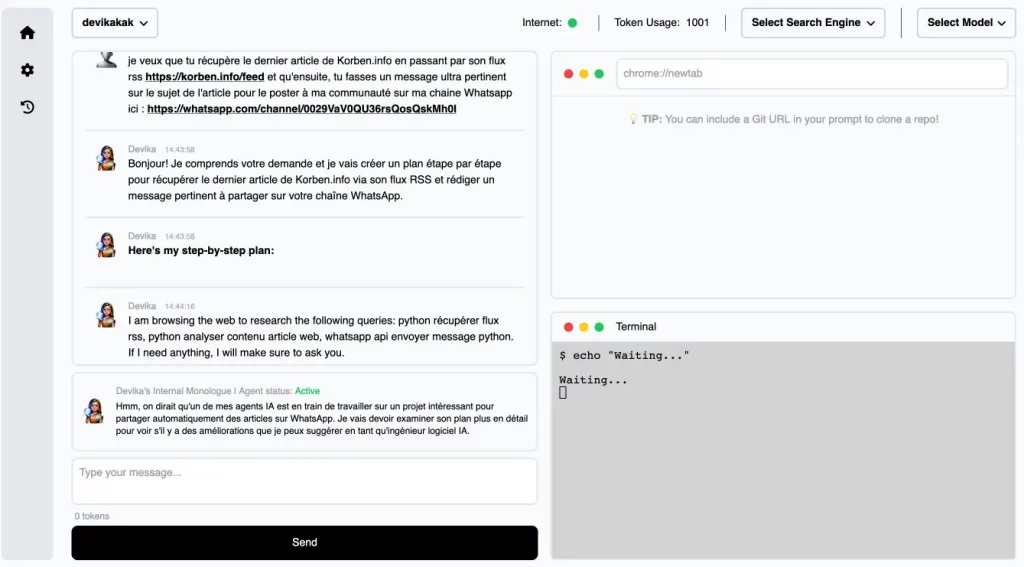
Si vous voulez passer à la vitesse supérieur en terme de développement, voici un projet qui va vous intéresser. Cela s’appelle Devika et c’est un outil qui agit comme un véritable pair programmer, c’est à dire un « collègue » IA capable de comprendre des instructions complexes en langage naturel, de les décomposer en étapes, de rechercher les informations pertinentes et de générer du code fonctionnel pour atteindre l’objectif. Cela vient directement concurrencer le service Devin qui a buzzé y’a quelques temps sauf que c’est totalement open source.

Grâce à ses capacités avancées de traitement du langage naturel, cette « IA » peut interpréter vos instructions de haut niveau et les transformer en un plan d’action concret. Une fois le plan établi, elle se met au travail et utilise ses connaissances en programmation et ses capacités de recherche web pour trouver les informations dont elle a besoin pour mener à bien votre projet : Snippets de code, exemples de bonnes pratiques ou explications détaillées… A partir de ça, elle peut alors générer du code dans le langage de programmation de votre choix.

Pour l’installer, il vous faudra ollama, uv, bun et suivre le tuto suivant :

ollama serve
git clone https://github.com/stitionai/devika.git
cd devika/
uv venv
source .venv/bin/activate
uv pip install -r requirements.txt
playwright install --with-deps
cd ui/
bun install
bun run dev

Puis en parallèle :

python3 devika.py

Vous devrez ensuite vous connecter à http://localhost:3000/ et remplir toutes les clés API, de votre clé OpenAI, en passant par votre clé API Google / Bing…etc. Et ensuite vous pourrez commencer à bosser les agents de Devika.

L’un des aspects les plus impressionnants de Devika, c’est sa capacité à s’améliorer constamment grâce notamment à ses algorithmes d’apprentissage automatique. Elle apprend de chaque interaction avec les développeurs et de chaque projet sur lequel elle travaille, ainsi, plus elle est utilisée, plus elle devient efficace.

Bien sûr, comme toute technologie émergente, c’est pas encore parfait et surtout, ça soulève des questions : Comment s’assurer que le code généré par l’IA est sécurisé et sans bugs ? Comment l’intégrer dans des workflows de développement existants ? Est-ce qu’il faut licencier les développeurs qui passent plus de temps sur le site de Korben qu’à bosser ? Des questions existentielles, comme vous pouvez le voir…

Si vous êtes intéressé par ce projet et que vous souhaitez l’essayer par vous-même, rendez-vous sur le dépôt GitHub du projet.

Merci à Emrik pour le partage !

❌